Módulo 10. Audiencia: comentarios de YouTube, respuestas automáticas y moderación.
Una visualización significa que alguien le dedicó un poco de tiempo a tu video. Un comentario significa algo más: esa persona volvió y comenzó una conversación contigo. En esta lección veremos cómo responder a los comentarios, incluidos los desagradables, cómo delegar la parte repetitiva a un asistente de IA, en qué se diferencia una crítica del odio, qué configurar en la moderación y cómo las publicaciones y las encuestas mantienen vivo un canal entre un video y otro.
1. Por qué es importante esta lección
El domingo a las diez de la mañana se publicó el quinto video de Emma: «Cena en una sola sartén, sin carne», uno de los temas de la matriz de temas, la tabla de planificación que creaste en el módulo 9. Se publicó automáticamente según lo programado; el calendario funcionó. El martes apareció un comentario: «¿Podrías hacer lo mismo sin nada de queso? Mi hijo es alérgico a los lácteos».
Emma lo leyó cuatro veces. Empezó a escribir una respuesta y la borró. Volvió a empezar y la borró de nuevo. «¿Qué puedo decir? ¿Y si suena tonto?». El comentario permaneció sin respuesta durante tres días.

Eso fue un error. Los tres últimos módulos trataban sobre conseguir que la gente viera el video: título, miniatura y constancia. Un comentario es el siguiente nivel y tiene más peso. Una visualización significa que alguien le dedicó un poco de tiempo a tu video. Un comentario significa que alguien lo vio, volvió y comenzó una conversación contigo. El propio YouTube incluye los comentarios entre las señales de interacción que analiza, es decir, entre los elementos que tiene en cuenta al decidir si mostrar un video a más personas, junto con los «Me gusta» y las veces que se comparte. Un «Me gusta» cuesta un toque. Un comentario requiere un esfuerzo real.
Un comentario también hace otra cosa. Tu respuesta atrae el siguiente comentario, la conversación crece y el debate permanece activo durante más tiempo. El silencio lo detiene en el primer paso. Eso es exactamente lo que Emma hizo con su comentario más valioso del mes.
La semana de Paul fue más complicada. En su video sobre cómo ajustar los frenos apareció este comentario: «Esto no funciona con frenos de disco. Pérdida de tiempo». Sin emoji, sin «gracias por el video». Es desagradable de leer y provoca ganas de responder de inmediato.
Ambos casos se reducen a una misma habilidad, y eso es lo que enseña esta lección. Si todavía no tienes ningún comentario, la sección 5 está pensada para ti; el resto de la lección estará esperándote cuando llegue el primero. Veremos cómo responder a los comentarios, incluidos los desagradables, y cómo delegar la parte repetitiva de este trabajo a un asistente de IA que puede ayudarte a responder a un espectador en menos de 10 minutos. Separaremos las críticas de los comentarios de odio, porque confundirlos sale caro. Configuraremos la moderación para que la falta de respeto no se apodere de los comentarios. Al final abriremos la pestaña Publicaciones, donde una encuesta de tres líneas puede ayudarte a elegir el tema de tu próximo video mejor que pasar días dando vueltas entre distintas opciones.
2. La idea principal
Un comentario es lo más valioso que un espectador puede darle gratis a un video, y es lo único a lo que un creador puede responder. Una respuesta prolonga la conversación, la conversación fortalece el video y un espectador que recibió una respuesta vuelve. En un canal pequeño esto importa más: cuando los comentarios se cuentan con un solo dígito, tu respuesta tiene mucho más peso que en un canal con un millón de suscriptores. Esa ventaja se reduce a medida que crece el canal, así que ahora es cuando más vale la pena aprovecharla.

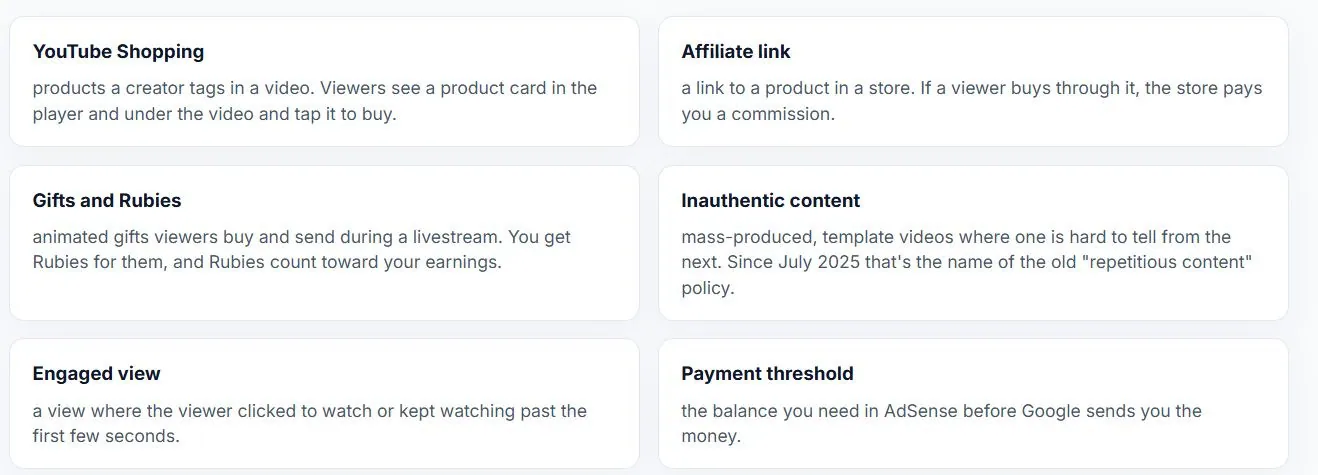
3. Términos que utilizaremos


Explicaré todo lo demás donde aparezca por primera vez.
4. ¿Responder a los comentarios ayuda a tu canal?
Empecemos con las cifras de un canal pequeño. Cada cien visualizaciones generan uno o dos comentarios. Gestiono decenas de canales con millones de visualizaciones entre todos ellos, y esa proporción se ha mantenido durante años, independientemente del tema y del idioma. Así que un video con 300 visualizaciones recibe entre tres y seis comentarios. Cada uno de ellos corresponde a una persona que te dedicó tiempo dos veces: primero para ver el video y después para escribir. Guardar silencio es como pasar de largo junto a alguien que acaba de saludarte.
Lo que responder a los comentarios hace en la práctica por un canal:
- El espectador vuelve. Alguien que recibió una respuesta del creador suele volver para ver qué le escribiste y, a veces, aprovecha para ver otro video. Sobre todo, recuerda que este canal responde. En un canal con un millón de suscriptores, su pregunta se habría perdido entre miles. En el tuyo, consiguió conversar con el creador.
- Temas para videos. Una pregunta como «¿puedes hacerlo sin queso?» es un tema listo para usar. ¿Recuerdas la columna «responder una pregunta de los comentarios» de la matriz de temas del módulo 9? Aquí es donde se llena. Los comentarios te muestran lo que quieren los espectadores, gratis y sin que tengas que mover un dedo.
- Lo que ve YouTube. En el módulo 6 analizamos las primeras horas después de que se publica un video: YouTube observa cómo lo reciben los espectadores, cuánto tiempo lo ven y si hacen clic en «Me gusta». Una conversación activa en el video le transmite al sistema la misma señal: a los espectadores les importa este video. Tus respuestas alimentan esa conversación, porque la gente responde con más frecuencia a una respuesta que a un silencio.
Esta relación se ha medido. Los investigadores analizaron 87 232 comentarios en 647 videos y determinaron cómo las respuestas de los creadores afectan a la actividad de los espectadores. Estudiaron canales coreanos de belleza, así que toma como referencia la dirección del efecto, no los porcentajes: cuanto más responde un creador, más activos se muestran los espectadores en el video.
El mismo estudio contiene un hallazgo que importa más que las cifras principales: el efecto de las respuestas del creador aumentaba cuando había menos comentaristas. En la práctica, en un video con tres comentarios, tu respuesta es visible para todos; en un canal enorme, queda enterrada. En este punto concreto, el canal pequeño gana al grande.

En el canal de mis hijos, YouTube desactiva los comentarios automáticamente: se trata de contenido para niños y ninguna configuración anula esta norma. Por eso conozco el valor de la interacción en tiempo real desde la otra perspectiva. Sin ella, un canal avanza a ciegas: sin preguntas, sin pistas, sin personas reales, solo cifras en la página de estadísticas de Studio. Pero sí existe una interacción. Responde a ella.
Si tu canal está dirigido a niños, interpreta esta lección de otra manera. Tu feedback reside en las cifras: el tiempo de visualización y el punto donde los espectadores dejan de ver el vídeo te indican qué les gusta, y ese es precisamente el tema del siguiente módulo. No te saltes las secciones sobre confianza y publicaciones; las reglas de honestidad son las mismas para cualquier audiencia. Puedes omitir los ejercicios relacionados con los comentarios con total tranquilidad; la plataforma ya tomó esa decisión por ti.

Hazlo ahora
Abre YouTube Studio, ve a Comunidad y después a Comentarios, y simplemente cuenta cuántas preguntas en tus videos siguen sin respuesta. Necesitarás ese número para el ejercicio práctico. Si has contado cero, la siguiente sección está pensada para ti.
5. ¿Por qué nadie comenta tus videos de YouTube?
La mayoría de los principiantes se encuentran en una situación diferente. No hay comentarios en sus videos. Ninguno. Y aunque toda esta lección explica cómo responder, tienes una pregunta: «¿Qué se supone que debo hacer? Nadie escribe nada».
Primero haz los cálculos. La proporción de la sección anterior funciona en ambos sentidos: uno o dos comentarios por cada cien visualizaciones significa que, con 30 visualizaciones, cero comentarios es completamente normal. Cuenta también varios videos: un solo video con 300 visualizaciones puede quedarse sin comentarios si esos espectadores llegaron desde la búsqueda y siguieron de largo. Emma no recibió ningún comentario en sus tres primeros videos, y el «¿Podrías hacerlo sin queso?» no llegó hasta el quinto. El silencio al principio es una cuestión de números pequeños. No dice nada sobre la calidad de tus videos.
Puedes provocar tú mismo el primer comentario. Fija un comentario en tu video con una pregunta real para los espectadores: «Estoy preparando el siguiente. ¿Qué te resultaría más útil: preparar las comidas de toda la semana o cenas que no necesiten horno?». Responder a una pregunta es más fácil que empezar una conversación desde cero: tú haces por ellos el movimiento más difícil, el primero. No funciona al instante ni funciona siempre, pero la frase inicial está completamente en tus manos. Otra forma de iniciar la conversación, una pregunta real dentro del propio video, te espera en la siguiente sección.
No pidas a tus amigos y familiares que «apoyen el canal con comentarios». Los comentarios por compromiso parecen comentarios por compromiso. No te dan temas para videos, tus familiares no harán preguntas reales y es fácil acostumbrarse a unos aplausos que no significan nada. Un primer comentario real de un desconocido vale más que 10 comentarios amistosos, y si publicas con regularidad, casi con toda seguridad llegará: para algunos será en el tercer video, para otros, en el decimoquinto.
Las publicaciones y encuestas de la segunda mitad de esta lección también funcionan cuando tienes cero comentarios; basta con tener un puñado de suscriptores. Así que esta lección sigue siendo útil para ti esta semana. Simplemente empezarás con tu propia pregunta para los espectadores.
6. Cómo responder a los comentarios de YouTube: reglas y ejemplos
No hay muchas reglas y todas se resumen en una: escribe como responderías a un amigo en tu cocina.
- Responde rápido, idealmente durante los primeros 20 minutos. El espectador te escribió y siguió viendo contenido: verá otros videos, comentará en otros canales y puede no recordar dónde hizo la pregunta. Una respuesta que llega mientras todavía está viendo tu video se lee y, con mucha probabilidad, recibe una respuesta. Todos los comentarios de tu canal se encuentran en una sola sección de la aplicación gratuita YouTube Studio (una aplicación independiente, no el YouTube normal). La sección 7 muestra cómo responder en cuestión de minutos sin tener que estar frente a una pantalla.
- Los videos antiguos y las respuestas tardías también cuentan. En los videos que la gente encuentra a través de la búsqueda, los comentarios siguen llegando durante meses. Respóndelos también: para los siguientes espectadores, el video se publicó hoy y verán la respuesta del creador. Si has desaparecido durante una semana, responde de todos modos: una respuesta tardía es mejor que el silencio.
- Una respuesta corta está bien. «¡Gracias, funcionó!» no necesita más que «¡Sí! Me alegra que haya funcionado». No fuerces un párrafo de cortesías para responder a cada frase de una línea. Responde a las preguntas de forma breve y directa.
- Responde a una pregunta con otra pregunta. La mejor respuesta mantiene la conversación. La respuesta que finalmente dio Emma fue: «Es fácil hacerlo sin queso: en esta receta solo se utiliza para la corteza, así que puedes omitirlo o poner pan rallado por encima. ¿Qué verduras come realmente tu hijo? Pensaré en algunas recetas». Un comentario y ya tiene una conversación, un tema para un video y una persona que ahora se siente como en casa en el canal.
- Fija los comentarios útiles. Fija la mejor pregunta junto con tu respuesta: los siguientes espectadores verán una conversación activa en lugar de una sección de comentarios vacía. Un comentario fijado también puede ser tuyo: una aclaración sobre la receta, una corrección o un enlace al siguiente video. En un ordenador, los tres puntos están a la derecha del comentario; en la aplicación, en la esquina superior derecha del propio comentario. Haz clic en ellos y después selecciona Fijar.
- Marca los buenos comentarios. Un corazón del creador (solo tú puedes ponerlo y todos los espectadores lo ven) y un «Me gusta» no cuestan nada y pueden alegrarle el día al espectador. Utilízalos sin miedo.

También se ha medido en otras plataformas si responder da resultado. Buffer analizó casi dos millones de publicaciones en redes sociales. Cuando el creador respondía a los comentarios, la gente respondía y daba «me gusta» con mucha más frecuencia, una tendencia que se mantuvo en todas las plataformas examinadas. YouTube no figuraba entre los sitios analizados, por lo que no incluiré sus porcentajes aquí; sin embargo, los canales pequeños demuestran exactamente lo mismo: las respuestas generan más respuestas.

Probablemente hayas visto el consejo «participa más en los comentarios, al algoritmo le encanta». Simplemente no finjas. Una pregunta puesta al final de un video solo por cumplir («¿Qué cocinas TÚ para cenar? ¡Cuéntamelo en los comentarios!») es algo que los espectadores detectan a kilómetros de distancia. Solo funciona una pregunta real: pregunta sobre algo que realmente vayas a utilizar en el próximo video y lee las respuestas. Treinta segundos de una respuesta real en un canal pequeño son visibles para todos los que abren la conversación.
Un día aparecerá en tu video un comentario en un idioma que no conoces. No aparece de la nada.
Las traducciones funcionan así. Mientras tu título y tu descripción estén disponibles en un solo idioma, YouTube muestra el video principalmente a personas que hablan ese idioma. Cuando el video tiene traducciones, YouTube puede empezar a mostrárselo a espectadores que hablan español, alemán, hindi y portugués, y lo hace. Añade traducciones a cada video y YouTube empezará a mostrar tu contenido a audiencias que ni siquiera hablan tu idioma. De ahí llegan los primeros comentarios en español o hindi: esos espectadores llegaron gracias a tu propia traducción.
Vimos cómo hacerlo en los módulos 6 y 7: Creator Tools prepara el título, la descripción, las etiquetas (palabras clave) y los subtítulos en decenas de idiomas de una sola vez; tú los revisas y publicas. La guía paso a paso con todas las pantallas está en el artículo cómo llevar tu canal al mercado global, y también hay un video explicativo.
Lo primero que probablemente pienses al ver un comentario así es «spam». En la mayoría de los casos, no lo es. Los bots de spam (scripts de estafadores; en la sección 9 aprenderás a reconocer sus señales) te hacen cumplidos y te piden que les escribas en privado, por Telegram o WhatsApp. Un espectador extranjero real hace una pregunta normal sobre la receta o la herramienta. Responde: copia el comentario en cualquier traductor y escribe una respuesta breve en su idioma. También es una pista para el próximo video: si siguen llegando preguntas desde un mismo país, esa traducción está funcionando y el próximo video también debería tenerla.
Si haces Shorts, las reglas son las mismas, pero el público es diferente: en los videos cortos hay más personas que pasan por el feed que espectadores habituales de tu canal. Responde a las preguntas y omite tranquilamente el resto, y no juzgues a tus espectadores habituales por lo que dicen personas que simplemente pasan por ahí. Si un Short despega de repente y los comentarios llegan a cientos, la regla sigue siendo la misma: selecciona las preguntas; nadie te obliga a responder al resto.
Hazlo ahora
Responde ahora mismo a dos o tres de los comentarios que encontraste en la sección 4. Empieza por las preguntas: sus autores son quienes llevan más tiempo esperando. Si todavía no tienes a quién responder, escribe la pregunta fijada de la sección 5.
7. Cómo responder automáticamente a los comentarios de YouTube con Creator Tools
Como vimos en la sección 6, tienes unos 20 minutos para responder mientras el espectador todavía está en tu video. Y quedarse frente a una pantalla esperando a que aparezca un comentario no es algo que nadie pueda mantener durante mucho tiempo.
Para eso sirve el asistente de IA de Creator Tools. Lee el comentario, consulta el título y la descripción de tu video y prepara una respuesta. En el modo manual, revisas los borradores y los envías. En el modo automático, el asistente encuentra por sí solo los nuevos comentarios y responde a ellos en menos de 10 minutos. Así trabajo yo con mis canales todos los días.
Lo que el asistente gestiona mejor:
- Preguntas repetitivas. «¿Puedo omitir el queso?», «¿cuánto tiempo en un horno de gas?», «¿qué tamaño de llave necesito?». Ya has escrito esa respuesta 10 veces; a partir de ahora, el asistente se encarga.
- Comentarios en otros idiomas. La situación de la sección anterior: el asistente lee la pregunta y, si se lo indicaste en el paso 2, responde en el idioma del espectador. No necesitas copiar el texto en un traductor.
- Agradecimientos. «¡Gracias, funcionó!» y «genial, espero el próximo» también merecen una respuesta, y a nadie le molesta una respuesta estándar en estos casos.
- Montones de preguntas antiguas. Seis meses de preguntas sin respuesta en videos antiguos, que nunca te sentarías a contestar manualmente, se convierten en una tarde de trabajo con el asistente.
Lo que sigues gestionando tú mismo. Las críticas con fundamento: tú respondes a «el sonido está amortiguado» y «no funciona con frenos de disco» utilizando la fórmula de la sección 8, porque el asistente no sabe qué es cierto sobre tu video y qué no. Los comentarios de odio sin ningún contenido útil: no reciben ninguna respuesta y su autor queda oculto; eso lo veremos en la sección 9. Las historias personales de los espectadores: una respuesta estándar no sirve para «mi hijo es alérgico». Las groserías y el acoso se eliminan mediante la lista de palabras bloqueadas de la sección 10 o manualmente cuando los detectas. Por eso, revisa tú mismo los comentarios cada pocos días para saber qué está ocurriendo.
En los propios borradores, presta atención a los datos: el asistente no sabe que cambiaste la receta en el último video, pero tú sí. Vigila también el tono: si en cámara dices «chicos» y el borrador suena como si lo hubiera escrito un servicio de atención al cliente, corrígelo. Y controla la longitud: tres párrafos educados cuando bastaría una línea hacen que el lector detecte inmediatamente que la respuesta la escribió una máquina.

Paso 1. Abre la sección y elige un canal
En el menú superior del panel de Creator Tools, en app.creator-tools.com, el servicio en el que iniciaste sesión en el módulo 6, busca Respuestas de IA a comentarios. Ese es nuestro asistente.
En la parte superior de la página verás el selector de canales: si tienes un solo canal, aparecerá seleccionado automáticamente; si tienes varios, cambia al que necesites. Puedes conectar un canal mediante Añadir canal, utilizando la misma cuenta de Google con la que iniciaste sesión en el módulo 6.
A la derecha находится Actualizar comentarios. Haz clic en él para que el servicio cargue las nuevas preguntas que hayan llegado desde tu última visita.

Paso 2. Configura el tono, el «tú» y tus reglas
La columna de ajustes se encuentra a la izquierda. Aquí decides una sola vez cómo se comunica tu canal con los espectadores. En la parte superior está el contador Respuestas restantes. Pagas por cada respuesta. El primer lote es gratuito y no necesitas tarjeta; después puedes comprar un paquete de respuestas. Una respuesta se descuenta en el momento en que se prepara su borrador; no importa si después la envías o la descartas. Por eso, no prepares borradores «por si acaso».
- Rol: Hombre, Mujer o Empresa. En inglés esto cambia poco, pero importa en los idiomas en los que pueden escribir tus espectadores, donde la gramática cambia según el género de quien habla: en ruso o polaco, «lo intenté» se expresa de forma diferente si habla un hombre o una mujer. Si el canal lo gestiona un equipo o una tienda, selecciona Empresa.
- Forma de dirigirte al espectador. Algunos idiomas tienen una forma formal y otra informal de decir «tú» (en español, usted y tú; en alemán, Sie y du), y el asistente utiliza tu elección cuando responde en uno de esos idiomas. En las respuestas en inglés nunca notarás la diferencia. Para un canal personal, selecciona Tú (informal); elige Tú solo si has seleccionado Empresa o si tu canal tiene un carácter formal.
- Tono. Elige Amistoso: funciona igual de bien para canales de cocina que para canales de reparación. Hay ocho tonos en la lista. Al principio no necesitarás los otros siete y hay uno de ellos, Agresivo o insistente, que no necesitarás nunca, independientemente de lo que te escriban.

Debajo está Instrucciones adicionales: haz clic para abrir un campo de texto. Aquí es donde escribes, con tus propias palabras, las reglas que el asistente no puede conocer. Por ejemplo: «Si alguien pide la receta, indícale que la encontrará en la descripción del video. Para las preguntas sobre la temperatura del horno, responde 350 °F (180 °C). Si el comentario no está en inglés, responde en el idioma del espectador. Da siempre las gracias por ver el video». Puede haber muchas preguntas repetidas y las respuestas serán similares, en diferentes idiomas. No pasa nada: cada espectador leerá su propia respuesta.
En la parte inferior de la columna está la casilla Ocultar comentarios groseros. Déjala desactivada por ahora: el servicio no explica exactamente qué ocurre con un comentario, si se oculta definitivamente o se envía a revisión. Las faltas de respeto se gestionarán mediante la lista de Palabras bloqueadas que configuraremos en la sección 10.

Paso 3. Elige los comentarios con los que quieres trabajar
En el centro de la pantalla aparece la lista de comentarios. Cada uno está vinculado a su video: a la derecha puedes ver la miniatura, el título y el enlace Todos los comentarios de este video. Si un espectador escribió en otro idioma, el servicio muestra una traducción justo debajo de su texto, para que nunca tengas que adivinar cuál es la pregunta.
Marca la casilla situada a la izquierda de un comentario o utiliza la casilla de selección de todos los comentarios que está encima de la lista para seleccionar todo el lote. Primero revisa la lista y desmarca los comentarios groseros, el spam y cualquier crítica que tenga fundamento: pagarás por sus borradores, pero no los enviarás. Junto a la selección aparecerá el botón ¡Generar respuestas de IA para N comentarios sin respuesta!, con el número de comentarios seleccionados. Ese es el botón que debes pulsar.
A la derecha del botón está el interruptor del modo automático. Mientras trabajamos manualmente, no lo necesitas; volveremos a él al final de esta sección.

Paso 4. Confirma
El servicio muestra una ventana de confirmación: cuántas respuestas está a punto de preparar y cuántas te quedarán. Comprueba el número y confirma.
Paso 5. Lee los borradores y decide qué se publica en YouTube
Unos segundos después, aparece una respuesta lista debajo de cada comentario seleccionado. Todavía no se publica nada: hasta que no las confirmes, los borradores permanecen en el servicio y los espectadores no pueden verlos.
Esos pocos minutos de lectura son tu responsabilidad. Recorre la lista de arriba abajo y decide una de estas tres opciones para cada borrador: dejarlo tal como está, corregirlo manualmente o no enviarlo. Ya hemos visto en qué debes fijarte: datos, tono y longitud. ¿Quieres cambiar algo? Edita el borrador directamente aquí. Una respuesta que ya se haya publicado también se puede editar: ábrela desde el comentario a través de la línea «1 respuesta», haz clic en Editar y el texto se actualizará en el video.
Cuando hayas revisado toda la lista, marca la casilla de la parte inferior que indica que has leído las respuestas y asumes la responsabilidad por ellas (la guía del servicio lo formula como «He leído y acepto publicar las respuestas»). Después, haz clic en el botón que las publica (la guía lo llama Guardar respuestas). Las respuestas marcadas aparecerán en tus videos como si las hubieras escrito tú.

Paso 6. Las respuestas se publican en YouTube
Después de guardar, las respuestas se publican en YouTube mediante el acceso que autorizaste al conectar el canal. Verás un mensaje de confirmación.
Para el espectador, es una respuesta normal de tu canal, exactamente como si la hubieras escrito tú mismo.
Paso 7. Modo automático: el canal responde sin ti
Todo lo que acabas de hacer manualmente, el asistente puede hacerlo por sí solo. El interruptor del modo automático está junto al botón de generación: Activar respuestas automáticas. Actívalo una vez y, a partir de ese momento, el servicio comprobará cada 10 minutos si hay nuevos comentarios en tus videos y responderá en nombre del canal. El espectador recibirá una respuesta en cuestión de minutos, estés o no frente a una pantalla.
El modo manual es útil cuando estás respondiendo a un montón de preguntas antiguas o quieres revisar cada línea. El modo automático es útil cuando el canal tiene que responder sin ti, que es lo habitual.
Haz clic en el interruptor y se abrirá una ventana de ajustes: ¿Activar las respuestas automáticas a los comentarios?
- Frecuencia y cantidad. Cada 10 minutos, los 50 comentarios más recientes y solo los nuevos. El asistente no revisará un archivo de hace cinco años. Tampoco responde todavía a las respuestas: si haces una pregunta a un espectador y este responde, tendrás que continuar tú mismo esa conversación.
- Límites diarios y por hora. Ambos empiezan con Sin límite. Establece tu propio número, por ejemplo, 20 por hora: si uno de tus videos recibe de repente muchos comentarios, no gastarás más respuestas de las que habías previsto. También es una protección frente a las reglas de spam de YouTube: cientos de respuestas casi idénticas seguidas pueden parecer spam para la plataforma y la sanción puede llegar incluso a una advertencia para el canal.
- Palabras de exclusión. Palabras separadas por comas que hacen que el asistente omita un comentario. Empieza con el vocabulario de los estafadores: telegram, whatsapp, promote, giveaway, subscribe back, you won. Después añade los insultos dirigidos a ti (en el caso de Paul, «embarrass» y «amateur») y los temas que quieres gestionar personalmente: dinero, patrocinio, reclamaciones. Si aparece una de esas palabras, el asistente dejará ese comentario para que tú lo revises.

Antes de activarlo, completa las palabras de exclusión y establece un límite, y corta de raíz las faltas de respeto y el spam con la lista de Palabras bloqueadas de la sección 10: así el asistente ni siquiera llegará a esos comentarios.
Después, revisa los comentarios cada pocos días para ver qué les interesa a los espectadores. Son cinco minutos y, además, es de ahí de donde salen los temas para tus próximos videos.
Hazlo ahora
Conecta tu canal, configura el rol, la forma de dirigirte al espectador y el tono, y escribe un par de reglas propias en Instrucciones adicionales. Si ya se han acumulado una docena de preguntas sin respuesta en tus videos, procesa tres de ellas manualmente y comprueba cómo formula las respuestas el asistente. Si hay menos, el asistente ya está configurado y volverás a él cuando se acumulen las preguntas. Hasta entonces, escribe las respuestas tú mismo: con tres comentarios a la semana, es más rápido y mejor.
8. Cómo responder a las críticas en YouTube
Volvamos al comentario del video de Paul: «Esto no funciona con frenos de disco. Pérdida de tiempo». El primer impulso es justificarse o responder de malas maneras. Paul respiró, lo volvió a leer y vio algo más. El comentarista tenía razón: el video realmente solo trata sobre frenos de llanta y los frenos de disco ni siquiera se mencionan. Y ahí tenía un tema listo para usar, justo delante de él.
Respondió: «Es un comentario válido: este video solo trata sobre frenos de llanta y debería haberlo dicho desde el principio. Haré uno aparte sobre frenos de disco; funcionan de otra manera». Dos semanas después, el video de seguimiento estaba publicado, directamente desde la columna «responder una pregunta de los comentarios». Paul nunca comprobó si el comentarista de tono cortante volvió; el video encontró a sus espectadores sin que él tuviera que hacer nada.
Así funciona la crítica cuando no la rechazas. La crítica siempre se refiere al video: «el sonido está amortiguado», «la parte importante no llega hasta el minuto cinco», «este método no funciona en mi caso». Duele leerlo, pero alguien te está diciendo gratis qué debes mejorar. Te llevaría semanas sacar esa lista de las estadísticas de tu canal.
La fórmula para responder con calma a una crítica es sencilla: admite lo que sea cierto y di qué vas a cambiar. No escribas tres párrafos de excusas ni hagas acusaciones en respuesta. A «el sonido está amortiguado, no entendí la mitad», Emma respondió: «De acuerdo, el sonido no estuvo a la altura en este video; grabé con el teléfono desde el otro extremo de la cocina. La próxima vez intentaré grabar más cerca». Respuestas así las leen más personas que aquellas a las que van dirigidas: todos los que abren la conversación ven a un creador que escucha a sus espectadores y mejora.
Los datos sobre esto proceden de otro ámbito: las reseñas de hoteles. Los investigadores analizaron más de 300 000 reseñas de hoteles de Texas en TripAdvisor y compararon los hoteles antes y después de que empezaran a responder. Los hoteles que respondían obtuvieron aproximadamente una décima de punto más en su valoración. A simple vista parece insignificante, pero entre cientos de reseñas es la diferencia entre 4,3 y 4,4, y esa es la cifra en la que se fijan las personas al reservar. El número de reseñas aumentó un 12 %, y las quejas que permanecieron se hicieron más largas y detalladas: los huéspedes descontentos escribían comentarios mordaces de una sola línea con menos frecuencia cuando sabían que el propietario los leería y respondería. Espera un patrón similar en tus videos.
Hay otro dato de la investigación sobre responder a las quejas que merece la pena recordar: cada respuesta que escribes tiene dos lectores, la persona que se queja y el espectador silencioso que simplemente abrió la conversación. Para el segundo, una respuesta tranquila dice más sobre el canal que 10 cumplidos.

Hazlo ahora
Busca un comentario crítico en tus videos, uno que tenga fundamento, no uno grosero. Escribe una respuesta siguiendo la fórmula: admite lo que sea cierto y di qué vas a cambiar. Si todavía no tienes ninguna crítica, redacta una respuesta a la queja más probable sobre tu último video: te será útil cuando aparezca la real.
9. Cómo gestionar los comentarios de odio en YouTube
Tarde o temprano recibirás otro tipo de comentario: «¿A quién le interesa este contenido de aficionado?», «¿No eres un poco mayor para YouTube?», «Deja esto antes de hacer el ridículo». Ni una palabra sobre el video. Eso es un comentario de odio y requiere un enfoque diferente al de una crítica.

Le sucede a casi todo el mundo. Google encuestó a 135 creadores estadounidenses y esto es lo que descubrió:

La primera frase resuelve la pregunta de «¿por qué a mí?». El acoso afecta a casi todo el que publica vídeos, y no tiene nada que ver con el contenido de estos. Las dos últimas frases muestran el verdadero coste de los comentarios de odio: el creador deja de hablar de aquello que le motivó a empezar o abandona la plataforma por completo. Por eso, tu norma para gestionar a los *haters* debe establecerse de antemano y con la cabeza fría. Los creadores que participaron en esa encuesta dan el mismo consejo a los principiantes: ten un plan preparado antes de que surja el problema.

Este es mi plan.
- No discutas. Una discusión con alguien que deja comentarios de odio se convierte en entretenimiento para esa persona a tu costa, y tú pagas con tu tiempo y tu tranquilidad. No puedes ganar esa discusión: no vino para dejarse convencer. Los creadores con experiencia lo dicen prácticamente palabra por palabra: quien deja un comentario de odio interpreta cualquier respuesta como una prueba de que consiguió afectarte y vuelve.
- Ocúltalo. Utiliza los mismos tres puntos que usaste para fijar un comentario en la sección 6: haz clic o pulsa sobre ellos y selecciona Ocultar usuario del canal (en la página de visualización la opción aparece simplemente como Ocultar del canal). Eso equivale a bloquearlo. El usuario no recibe ninguna notificación y no hay ningún drama; sus comentarios simplemente dejan de aparecer en tu canal. En un estudio independiente, 19 creadores de YouTube dijeron que prefieren exactamente esta opción: la persona no se da cuenta de que ha sido ocultada y no crea una cuenta nueva para evitar el bloqueo.
- Elimina los abusos. Los insultos, el acoso a tus espectadores, las llamadas a la violencia y las groserías deben desaparecer inmediatamente, ya sea mediante la eliminación manual o a través de la lista de Palabras bloqueadas de la siguiente sección. Mantenerlos en tu video en nombre de la «libertad de expresión» no ayuda a nadie.
- Nunca elimines una crítica que hayas confundido con un comentario de odio. La tentación es fuerte: duele leerla. Pero un canal en el que debajo de cada video solo aparece «¡Genial!» resulta sospechoso, como un restaurante en el que todas las reseñas parecen iguales. Una conversación activa en la que también hay desacuerdos demuestra que el canal está vivo.
Tú eres responsable de lo que ocurre en los comentarios de tu video, y los principiantes suelen darse cuenta de esto demasiado tarde. Si todo se reduce a insultos, ataques mutuos y tres discusiones seguidas, el primero a quien se puede culpar es el creador: en algún momento provocó la situación y después permitió que se acumulara. Un espectador que abre la conversación y se encuentra con un campo de batalla se lleva una opinión sobre el canal; el troll en particular le resulta irrelevante. Por eso, limpiar los comentarios forma parte de tu trabajo, igual que editar.
Después está el caso poco frecuente, pero serio: amenazas y contenido claramente ilegal. Esto infringe las normas de YouTube. Denuncia ese comentario: los mismos tres puntos y después Denunciar. La plataforma se encargará de lo demás. Eso sí, no cuentes con que la denuncia por sí sola resuelva el problema. En la misma encuesta, 55 de cada 100 creadores consideraron útil denunciar, una de las puntuaciones más bajas entre las medidas de protección. Los ajustes de moderación, de los que trata la siguiente sección, obtuvieron una puntuación mayor: 82 de cada 100. Así que denuncia y, justo después, oculta al usuario. Si la amenaza es directa y está dirigida contra ti o tu familia, acude también a la policía además de denunciarla: la ley también se aplica en Internet.
Hay un tercer tipo de visitante: los bots de spam, scripts de estafadores que publican comentarios idénticos en miles de canales pequeños uno tras otro. Parecen halagadores: «¡Contenido genial! ¿Quieres hacer crecer tu canal? Escríbeme por Telegram», «¡Felicidades, has ganado! Contáctanos por WhatsApp», o generosas ofertas que supuestamente proceden de YouTubers famosos. No celebres a tu «primer fan» ni respondas. Denuncia, oculta y sigue adelante. Las empresas y los creadores reales no regalan premios en los comentarios.
Y una última cosa reconfortante antes de continuar. Los comentarios de odio suelen venir de espectadores ocasionales que el sistema llevó hasta tu video; tus espectadores habituales no escriben así. Un comentario de odio es ruido al otro lado de la ventana: cierras la ventana y vuelves al trabajo.

Hazlo ahora
Escribe en una línea tu regla para quienes dejan comentarios de odio y guárdala donde tengas tu plan de contenido: qué ocultas inmediatamente, a qué respondes con calma y sobre qué nunca discutes. Una regla que escribiste tranquilamente es la que te salva cuando estás enfadado.
10. Ajustes de moderación de comentarios de YouTube en Studio
Parte de este trabajo lo hace por ti la propia automatización de YouTube. No tendrás que entrar en estos ajustes todos los días; basta con echarles un vistazo una vez para saber dónde está cada cosa.
Primero, dónde encontrarlos, porque podrías pasarte un buen rato buscándolos.
En un ordenador. Ve a studio.youtube.com, después entra en Ajustes en la parte inferior del menú de la izquierda, luego en Moderación de la comunidad en la ventana que se abre y, por último, en la pestaña Controles de contenido. Casi todo lo relacionado con esta sección se encuentra en esa única página; las listas de usuarios aprobados y moderadores están en la pestaña vecina Gestión de usuarios.
En un teléfono. En la aplicación YouTube Studio, toca tu foto de perfil, después Ajustes, luego Comunidad y, por último, Controles de contenido. En la aplicación no existe la sección Gestión de usuarios, así que añade a los usuarios aprobados y a los moderadores desde un ordenador. Si no encuentras algo de lo que describimos a continuación, no has hecho nada mal: siéntate una vez frente a un ordenador y configúralo allí. Es una tarea que se hace una sola vez.
Lo primero que verás es la línea Comentarios en videos y publicaciones nuevos con el menú Moderación y sus cuatro opciones. Aquí «Moderación» significa revisar los comentarios antes de que aparezcan. Tenlo en cuenta para la primera opción. La palabra «nuevos» también debe entenderse literalmente: el modo que elijas se aplicará a los videos que subas después de cambiarlo; los videos antiguos tendrás que configurarlos por separado (puedes seleccionar varios en la pestaña Contenido y editarlos en bloque).
- Ninguna. La revisión está desactivada; los comentarios permanecen activados. Todo aparece inmediatamente en el video.
- Básica. Los comentarios que YouTube considera potencialmente inapropiados pasan a la cola de revisión. Es el punto de partida habitual y, al principio, es suficiente.
- Estricta. Más comentarios pasan a la cola, incluidos los que están en el límite. Úsala si la opción Básica deja pasar cosas que no quieres ver.
- Retener todos. Todos los comentarios pasan a la cola. No necesitas esta opción; al final de la sección explicamos por qué.
YouTube detecta por sí solo el spam evidente y lo coloca en la misma cola.
Esa cola se llama En espera de revisión, y así puedes abrirla.
En un ordenador: Comunidad en el menú de la izquierda de Studio, después la pestaña Comentarios y, por último, la pestaña En espera situada encima de la lista.
En la aplicación: la pestaña Comunidad en la parte inferior de la pantalla, después los comentarios y el mismo filtro En espera. Si no encuentras el filtro en la aplicación, abre la cola una vez desde un ordenador.
Decidir si publicarlos o no depende de ti. Los comentarios que no se revisan permanecen en la cola durante dos meses y después desaparecen automáticamente.
Qué más encontrarás en la misma página de ajustes:
- Palabras bloqueadas. Un campo donde puedes introducir, separadas por comas, las palabras y frases que no quieres que aparezcan en tus videos. Los comentarios que las contienen pasan a la cola En espera de revisión en lugar de aparecer en el video. Es la herramienta más útil de esta sección. Configúrala la primera tarde: groserías, insultos y los insultos dirigidos personalmente contra ti. Después de eso, nada de esto aparecerá en el video y no tendrás que eliminarlo manualmente.
- Comentarios con enlaces. El interruptor se llama Texto con enlaces: retiene para revisión los comentarios y las publicaciones de espectadores que contienen hashtags y URL. Una URL es una dirección web; un hashtag es una palabra precedida por #, como #recetas. Eso es todo lo que necesitas saber sobre estos dos términos. Actívalo de inmediato: los anuncios y las invitaciones a sitios fraudulentos dejarán de aparecer por sí solos. Tus propios comentarios y los de los moderadores y usuarios aprobados no pasan por esta revisión y se publican inmediatamente.
- Usuarios aprobados. Personas cuyos comentarios siempre se publican sin ninguna revisión.
- Moderadores. Cuando el canal crezca, puedes delegar parte del trabajo con los comentarios en espectadores de confianza. Al principio no lo necesitas; simplemente debes saber que esta opción existe.

Los investigadores preguntaron a 19 creadores de YouTube qué utilizan realmente, y hubo dos cosas que aparecieron con más frecuencia: la cola En espera de revisión con sus ajustes predeterminados y su propia lista de Palabras bloqueadas con los insultos dirigidos personalmente contra ellos.
La lista de Palabras bloqueadas de Studio y las palabras de exclusión de Creator Tools de la sección 7 están en lugares diferentes, en sitios distintos, y debes completar ambas si utilizas las dos.
Las mismas entrevistas revelaron algo más: los creadores moderan para establecer el tono de los comentarios. Los abusos que permanecen publicados invitan a que aparezcan más, mientras que una conversación limpia produce el efecto contrario. Eliminar rápidamente los abusos importa por otra razón: no te afectan solo a ti. Tus espectadores también los leen, y no todos tienen la misma capacidad que tú para ignorarlos.
Entonces, ¿qué deberías activar ahora? Palabras bloqueadas y el interruptor de enlaces, hoy; 15 minutos, una sola vez. Después, la moderación Básica más cinco minutos al día de revisión manual serán más que suficientes. La diferencia entre eliminar y bloquear es sencilla: eliminas algo que tú y tus espectadores ya habéis visto, mientras que un comentario bloqueado no aparece en absoluto. La segunda opción requiere menos tiempo y resulta mucho más tranquila. También te aconsejaría no utilizar Retener todos: cada comentario esperará tu aprobación, la sección de comentarios permanecerá vacía y la conversación morirá. Es una herramienta para canales que se ahogan en abusos, y espero que tu canal crezca lo suficiente como para que algún día la necesites.
Y una última cosa, para que no busques un problema que en realidad no existe: en los videos marcados como Creado para niños, YouTube desactiva los comentarios automáticamente. Configuras la audiencia durante la subida en el Módulo 6. Si un video no tiene ningún comentario, comprueba primero ese ajuste.
Hazlo ahora
Abre Ajustes, después Moderación de la comunidad, y haz tres cosas. Comprueba qué modo de moderación tienes activado. Añade una docena de palabras que no quieras ver en tus videos a Palabras bloqueadas. Activa el interruptor para los comentarios con hashtags y enlaces. Después ve a Comunidad y abre la cola En espera de revisión: puede que haya un comentario perfectamente válido que lleve una semana allí sin que lo hayas visto.
11. ¿Qué es la pestaña Publicaciones de YouTube (antes llamada pestaña Comunidad)?
Tus videos salen una vez a la semana, cada dos semanas o una vez al mes, según lo que hayas definido en el Módulo 9. El resto del tiempo, el canal permanece en silencio. Para cubrir ese espacio, YouTube tiene la pestaña Publicaciones en la página de tu canal: aquí puedes publicar entradas sin video.
Qué puede contener una publicación: texto, hasta 10 imágenes, una encuesta, un cuestionario con una respuesta correcta, un enlace a un video o a una lista de reproducción (una colección de videos). Las publicaciones aparecen en los feeds de los suscriptores, y las publicaciones con imágenes también aparecen en el feed de Shorts. Además, puedes programar una publicación con antelación; te mostraré cómo hacerlo en la siguiente sección.
Si no ves la pestaña Publicaciones en tu canal, no te preocupes. Según las reglas de la plataforma, las publicaciones no están disponibles en canales configurados como Creado para niños, en cuentas que un padre gestiona para un menor ni en Alemania. También pueden desaparecer después de una infracción de las Normas de la Comunidad. En los demás casos, las publicaciones suelen estar disponibles: intenta crear la primera y la pestaña aparecerá junto con ella. En un ordenador, el botón Crear está en la parte superior de la página de YouTube, junto a tu foto de perfil; en la aplicación de YouTube, es el botón circular con el signo más situado en la parte inferior de la pantalla.
Por qué un canal que permanece en silencio entre videos necesita publicaciones:
- Para llenar el vacío. Entre videos, publica un consejo breve que no sea lo bastante importante como para convertirse en un video: «Por cierto, los buñuelos de verduras quedan mejor unidos si exprimes bien el calabacín rallado y dejas reposar la masa durante 10 minutos». Cinco líneas, el canal sigue activo y el suscriptor no se ha olvidado de ti.
- Para anunciar algo. «El video del domingo es sobre frenos de disco, lo pedisteis en los comentarios» prepara a tus espectadores habituales para el lanzamiento. Los que ya estaban esperando aparecerán el día de la publicación.
- Para mostrar el proceso. Una foto de los ingredientes antes de un día de grabación, las herramientas preparadas, una imagen divertida entre bastidores. A los espectadores les gusta ver cómo se crea aquello que ven.
Mantén un ritmo sencillo: una o dos publicaciones a la semana son más que suficientes. Una regla: una publicación debería llevarte cinco minutos. Es un formato ligero; no lo conviertas en una línea de producción independiente con su propio plan de contenido y su propia presión.

Hazlo ahora
Escribe una publicación ahora mismo, en cinco minutos: un consejo breve sobre tu tema que no merezca un video propio. Publícala o prográmala para el día más cercano en el que no tengas un video.
12. Cómo crear una encuesta en YouTube y elegir tu próximo tema
De todos los tipos de publicaciones, la que realmente hace el trabajo es la encuesta, por eso tiene su propia sección.
¿Recuerdas cómo en el Módulo 9 decidimos qué tema de la matriz poner primero? Buscamos señales de lo que la gente quiere: qué está despegando en los canales de tu nicho y qué temas aparecen una y otra vez en los comentarios. Una encuesta te da una señal más, la más directa de todas: preguntas a tus propios espectadores qué quieren que hagas.
Emma lo hizo así. Tomó dos temas de la matriz que realmente estaba preparada para grabar y publicó una encuesta: «¿Qué debería cocinar en el próximo video: cinco cenas sin lácteos o comidas preparadas con antelación para personas que no tienen congelador?». Durante varios días, ocho personas votaron. ¿No son muchas? Para un canal pequeño, es normal: ocho espectadores reales dijeron qué están esperando. Dos votos seguirían siendo dos voces reales y seguirían siendo una respuesta. Cero simplemente significa que todavía es pronto: vuelve a las encuestas después de otros 10 videos; no se van a ninguna parte.
Los votos necesitan tiempo para llegar, así que publica la encuesta varios días antes de tu día de grabación; la mañana de la grabación ya es demasiado tarde. La creas con el mismo botón Crear: haz clic en Crear y después en Crear publicación (en un ordenador) o Publicación (en la aplicación). En la ventana de la publicación, selecciona el icono de encuesta y escribe hasta cuatro opciones. También puedes programarla desde ahí: en un ordenador, pulsa la pequeña flecha situada junto al botón Publicar y después Programar publicación; en la aplicación, pulsa el icono del reloj en la parte superior de la pantalla. La encuesta de Emma se publica el miércoles y, para la grabación del sábado, el resultado ya está listo.
Qué te aporta una encuesta además del tema elegido:
- Un video que la gente está esperando. Los espectadores que votaron por un tema vienen a ver «su» video; ellos mismos lo pidieron. Ese video tiene más posibilidades de empezar con fuerza.
- El derecho a decir «vosotros lo pedisteis». «Elegisteis cenas sin lácteos, aquí las tenéis» conecta la encuesta con el video y demuestra que este canal escucha.
- El canal sigue activo mientras tú estás libre. Una encuesta es la mejor respuesta a «¿qué hago con el canal entre videos?»: un minuto para publicarla y funciona durante días.
Deja los cuestionarios para más adelante: son divertidos, pero no sirven para elegir temas. Empieza con las encuestas; dan resultados desde el principio.
Hazlo ahora
Crea tu primera encuesta: elige dos o tres temas de tu matriz y exprésalos tal como los dirías en voz alta. Publícala o prográmala. Si las publicaciones no están disponibles en tu canal (sección 11), guarda el texto para más adelante.
13. Cómo generar confianza con tus suscriptores de YouTube
Las respuestas, la forma de gestionar las críticas y las encuestas: todo suma para crear confianza, algo que no puedes comprar ni fingir. Se construye poco a poco y hace que la gente vuelva incluso cuando YouTube deja de recomendarte durante un tiempo.
- Constancia. Los videos se publican cuando lo prometiste; eso es el Módulo 9. La promesa del título se cumple en el video; eso es el Módulo 7. Un espectador al que nunca has decepcionado vuelve sin necesidad de recordatorios.
- Honestidad en las cosas pequeñas. Si un plato sale mal delante de la cámara, déjalo en el video y comenta qué salió mal. Los espectadores vuelven a ver y comparten esos momentos con más facilidad que los momentos perfectamente pulidos: una persona real resulta más interesante que una imagen impecable.
- Reconocer los errores. ¿Te equivocaste en un dato en un video? Fija un comentario con la corrección. La gente confía más en un creador que se corrige que en uno que «nunca comete errores».
- Respetar el tiempo del espectador. No alargues el video solo para hacerlo más largo, no prometas más de lo que vas a entregar y no pidas «Me gusta» cada dos minutos. Los espectadores notan cuando respetas su tiempo y te lo devuelven volviendo a tu canal.
La confianza también se ha estudiado seriamente. Los investigadores que analizan por qué los espectadores siguen los consejos de un creador encuentran una y otra vez las mismas dos cosas: confían en el creador y sienten que lo conocen. La apariencia no marcó ninguna diferencia. Esa sensación de conocerte surge de que hablas sobre ti, ya sea delante de la cámara o en la forma en que escribes tus respuestas, por eso los vlogs la desarrollan más rápido. El plato que salió mal y que dejas dentro del plano es exactamente eso.
Si llegas a YouTube con 20 años de experiencia profesional a tus espaldas, ya empiezas con cierta confianza acumulada. La experiencia se percibe en la forma en que respondes a las preguntas, incluidas las respuestas de la sección 6, y los espectadores la valoran más que cualquier imagen perfectamente pulida. Tu edad frente a la cámara no es un obstáculo.
Al principio, esto importa todavía más. Tus primeros 50 a 100 suscriptores llegaron por ti personalmente; todavía no existe una marca a la que puedan venir a buscar. Son quienes escriben los primeros comentarios, votan en las encuestas y muestran tus videos a sus amigos. Esa es la base sobre la que crece el canal y no hay nada que pueda sustituirla. Son precisamente las personas a las que menos puedes permitirte decepcionar.
Aun así, los comentarios, las publicaciones y las encuestas no sustituyen a los videos. Ninguna cantidad de actividad en los comentarios salvará un canal cuyos videos salen una vez por trimestre o no cumplen lo que prometen sus títulos. Una comunidad solo puede amplificar lo que ya existe: videos publicados con regularidad.

Hazlo ahora
Vuelve a ver tu último video con un cronómetro y encuentra un momento en el que hiciste perder tiempo al espectador: una introducción demasiado larga, una repetición innecesaria, una petición de «Me gusta». Anota ese momento en una línea para eliminarlo del próximo video.
14. Errores comunes de los principiantes
- Silencio ante los comentarios. Los primeros espectadores llegaron para hablar y el creador es tímido: «Responderé después», y nunca lo hace. Responde, aunque sea brevemente: un «gracias» es mejor que el silencio.
- Guerra con alguien que deja comentarios de odio. Tres días de discusiones con una cuenta anónima: ningún beneficio, mucho estrés y tus espectadores habituales viendo cómo sucede. Ocúltalo y olvídalo.
- Conversaciones con bots de spam. «Haremos crecer tu canal, escríbenos por Telegram» lo ha escrito un estafador que solo finge ser tu primer fan. Denuncia, oculta y sigue adelante.
- Modo manual sin leer. Si elegiste el modo manual para revisar los textos, lee los borradores: solo tú conoces los datos y detalles de tu video. ¿No tienes tiempo para leer cada borrador? Entonces no utilices el modo manual: configura correctamente el modo automático (palabras de exclusión, límites, Palabras bloqueadas, sección 7) y revisa rápidamente los comentarios cada pocos días.
- Eliminar las críticas. Los comentarios estériles parecen falsos y el canal pierde su lista gratuita de mejoras. Elimina los abusos. Responde a las críticas.
- Un incendio en los comentarios. El extremo contrario: los insultos y una pelea permanecen durante meses y el creador «no quiere intervenir». Será él quien tenga que responder por ello. Un nuevo espectador juzga el canal por lo que ve en la conversación.
- Retener todos desde el primer día. Cada comentario espera aprobación, la sección de comentarios está vacía y la conversación ha muerto. Ese modo es para canales con un problema real de abusos; un canal con cinco comentarios a la semana solo sale perjudicado.
- Pedir interacción constantemente. «Dale a Me gusta, comenta y activa la campana» cada tres minutos irrita más de lo que ayuda. Una pregunta real sobre el tema funciona mejor que tres llamadas a la acción de compromiso.
- Publicaciones interminables todos los días. Una publicación es un formato ligero: una encuesta, un consejo, una foto. Una columna diaria de mil palabras consume la energía que tus videos necesitan.
- Apostar por la comunidad en lugar de los videos. Primero los videos publicados con regularidad y después todo lo demás. Una encuesta no salvará un canal que no tiene nada que mostrar.
15. Ejercicio práctico
Escribe tus respuestas aquí mismo. Planifica dos tardes: la mayor parte puede hacerse desde el teléfono; configura la moderación y Creator Tools desde un ordenador. Los puntos del uno al cuatro son el mínimo obligatorio. Si tu canal es para niños, la plataforma ha desactivado los comentarios y las publicaciones por ti (secciones 4 y 11), así que solo necesitas el punto cinco: guarda el texto de la encuesta, te será útil si algún día empiezas un canal para adultos. Omite el resto con la conciencia tranquila. Todos los demás necesitan la lista completa. Tus respuestas se guardan solo en este navegador: si borras los datos del navegador, desaparecerán. Cuando termines, copia el resultado en tus notas.
1. Respuestas a todos los comentarios sin respuesta de tus videos, ahora mismoTodavía no hay muchos; los contaste en la sección 4. Si el número es cero, este punto se completa automáticamente y el siguiente se convierte en tu principal tarea.
2. Un comentario fijado debajo de tu último videoLa mejor pregunta de un espectador con tu respuesta o, mientras todavía no haya preguntas de los espectadores, tu propia pregunta a los espectadores de la sección 5.
3. Una respuesta a una crítica siguiendo la fórmula «admite lo que es cierto y di qué vas a cambiar»Puede ser una respuesta real o un borrador de la sección 8.
4. Tu regla para los comentarios de odioQué ocultas inmediatamente, a qué respondes con calma y sobre qué nunca discutes.
5. El texto de tu primera encuestaDos o tres temas de tu matriz, expresados tal como los dirías en voz alta. Si las publicaciones están disponibles en tu canal, publícala o prográmala.
6. Cinco minutos para los comentarios en tu calendarioDefine a qué hora del día te dedicarás a ellos.
7. Moderación configuradaQué modo de moderación utilizas, Palabras bloqueadas completadas, el interruptor de enlaces activado, la cola En espera de revisión comprobada y los trolls evidentes ocultos.
8. Tres respuestas creadas con el asistente de IA de Creator Tools según la sección 7Solo si ya se han acumulado una docena de preguntas sin respuesta debajo de tus videos: qué sugirió el asistente y qué cambiaste en su borrador. Si hay menos preguntas, este punto se completa automáticamente: el asistente ya está configurado y volverás a él cuando se acumulen las preguntas.
16. Antes de pasar al siguiente módulo
Canal para niños: la plataforma ha desactivado los comentarios y las publicaciones por ti (secciones 4 y 11), así que de esta lista solo necesitas guardar el texto de la encuesta y completar el cuestionario.
- no hay preguntas sin respuesta en tus videos (cero comentarios también cuenta: con números pequeños es normal);
- hay un comentario fijado al menos en tu último video: una pregunta de un espectador con tu respuesta o tu propia pregunta a los espectadores;
- hay una respuesta tranquila a una crítica, escrita, enviada o preparada como borrador;
- tienes una regla personal para los comentarios de odio: ocultar, no discutir, no eliminar las críticas;
- la primera encuesta está publicada, programada o preparada como texto (si la pestaña Publicaciones todavía no está disponible);
- Palabras bloqueadas están completadas y el interruptor de enlaces está activado;
- los ajustes de moderación están comprobados, la cola En espera de revisión ha sido revisada y los trolls evidentes están ocultos;
- tienes cinco minutos diarios para los comentarios en tu calendario;
- si se han acumulado una docena o más de preguntas, has probado el asistente de IA de Creator Tools: tres borradores revisados, editados y enviados. Si hay menos, este punto no es para ti;
- has superado el cuestionario: al menos 4 respuestas correctas de 5.
17. En resumen
- Tus primeros comentaristas son las personas más valiosas del canal: cada uno decidió volver. Responde rápido, como una persona real, y responde a una pregunta con otra pregunta.
- Las respuestas del creador importan más cuando hay pocos comentaristas: cuanto menos gente escribe en un video, más cuenta tu respuesta.
- Cero comentarios al principio es una cuestión de números pequeños. Planta tú mismo la primera pregunta con un comentario fijado y no pidas a tus amigos que escriban por compromiso.
- La crítica trata sobre el video y es una lista gratuita de mejoras y temas listos para desarrollar. La fórmula de respuesta: admite lo que es cierto y di qué vas a cambiar.
- Un comentario de odio habla de ti y no aporta ningún fundamento. No discutas, oculta al usuario y sigue adelante. Y nunca elimines una crítica que hayas confundido con un comentario de odio.
- Cuando se hayan acumulado una docena de preguntas sin respuesta en tus videos, el asistente de IA de Creator Tools preparará las respuestas. Mientras sean tres a la semana, escríbelas tú mismo: será más rápido y mejor. En el modo manual, lee el borrador antes de enviarlo; las críticas y las historias personales de los espectadores es mejor que las escribas tú.
- Los comentarios en otros idiomas aparecen gracias al título y la descripción traducidos de los Módulos 6 y 7. Son espectadores reales: respóndeles con ayuda de un traductor, y las preguntas repetidas de un mismo país confirman que la traducción está haciendo su trabajo.
- El creador es responsable de lo que ocurre en los comentarios. Los insultos, el acoso a los espectadores y las llamadas a la violencia se eliminan; las críticas permanecen.
- Al principio, la moderación significa Palabras bloqueadas, el interruptor de enlaces y cinco minutos al día. Lo que está bloqueado nunca aparece en el video, así que no tienes que limpiarlo manualmente. Retener todos los comentarios para revisión acaba con la conversación activa.
- Las publicaciones de la pestaña Publicaciones llenan los espacios entre videos: un consejo, un anuncio, una foto entre bastidores. Cinco minutos por publicación son suficientes.
- Una encuesta deja la elección del tema en manos de los espectadores: una señal directa de demanda y un video que estarán esperando.
- La confianza se construye con constancia, honestidad y reconocimiento de los errores. Tus primeros 50 suscriptores llegaron por ti personalmente; cuídalos.
- Una comunidad amplifica los videos publicados con regularidad. Empieza por ahí.