Módulo 4. Creación y configuración de tu canal de YouTube
No vamos a pasar semanas intentando que todo se vea perfecto: el diseño perfecto puede esperar. El plan para una sola tarde es sencillo: dejar el canal claro y bien organizado, activar la seguridad básica y prepararte con tranquilidad para subir tu primer video.
1. Por qué esta lección es importante
¿Recuerdas a Emma del módulo 3? Paul le sugirió que intentara grabar videos, y el tema amplio de «cocina» se convirtió en un nicho claro: cenas caseras rápidas después del trabajo. La idea que va a poner a prueba ya está definida y los diez primeros temas para sus videos ya están escritos. El siguiente paso es crear el canal.

Puede parecer que aquí no hay nada complicado: iniciar sesión, hacer clic en un par de botones, elegir un nombre... y listo. Técnicamente es cierto. Pero las personas suelen abandonar rápidamente un canal poco claro: no entienden el nombre, no saben de qué trata, una página vacía no les inspira confianza... y simplemente cierran la pestaña.
No vamos a pasar semanas intentando que todo se vea perfecto: el diseño perfecto puede esperar. El plan para una sola tarde es sencillo: dejar el canal claro y bien organizado, activar la seguridad básica y prepararte con tranquilidad para subir tu primer video.
2. Idea principal
Por lo general, un espectador decide muy rápido, al entrar en la página del canal, si se queda o se va. La configuración del canal tiene un objetivo modesto: no hacer que la persona abandone el canal antes de ver tu primer video. Por sí sola, no genera visualizaciones.
3. YouTube Studio y cinco términos más que encontrarás más adelante
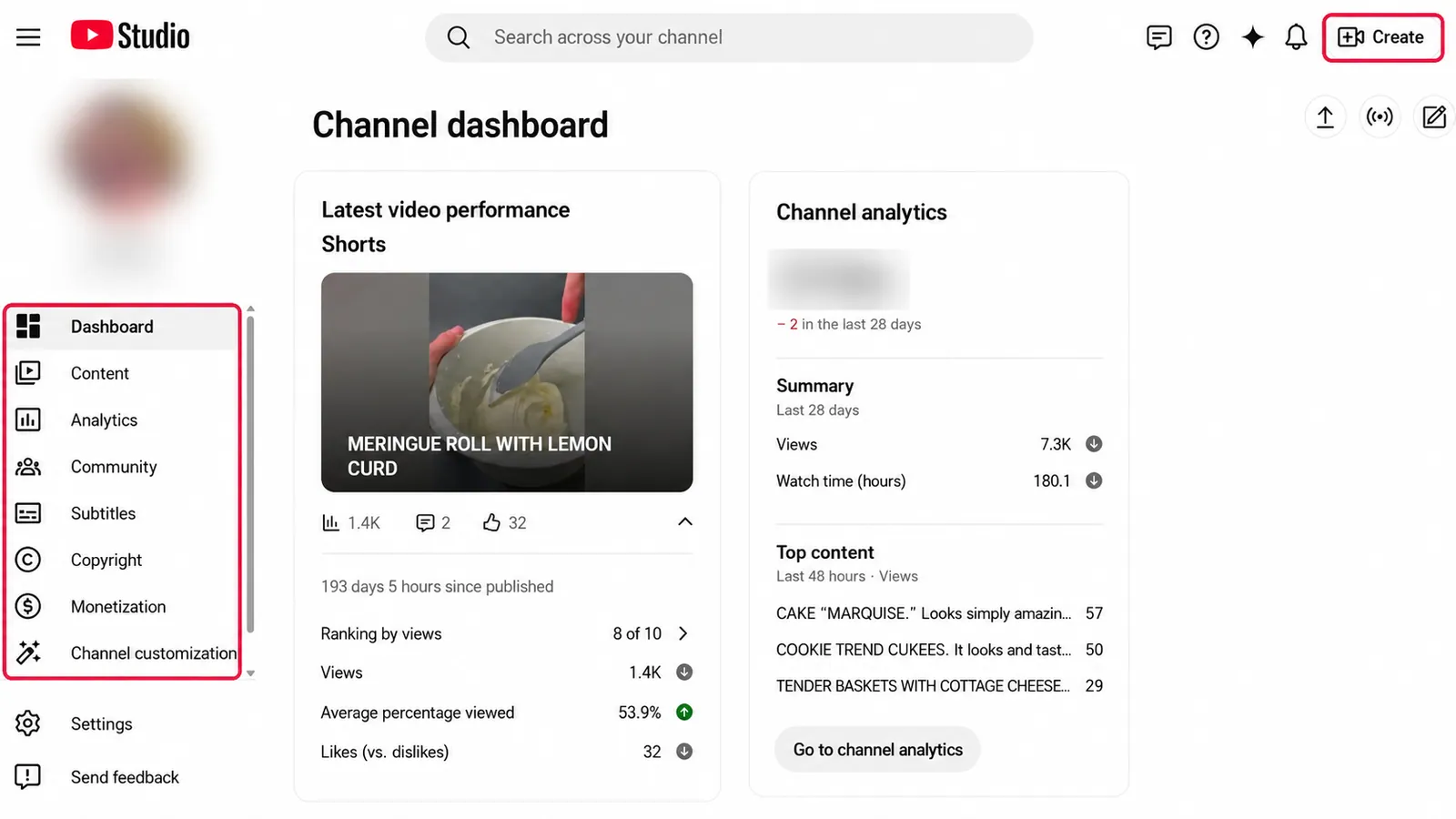
Todos los ajustes de tu canal —el nombre, las imágenes y la descripción— no se gestionan desde la página principal de YouTube, sino desde una sección independiente para creadores llamada YouTube Studio.
En pocas palabras: YouTube es lo que ve el espectador. YouTube Studio es tu «panel de control», el lugar al que solo tú accedes para gestionar y modificar tu canal.

Dentro de YouTube Studio encontrarás estos términos más adelante:
- Canal personal: un canal que te pertenece personalmente, igual que tu pasaporte o tu documento de identidad.
- Cuenta de marca (Brand Account): una cuenta independiente para el canal que no está vinculada directamente a tu perfil personal. Los principiantes casi nunca la necesitan; veremos por qué en la sección 5.
- Handle: una dirección corta del canal que siempre comienza con el símbolo @, por ejemplo @cenasrapidas. No la confundas con el nombre del canal: es un identificador independiente que aparece junto al nombre.
- Acceso a funciones (Feature eligibility): una sección de la configuración que muestra qué funciones ya están disponibles para tu canal y cuáles aún no (por ejemplo, subir videos largos o realizar transmisiones en vivo).
- Verificación por teléfono: una comprobación única que confirma que detrás del canal hay una persona real con un número de teléfono válido (explicaremos los detalles en la sección 12).
A partir de este momento utilizaremos estos términos sin explicaciones adicionales entre paréntesis. Si olvidas alguno, siempre podrás volver a esta sección.
4. Canal personal o cuenta de marca
La primera decisión es definir a quién pertenecerá oficialmente el canal.
Elige un canal personal. Es suficiente para casi todo el mundo y, sin duda, también para Emma y su canal de cenas. El nombre de un canal personal puede ser el que tú quieras; no tiene que ser necesariamente tu nombre. Por ejemplo, «Cenas rápidas con Emma» funciona perfectamente como canal personal.
Además, puedes añadir colaboradores a tu canal: los permisos de acceso funcionan en cualquier tipo de canal, por lo que no necesitas una cuenta de marca para hacerlo.
Una cuenta de marca es un caso poco frecuente. Puede ser útil si administras varios canales o si, con el tiempo, el canal deberá transferirse a una empresa u organización. Si ese no es tu caso, simplemente omite esta opción y no vuelvas a preocuparte por ella.

Crear el canal lleva apenas un minuto. Solo necesitas una cuenta de Google normal, la misma que utilizas para Gmail.
Ve a youtube.com, haz clic en el icono de tu perfil en la esquina superior derecha y selecciona «Crear un canal».
Todo lo que configuraremos en esta lección —el nombre, el handle, el avatar, el banner, la descripción y los enlaces— se encuentra en un mismo lugar: YouTube Studio → «Configuración» o «Personalización».
Es posible que YouTube cambie ocasionalmente el nombre exacto de algunas opciones del menú, pero siempre encontrarás términos como «canal», «perfil» y «configuración».

Aquí hay una regla que no admite excepciones: nunca compartas la contraseña de tu cuenta de Google con otra persona, ni con un editor ni con un familiar.
Si necesitas trabajar con otras personas, YouTube Studio ofrece una función específica para ello: los permisos de acceso. Solo tienes que añadir a la persona mediante su dirección de correo electrónico y podrá subir videos o responder comentarios sin conocer tu contraseña y sin poder realizar acciones críticas, como eliminar el canal.
Compartir una misma contraseña entre varias personas es una de las formas más rápidas de terminar perdiendo el control del canal.
5. Nombre y handle
El nombre es lo primero que ven los espectadores. No necesitas inventar algo brillante; basta con que una persona entienda de qué trata el canal la primera vez que lo lea.
Por ejemplo, «Cenas rápidas con Emma» comunica de inmediato tres cosas: es un canal de cocina, las recetas son rápidas y la creadora se llama Emma.
En cambio, «Mundo de la Cocina» no promete nada específico. Detrás de un nombre así podría haber cualquier cosa: desde recetas de pasteles hasta cocina al aire libre.


Una prueba sencilla: si una persona desconocida escucha el nombre una sola vez, ¿puede repetirlo y al menos adivinar aproximadamente de qué trata el canal? Si la respuesta es sí, el nombre funciona.
El handle es la dirección corta del canal con el símbolo @, por ejemplo @cenasrapidas. Un mal handle parece un nombre de usuario generado al azar: @usuario38472019. Uno bueno parece una dirección normal que no te daría vergüenza decir en voz alta.
Lo que conviene saber sobre el handle con antelación:
- puede incluir letras, números, guiones bajos, puntos y guiones; mantenlo simple y fácil de pronunciar, no como una combinación aleatoria de caracteres;
- debe tener entre 3 y 30 caracteres;
- puedes cambiarlo, pero no más de dos veces cada 14 días; por eso no conviene modificarlo constantemente buscando la versión perfecta.
6. Avatar y banner
El avatar es el pequeño círculo con tu rostro o una imagen que aparece junto a cada video y comentario. La mayoría de los espectadores lo verán aproximadamente del tamaño de una uña en la pantalla de un teléfono, no más grande.

La prueba es sencilla: abre la imagen que quieres usar, hazla más pequeña (por ejemplo, aléjala de tus ojos o mírala desde el otro lado de la habitación) y pregúntate: ¿se entiende claramente qué aparece en ella?
Si hay texto pequeño, diez objetos sobre una mesa o un logotipo complejo con muchos detalles, al reducir el tamaño todo se convierte en una imagen difícil de distinguir.
Para un canal de cocina, a Emma le funcionaría mejor una foto sencilla de su rostro con buena iluminación o una imagen simple, como un plato de comida. No necesita utilizar ambas cosas al mismo tiempo y, desde luego, no hace falta añadir texto encima.
El banner es la imagen grande que aparece en la parte superior de la página del canal. Muchos principiantes lo convierten en un cartel publicitario: ponen el nombre, un eslogan, el horario de publicaciones, todas las redes sociales a la vez y una foto de fondo de sus vacaciones.
En un teléfono, en el mejor de los casos solo se verá la parte central: las pantallas recortan el banner de diferentes maneras y los bordes casi siempre quedan fuera de vista.

El banner tiene un único objetivo: explicar en una sola línea qué es el canal.«Cenas rápidas para quienes llegan cansados después del trabajo» es suficiente.
La regla práctica es sencilla: coloca todo lo importante —texto o rostro— en el centro de la imagen, no cerca de los bordes. Los teléfonos y los televisores recortan el banner de manera diferente, por lo que solo la zona central es segura en todas las pantallas; el espacio en el que realmente puedes confiar es más estrecho de lo que parece.
Los números exactos solo son necesarios si alguien crea la imagen para ti en un editor gráfico: tamaño recomendado 2560 × 1440 píxeles, área central segura 1235 × 338 píxeles (esta zona está establecida para el tamaño mínimo de 2048 × 1152 píxeles; en una imagen más grande mantén las mismas proporciones del área central) y un archivo de no más de 6 MB.

7. Descripción del canal
La descripción puede tentarte a escribir una autobiografía o algo como «¡Hola a todos, suscríbanse!». Resiste esa tentación: la leerá una persona que todavía no te conoce y que en ese momento está decidiendo si quedarse o continuar navegando.
Funciona un patrón sencillo de tres pasos:
a quién ayuda el canal → qué obtiene exactamente la persona → sin qué (es decir, qué problema, molestia o dificultad le quita el canal).
Para Emma podría sonar así:
«Este canal es para quienes llegan cansados a casa y quieren una comida completa sin pasar una hora frente a la cocina. Aquí encontrarás cenas sencillas de 15–20 minutos con ingredientes cotidianos: sin productos difíciles de encontrar y sin una montaña de platos para lavar».
Para un canal sobre reparar bicicletas en casa sin un taller (el segundo ejemplo del módulo 3), la fórmula funciona de la misma manera:
«Ayudo a personas que quieren reparar su propia bicicleta en lugar de pagar en un taller por cosas sencillas. Explico un problema a la vez, sin herramientas especiales ni palabras complicadas».
Evita frases vacías como «el mejor contenido» o «un viaje increíble», así como promesas de resultados rápidos. No aportan ninguna información al espectador y suenan más como un anuncio que como una explicación sincera.
8. Traducir tu canal a otros idiomas
Durante años, YouTube ha seguido una misma dirección: hacer que los videos sean comprensibles para espectadores de cualquier país. Primero llegaron los subtítulos y ahora la función de doblaje automático: una voz en otro idioma que reproduce tu video.
Desde principios de 2026 esta función está disponible para todos los canales, no solo para los grandes creadores. Esto significa que una persona de otro país podría escuchar tu video en inglés en su propio idioma, interesarse y entrar en tu canal.
Aquí es donde la traducción del nombre y la descripción del canal adquiere valor: sin ella, un texto en inglés no le dice nada a un espectador de, por ejemplo, Japón o Brasil, y una persona que realmente estaba interesada en suscribirse simplemente no entenderá a qué se está suscribiendo.
El doblaje traduce el audio dentro del video, pero no modifica el nombre ni la descripción del canal. Eso es una configuración independiente y debe añadirse manualmente.
Si tu tema es bastante universal (la comida, las reparaciones y otros contenidos prácticos suelen entenderse en cualquier país), vale la pena añadir traducciones a los idiomas con las audiencias más grandes de YouTube: por ejemplo, español, portugués, hindi y árabe.
YouTube no publica cifras exactas para cada idioma, pero estos son buenos puntos de partida. Después, toma decisiones basándote en tus propios resultados.

Esto se hace en «Personalización → Perfil»: desplázate hacia abajo hasta el bloque «Traducciones del nombre y la descripción del canal», haz clic en «Añadir idioma», selecciona el idioma, escribe la traducción y no olvides pulsar «Publicar» al final.
Vale la pena hacer la traducción: cuantos más idiomas cubras, mayores serán las posibilidades de que un espectador de otro país se quede y se suscriba en lugar de cerrar el video durante los primeros segundos.
Para empezar, basta con uno o dos idiomas. Puedes ampliar la lista a medida que el canal crezca.
Hay más posibilidades de localización: los subtítulos y los títulos y descripciones de videos individuales también se pueden traducir de la misma manera. Son herramientas más avanzadas y las veremos en detalle en el módulo 14.
Si quieres que las traducciones suenen naturales y no como un texto generado automáticamente, este es precisamente el tipo de trabajo en el que un traductor humano puede aportar el mayor valor.
9. Enlaces y página principal del canal
En la configuración del canal puedes añadir enlaces a un sitio web, redes sociales o un boletín informativo. Estos aparecen en la página del canal cerca del botón «Suscribirse».
Para empezar, uno o dos enlaces activos son suficientes. No es necesario añadir todas las cuentas que hayas creado alguna vez: una página vacía o abandonada solo empeora la impresión del espectador.

La página principal del canal (lo que ve un espectador cuando abre el canal completo, no un video individual) tampoco debe estar sobrecargada al principio.
Mientras tengas pocos videos, basta con dejar que el contenido aparezca automáticamente. No crees diez listas de reproducción vacías «para mantener el orden»: los estantes vacíos no hacen que una tienda parezca más grande, solo dan la sensación de abandono.
Cuando ya tengas varios videos sobre un mismo tema, agrúpalos en una sola lista de reproducción con un nombre claro, por ejemplo «Cenas en 20 minutos», y no algo genérico como «Varios».
10. País del canal y palabras clave
En la configuración del canal (YouTube Studio → Configuración → Canal) hay otros dos campos que generan muchos rumores: país de residencia y palabras clave.

País de residencia. Esta configuración determina qué formas de monetización YouTube ofrecerá al canal.
En primer lugar, se utiliza para comprobar si el canal cumple los requisitos del Programa de Socios de YouTube, es decir, para obtener ingresos mediante anuncios: cada país tiene sus propias condiciones y, en algunos lugares, el programa ni siquiera está disponible.
En segundo lugar, algunas funciones relacionadas con los ingresos dependen del país. Por ejemplo, el programa Shopping —donde los productos se vinculan a los videos y el creador recibe un porcentaje de las compras— solo está disponible para canales de una lista limitada de países: Estados Unidos, Japón, Corea, India, Brasil y algunos otros.
De ahí surge la tentación: elegir el «país correcto» para que parezca que las funciones se desbloquean, ya que en este paso nadie pide un pasaporte.
Pero el problema aparece más adelante, en la parte relacionada con los pagos. Los pagos se realizan mediante un sistema independiente de Google que realmente gestiona tus ingresos: AdSense. Es ahí donde el país se verifica de verdad: mediante documentos, dirección, información fiscal y otros datos oficiales. Además, después no puedes cambiarlo libremente.
Un canal que figura como «de Estados Unidos», pero cuyos pagos y documentos pertenecen a otro país, es una discrepancia que puede salir a la luz durante la primera verificación.
Hablaremos de AdSense con más detalle en el módulo sobre monetización. Por ahora, la regla es sencilla: elige el país real, aquel donde realmente vives.

Ahora hablemos del mito del «YouTube estadounidense». El consejo que aparece en algunos videos —«configura tu país como Estados Unidos y tendrás más visitas y anuncios más caros»— no funciona.
A quién mostrarle tu video lo decide YouTube basándose en los espectadores: qué suelen ver, en qué idioma consumen contenido y cuáles son sus intereses. La casilla de «Estados Unidos» en la configuración no influye en esto.
El precio de los anuncios también depende del espectador, no de la configuración del canal: un anuncio mostrado a un espectador en Estados Unidos cuesta más simplemente porque ese mercado publicitario es más caro.
Un canal en un idioma determinado con la casilla de «Estados Unidos» seleccionada seguirá siendo un canal visto principalmente por espectadores de ese idioma. Esa opción no cambia tu ubicación ni traslada tu audiencia a otro país.
Tampoco confundas esta configuración con el «país» de la aplicación del espectador: esa opción solo modifica la lista de Tendencias que aparece para esa persona.
Las palabras clave del canal son un campo donde puedes escribir algunos términos relacionados con el tema del canal («cenas, recetas rápidas, cocina después del trabajo»). Completarlo lleva un par de minutos, pero no esperes resultados milagrosos.
Sobre las etiquetas de los videos, YouTube indica claramente que tienen un papel mínimo en las búsquedas y que principalmente ayudan a corregir errores de escritura.
Sobre las palabras clave del canal, la documentación de ayuda solo indica que se pueden añadir, sin prometer ningún resultado específico.
Mucho más importantes son el nombre del canal, la miniatura y la descripción: los elementos que una persona real ve.
Por eso, escribe entre 5 y 10 palabras relacionadas con tu tema, cierra este campo y no dediques más tiempo a él. Los llamados «servicios de etiquetas mágicas» son solo otro mito: simplemente ignóralos.
11. La verificación por teléfono y la seguridad de inicio de sesión son dos cosas diferentes
En la configuración del canal existe una pantalla llamada «Acceso a funciones» (Feature eligibility) (en YouTube Studio: Configuración → Canal → Acceso a funciones).
Allí puedes ver qué herramientas ya están disponibles y cuáles todavía no.
Las miniaturas personalizadas, los videos de más de 15 minutos y las transmisiones en vivo solo se desbloquean mediante un método: la verificación por teléfono.
YouTube envía un código una sola vez mediante SMS o llamada para confirmar que detrás del canal existe una persona real.
Esperar a que estas funciones se «desbloqueen solas» no tiene sentido: sin verificación permanecerán bloqueadas.
El historial acumulado del canal ayuda más adelante con el siguiente nivel de funciones avanzadas, pero incluso eso ocurre únicamente después de haber verificado tu número de teléfono.


Es fácil confundir estos dos conceptos, así que vamos a dejarlo claro: la verificación por teléfono para las funciones de YouTube no es lo mismo que proteger tu cuenta al iniciar sesión (en la configuración de Google se llama «Verificación en dos pasos»).
La verificación por teléfono es una acción única para obtener acceso a determinadas herramientas del canal.
La protección de inicio de sesión es lo que evita que un desconocido entre en tu cuenta incluso si descubre tu contraseña, porque además solicita un código enviado a tu teléfono.
Son mecanismos diferentes y necesitas ambos.
Un detalle sobre el número de teléfono: con un mismo número puedes verificar como máximo dos canales al año. Es un límite anual, no un bloqueo permanente.
La verificación es gratuita y tarda solo unos minutos, por lo que no tiene mucho sentido posponerla: cuando necesites una función, verifica tu número real.
Lo que definitivamente no debes hacer es comprar números «desechables» a través de servicios dudosos. Para YouTube, eso puede parecer un comportamiento típico de canales de spam y crear problemas innecesarios.
12. Seguridad de la cuenta
Un canal es mucho más fácil de proteger cuando todavía es pequeño que recuperarlo después de que ya tiene suscriptores, patrocinadores y mucho tiempo invertido.
Estas son las acciones que conviene hacer desde el principio, no «algún día más adelante» (se realizan en la configuración de tu cuenta de Google, no en la configuración del canal):
- Activa la verificación en dos pasos para iniciar sesión. De esta manera, además de la contraseña, al entrar desde un dispositivo nuevo también se solicitará un código de tu teléfono, y un desconocido no podrá acceder a la cuenta aunque conozca tu contraseña.
- Si es posible, en lugar de recibir códigos por SMS, configura el acceso mediante huella digital, reconocimiento facial o una llave física independiente (en algunos teléfonos y aplicaciones de Google esta opción ya viene integrada). Es más seguro, porque los códigos por SMS en algunos casos pueden ser interceptados.
- Añade un correo electrónico y un teléfono de recuperación. Estos serán los datos a los que se enviará un código si olvidas tu contraseña o pierdes acceso a tu teléfono habitual, permitiéndote recuperar la cuenta en lugar de perderla para siempre.
- Utiliza una contraseña que no exista en ningún otro lugar. No uses la misma contraseña que para tu correo electrónico u otras redes sociales.
- Nunca compartas tu contraseña con nadie. Si necesitas dar acceso a otra persona, utiliza los permisos de acceso (sección 5), no la contraseña.
Por separado, hablemos de las estafas.
Tan pronto como un canal empieza a recibir aunque sea un poco de atención, suelen aparecer falsos «ofrecimientos publicitarios».
El correo parece una propuesta comercial normal, pero pide abrir un archivo adjunto o un archivo comprimido: un supuesto «contrato» o un «media kit» (un conjunto de materiales sobre el canal preparado para anunciantes), o instalar algún programa.
No debes abrir este tipo de archivos, especialmente si se trata de un archivo comprimido protegido con contraseña o un archivo con extensión .exe o .scr (son formatos de programas, no documentos).
Esta es una de las formas más comunes en las que pequeños canales terminan siendo robados.

13. Errores comunes de los principiantes
- Tres semanas trabajando en un logotipo y cero videos publicados. Un logotipo no solucionará un canal poco claro: hazlo sencillo y pasa a grabar contenido.
- Un nombre demasiado general («Mi mundo», «Sobre todo») hace que el espectador no sepa qué esperar.
- Un banner convertido en un cartel publicitario con un calendario, una docena de iconos y un eslogan al mismo tiempo: en un teléfono se convierte en ruido visual.
- Una descripción vacía: el canal parece inacabado, incluso si los videos son buenos.
- Unhandlealeatorio como @user38472019: es incómodo de decir y fácil de olvidar.
- Confundir la verificación por teléfono con la seguridad de inicio de sesión: la diferencia se explica en la sección 12.
- Elegir un país falso para conseguir más visualizaciones o desbloquear funciones: no aumentará las visitas y, más adelante, no coincidirá con tus datos de pago y documentos. Introduce el país real.
- Compartir una contraseña en lugar de utilizar permisos de acceso: así es como muchos canales terminan perdiéndose tarde o temprano.
14. Acción práctica
Completa el formulario en la versión interactiva de la lección. Te guiará por los mismos pasos que aparecen en este texto:
- quién es oficialmente el propietario del canal: tú personalmente o una cuenta de marca;
- 3–5 opciones de nombre y elegir una;
- 2–3 opciones de handle y elegir una;
- una imagen para el avatar y una frase para el banner;
- la descripción del canal utilizando la fórmula de la sección 8;
- si necesitas traducciones y, en ese caso, a qué 1–2 idiomas;
- país de residencia: el real, y palabras clave completadas (5–10 palabras relacionadas con el tema);
- si la verificación en dos pasos para iniciar sesión está activada.
Si hoy solo tienes veinte minutos en lugar de una tarde completa, realiza los pasos 1–3, prepara un borrador de la descripción y activa la verificación en dos pasos (literalmente tarda un par de minutos).
El banner, los enlaces, las traducciones y la verificación por teléfono pueden completarse después.
Pero eso no significa que el canal esté completamente preparado: la sección 16 debe estar totalmente completada antes del siguiente módulo, no solo después de estos veinte minutos.
A quién pertenece el canal
1. ¿Canal personal o cuenta de marca?
☐ Canal personal
☐ Cuenta de marca
Nombre y handle
2. 3–5 opciones de nombre y elegir una:
3. 2–3 opciones dehandley elegir una:
Banner, descripción y traducciones
4. Frase del banner (una sola frase):
5. Descripción del canal utilizando la fórmula de la sección 8:
6. Decisión sobre traducciones (incluso «todavía no»):
País y seguridad
7. País de residencia y palabras clave (5–10 palabras):
8. La verificación en dos pasos para iniciar sesión ya está activada
15. Comprueba qué está listo antes del siguiente módulo
- has decidido a quién pertenece el canal (a ti personalmente o a una cuenta de marca);
- el canal está creado, y el nombre y el handle están elegidos;
- el avatar está subido o sabes qué imagen utilizarás;
- la frase del banner está escrita y encaja en la zona central de la imagen;
- la descripción del canal está preparada;
- la decisión sobre las traducciones está tomada (incluso si la respuesta es «todavía no»);
- el país de residencia está configurado como el real;
- la verificación en dos pasos para iniciar sesión está activada;
- puedes explicar la promesa del canal en una sola frase.
Mientras haya elementos sin completar, no te apresures a subir tu primer video: vuelve atrás y termina la configuración básica.
16. Resumen rápido
- El nombre, el handle, el avatar, el banner y la descripción juntos le indican al espectador dónde ha llegado. Eso es lo que una persona utiliza para decidir si quedarse o marcharse.
- Un canal personal es suficiente para casi todo el mundo. No compartas tu contraseña con nadie: para trabajar con otras personas existen los permisos de acceso, y funcionan en cualquier canal.
- Comprueba el avatar y el banner en tamaño pequeño: así es exactamente como la mayoría de los espectadores los verán.
- Escribe la descripción con una fórmula sencilla:
- a quién ayuda → qué ofrece → sin qué dificultad.
- El país del canal determina qué formas de monetización están disponibles para el canal, pero no influye en las visualizaciones: introduce el país real.
- «Estados Unidos para el algoritmo» es un mito, y «Estados Unidos para desbloquear funciones» puede entrar en conflicto con tus documentos de AdSense.
- Completa las palabras clave una vez en un par de minutos y olvídate de ellas: lo importante son el nombre, la miniatura y la descripción.
- Activa la verificación en dos pasos para iniciar sesión desde el principio, no cuando el canal ya haya crecido. Un canal pequeño es más fácil de proteger que recuperar uno que ha sido hackeado.
- La verificación por teléfono es algo diferente: desbloquea herramientas del canal (sección 12).
Los datos sobre tamaños del banner y zona segura, reglas del handle, diferencia entre verificación por teléfono y verificación en dos pasos, acceso a funciones, permisos, traducciones del perfil, país del canal y palabras clave han sido comprobados con los materiales de ayuda de YouTube y Google.