Módulo 8. Producción: Cómo editar tus vídeos de YouTube de forma sencilla y eficaz.
Emma abrió un editor de video y lo cerró diez minutos después. En esta lección iremos hasta el final: elegiremos un editor, eliminaremos todo lo que no debería estar y llegaremos a un archivo terminado.
1. Por qué existe esta lección
Emma publicó tres videos y subió los tres exactamente como salieron del teléfono: una toma larga, recortada al principio en la aplicación de cámara y después subida. Para el cuarto ya había tenido suficiente. Vio sus propios videos uno detrás de otro y se dio cuenta de lo que ve un espectador: una introducción demasiado larga, momentos de silencio y un minuto entero buscando una espátula. Nadie más en su nicho hace videos así. Los suyos son mucho más dinámicos.
Así que descargó un editor, lo abrió y lo cerró diez minutos después. Cincuenta botones en pantalla, cuatro paneles y unas franjas en la parte inferior. ¿Dónde se coloca el video? Ni idea. ¿Qué es una pista? Ni idea. ¿Dónde está el botón para cortar una parte? Ni idea.
Una sola lección no te convertirá en editor, y tu primer montaje llevará más tiempo del que te gustaría. El objetivo aquí es más sencillo: elegir un programa, importar tus grabaciones, eliminar todo lo que no debería estar y guardar un archivo terminado. Una vez, de principio a fin y con tus propias manos. También hablaremos de los niveles de audio y de los primeros planos, pero no te pediré que los domines en tu primer video.
2. La única idea
Una buena edición empieza por eliminar. Corta todo aquello sin lo que el video puede funcionar y solo después pregúntate qué le falta.
3. Palabras que necesitarás

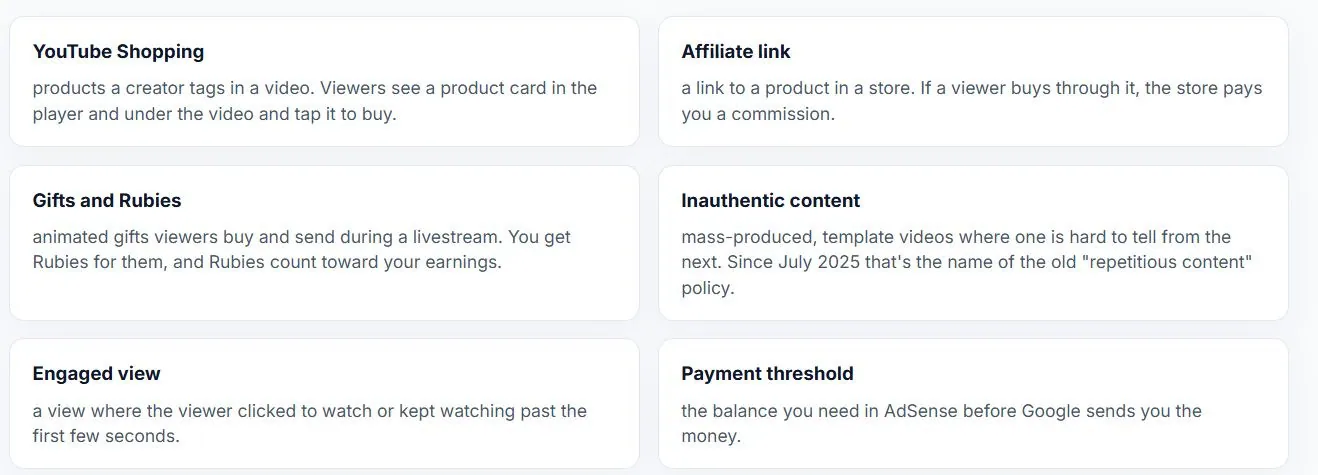
Todo lo demás te lo explicaré cuando aparezca por primera vez.
4. En qué programa editar videos para YouTube
Empieza con lo que ya tienes y con lo que sea gratuito. Si nunca has editado nada, necesitas un editor de video sencillo: sin experiencia previa, puedes familiarizarte con CapCut o Clipchamp en una tarde, y no con Premiere. Siempre podrás cambiar más adelante, porque las operaciones son las mismas en todas partes y solo cambian los nombres de los botones.
Editar videos de YouTube en el teléfono, gratis
En el teléfono, empieza con CapCut: permite cortar, colocar varias pistas, ajustar el volumen y la velocidad, y recortar el encuadre. Antes de exportar, comprueba que no hayas utilizado una plantilla, un efecto o una pegatina de pago. La propia página de ayuda de CapCut indica que una exportación gratuita normal no lleva marca de agua y que esta aparece únicamente cuando hay un recurso Pro en el proyecto. Sustituye ese recurso por uno gratuito y la marca de agua desaparecerá. Los planes y precios pueden cambiar, así que revisa la pantalla de exportación de tu propia versión antes de comprometerte con nada.
El editor propio de YouTube. Si estás en uno de los países donde está disponible —Estados Unidos, Reino Unido, Canadá, Australia, India, Alemania, Francia, España, Irlanda, Países Bajos, Finlandia, Brasil, Argentina, Turquía, Singapur, Indonesia, Tailandia, Hong Kong, Taiwán, Corea del Sur o Nueva Zelanda— existe YouTube Create, una aplicación gratuita del propio YouTube y sin anuncios. Funciona en Android y en iPhone XR o posteriores con iOS 17. Permite cortar y organizar tus clips, y añade subtítulos con solo tocar un botón. Aun así, lo consideraría una opción entre varias y no la opción predeterminada: YouTube no publica sus límites de exportación, así que comprueba qué resolución y frecuencia de fotogramas produce realmente tu versión antes de basar todo tu flujo de trabajo en ella.
En un ordenador, gratis
En Windows 11 normalmente ya tienes Clipchamp y, si no, puedes instalarlo desde Microsoft Store. Microsoft deja especialmente claros los dos aspectos que más interesan a los principiantes: las cuentas gratuitas permiten exportar hasta 1080p y el editor nunca añade ningún tipo de marca de agua. Hay dos límites que debes conocer. Las exportaciones están limitadas a 30 fotogramas por segundo en todos los planes, así que si grabaste a 60 fps y quieres conservarlos, utiliza CapCut: es gratuito y no añade marca de agua, mientras que Filmora solo permite exportaciones sin marca de agua con un plan de pago. Además, 1080p es el límite del plan gratuito: para trabajar en 4K necesitas una suscripción, así que si grabas en 4K, es mejor utilizar otro editor.
Lo que uso para editar
Wondershare Filmora es más fácil de aprender que las herramientas profesionales, así que lo utilizo para trabajos habituales. Requiere un mínimo de 8 GB de RAM y 16 GB para trabajar cómodamente con HD y 4K. Puedes comprobarlo haciendo clic derecho en Inicio → Sistema y consultando la línea «RAM instalada»; si tienes menos de ocho, Filmora te dará problemas, así que utiliza Clipchamp o tu teléfono. La versión gratuita añade una marca de agua a las exportaciones, y las condiciones de licencia pueden cambiar, así que consulta la página oficial de Filmora antes de pagar.
Adobe Premiere Pro tiene sentido cuando la edición se convierte en una parte habitual de tu trabajo y necesitas herramientas más avanzadas. Funciona mediante suscripción; comprueba el precio actual para tu país.
Ahora todos los editores tienen botones de IA. Actívalos cuando ya puedas comprobar manualmente su trabajo: deshacer un corte incorrecto, corregir un subtítulo mal generado y comparar el audio procesado con el original. Analizaremos estas herramientas en profundidad en el módulo trece.
Dónde aprender más
Los editores gratuitos tienen documentación oficial, y es mucho mejor que un tutorial al azar: el centro de ayuda de CapCut y la ayuda de Clipchamp de Microsoft.
Si las grabaciones de tu iPhone dan problemas al editor
Clipchamp acepta archivos de iPhone sin problemas la mayor parte del tiempo. Si la importación va muy lenta o aparece el sonido pero no la imagen, actualiza primero el editor. Si eso no ayuda, cambia el teléfono a Ajustes → Cámara → Formatos → Más compatible, como sugerimos en el módulo cinco, y vuelve a grabar la parte que dio problemas: estas grabaciones ocupan más espacio, pero se abren prácticamente en cualquier programa.
Pasar las grabaciones del teléfono al ordenador
Un cable es la opción más sencilla: conecta el teléfono, permite el acceso a los archivos desde el propio teléfono y copia los videos de la carpeta de la cámara a la carpeta de tu proyecto. Sin cable, puedes utilizar cualquier servicio de almacenamiento en la nube o Phone Link en Windows. Mueve los archivos antes de empezar a editar, directamente a la carpeta que ya no vas a tocar. En la siguiente sección explicamos por qué esto es importante.
5. La ventana del editor: qué hay en cada lugar
Ahora vamos con aquello en lo que Emma se quedó atascada. La ventana parece la cabina de un avión por una razón: estos programas se diseñaron para el cine y la publicidad, donde un editor puede tener cientos de tareas. Tú necesitas seis. Cuatro áreas y dos herramientas.
Aquí tienes prácticamente toda la ventana. Mírala durante un minuto sin leer los botones y recuerda dónde está cada área. Tres de las cuatro están señaladas, junto con las herramientas. El panel de ajustes no está marcado porque solo aparece cuando seleccionas un clip.

La primera pregunta del editor será sobre la creación de un proyecto. Ese es el archivo de trabajo que contiene tu montaje. Ponle un nombre que puedas reconocer fácilmente y no lo elimines hasta que el video esté publicado.
Área 1. Donde están tus archivos. Una lista de todo lo que has añadido al proyecto. Mira a la izquierda, arriba o abajo: los programas son diferentes, así que fíjate en el nombre del panel. Premiere lo llama panel Proyecto, Filmora lo llama Medios del proyecto, CapCut coloca tus archivos en el área de medios situada encima de la línea de tiempo y Clipchamp los mantiene en el panel de medios de la izquierda. Los archivos llegan allí mediante un botón de importación o arrastrándolos desde una carpeta. La mayoría de los editores solo guardan un enlace al archivo original, así que no muevas tus grabaciones hasta terminar la edición o el proyecto perderá la ubicación de los archivos.
Área 2. La vista previa. Normalmente está arriba a la derecha. Muestra lo que ocurre en el punto en el que se encuentra el cabezal de reproducción.
Área 3. La línea de tiempo y sus pistas. Toda la mitad inferior de la ventana: tu video organizado a lo largo del tiempo. Aquí también puedes ver uno de los datos más útiles sobre el video: el archivo que grabaste parece una sola pieza, pero en realidad no lo es. Dentro de él, la imagen y el sonido funcionan por separado y, en la línea de tiempo, aparecen como dos pistas. Las pistas de video están marcadas con una V, las de audio con una A, y las de audio muestran una forma de onda, para que puedas ver de un vistazo dónde alguien está hablando y dónde hay silencio.

Como las capas están separadas, puedes tratarlas por separado: silenciar el sonido de la cámara y mantener la imagen, o hacer lo contrario. Las pistas se apilan, y la regla es que la pista de video superior cubre la que está debajo. Coloca un primer plano en la pista de video dos, sobre un plano general en la pista uno, y el espectador verá el primer plano. El audio funciona de otra manera: las pistas de audio no se cubren entre sí, se reproducen al mismo tiempo. Coloca música debajo de tu voz y escucharás ambas cosas, y es precisamente aquí donde el volumen empieza a ser importante.
Área 4. Los ajustes del clip seleccionado. Normalmente está arriba a la izquierda, junto a tus archivos, o aparece cuando haces doble clic. Aquí encontrarás el volumen, el recorte y la velocidad. No verás este panel señalado en la ventana completa de arriba, porque solo aparece cuando seleccionas un clip. En la micropráctica de abajo, primero haz clic en cualquier fragmento de la línea de tiempo.
Solo necesitas dos herramientas. La flecha sirve para seleccionar y mover; la cuchilla corta el clip en el punto donde se encuentra el cabezal de reproducción. En Premiere, la cuchilla está en el panel situado a la izquierda de la línea de tiempo, y Ctrl + K hace lo mismo. Filmora tiene un icono de tijeras y Ctrl + B; CapCut y Clipchamp llaman a esta función Dividir (Split): S en Clipchamp y Ctrl + B en CapCut. Por ahora, no necesitas nada más de ese panel de herramientas, incluido el panel de efectos lleno de transiciones y opciones de color.
La exportación en Premiere se encuentra en su propio modo: tres pestañas en la parte superior de la ventana: Importar, Editar, Exportar. En Filmora y CapCut hay un botón Exportar en la esquina superior derecha, y Clipchamp coloca su botón Exportar en el mismo lugar.
El mismo esquema en otro programa, Filmora. Diseño diferente, mismas partes: medios con tus archivos, la vista previa, una fila de herramientas y la línea de tiempo.


Por eso pasar de un editor gratuito a uno de pago da menos miedo de lo que parece: las cuatro áreas y ambas herramientas también están ahí.
Si estás editando en un teléfono
El mapa es el mismo pero doblado. Las cuatro partes se turnan en una pantalla: su video se muestra como una franja en la parte inferior, la vista previa llena la parte superior, sus archivos se abren desde un botón Agregar y la configuración de una pieza seleccionada se desliza hacia arriba desde abajo cuando la toca. No hay una herramienta de cuchilla separada: estacionas el cabezal de reproducción y tocas Dividir.

Micropráctica
Abre el editor que hayas elegido, arrastra uno de tus propios videos y encuentra las cuatro áreas: tus archivos, la vista previa, la línea de tiempo y los ajustes del fragmento seleccionado. Después encuentra la herramienta que sirve para cortar. Todavía no cortes nada.
6. Cómo se construye un video: gancho, pasos y resultado
Antes de cortar, necesitas saber qué partes merece la pena conservar. Un video útil tiene tres partes.
El gancho, los primeros diez a veinte segundos. El gancho es el comienzo en el que el espectador decide por qué debería seguir viendo el video. Es la decisión más importante de toda la edición. Hay tres formas de construirlo:
Type of hook | How it works | Example |
Result up front | Name what the viewer gets and how long it takes | "We're replacing a rear derailleur in fifteen minutes with an ordinary set of hex keys" |
A question you promise to answer | Ask the thing that nags at people in your niche, then promise the answer in this video | "Why does dough rise in the bowl and collapse in the oven? I'll show you the cause and how to fix it" |
The problem, close up | Show the trouble and say what you'll do about it | Close-up of a squeaking door: "Squeaking for six months? Ten minutes, and we're not even taking the hinges off" |
Las tres opciones tienen la misma condición: la pregunta o el problema planteado en el gancho debe recibir su respuesta en este mismo video. Promete explicar por qué se cayó la masa y muestra el motivo. De lo contrario, es clickbait, y el módulo siete explica adónde lleva esto.
La parte central: cumplir la promesa paso a paso. Hay que avanzar directamente, sin desviarse con comentarios del tipo «ah, y por cierto...». Cada pocos minutos se obtiene un pequeño resultado: se desmonta la rueda, se limpia la cadena, se ajusta la tensión. Eso es lo que motiva a esperar el siguiente paso.
El final: el resultado y un siguiente paso. Muestra el resultado: unos frenos que funcionan, el plato terminado, el gorro terminado. Después dale al espectador una acción: ver el siguiente video o compartir su propia versión en los comentarios. El trabajo está terminado, el video también. Si utilizas una pantalla final del módulo siete, deja diez segundos tranquilos después del resultado para que pueda aparecer.
Lo ideal es decir el gancho en voz alta mientras grabas, ya que así se convierte directamente en el primer fragmento de tu línea de tiempo. Si la grabación empieza con algo como «bueno, allá vamos», no hace falta volver a grabar la toma: graba esa frase con la grabadora de voz de tu teléfono y colócala sobre el material de vídeo en una pista independiente. En la sección 8 se explica cómo hacerlo.
Micropráctica
Escribe tres líneas para tu próximo video: el gancho en una frase (elige un tipo de la tabla), de tres a cinco pasos para la parte central, el resultado y un siguiente paso. A partir de ahí, editar consiste simplemente en reducir las grabaciones hasta llegar a esas tres líneas.

7. Los primeros treinta segundos: YouTube los cuenta por separado
Emma estaba segura de que su introducción estaba bien: el logotipo del canal con música, «hola a todos, Emma está aquí de nuevo», un poco sobre cómo había sido la semana, una petición para suscribirse y una explicación de por qué hoy tocaba preparar pollo. La cocina comenzaba en el segundo cincuenta y dos. Ninguna de esas cinco cosas era el motivo por el que el espectador había hecho clic.
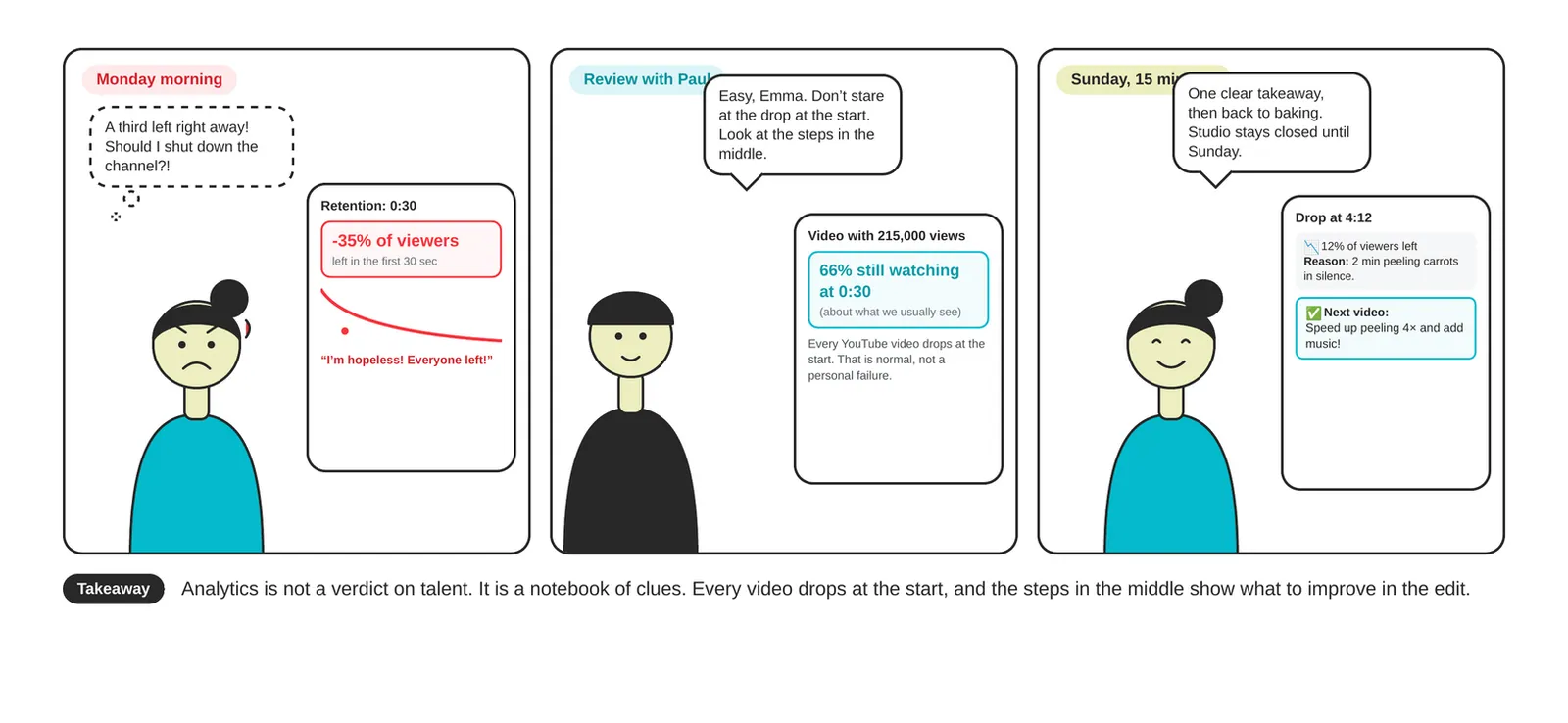
YouTube mide la introducción por separado del resto видео. En Studio, el informe «Momentos clave de retención de la audiencia» tiene una fila llamada Introducción, y la propia formulación de YouTube explica que esta sección muestra qué porcentaje de tu audiencia seguía viendo el video después de los primeros 30 segundos. Estos momentos clave aparecen cuando el video dura al menos sesenta segundos y tiene al menos cien visualizaciones, e incluso entonces YouTube puede no mostrar todos los tipos de momentos para cada video. Hasta que aparezca la sección «Introducción», mide la duración de tu propia introducción con el cronómetro del teléfono. En el módulo once analizaremos las estadísticas en profundidad.
La regla. La miniatura hacía una promesa; los primeros segundos la confirman: «Vamos a cambiar el cambio trasero en quince minutos con un juego de llaves Allen convencional», y la bicicleta ya aparece en pantalla. Reserva la petición de suscripción para el momento en que el espectador ya haya obtenido algo de valor; basta con una frase breve.
Micropráctica
Abre tu último video —o el de cualquier otra persona de tu nicho— y cronometra el momento exacto en que comienza el contenido principal. Luego, analiza todo lo que aparece antes de ese instante y pregúntate: «¿El espectador hizo clic para ver esto?». Todo lo que no supere esa prueba es candidato a ser eliminado.

8. Cómo editar: las cinco operaciones
La mayoría de los editores permiten hacer las cinco, incluidos los gratuitos.
- Recorta el principio y el final. Todo lo que aparece antes de «bien, vamos allá» y después de «eso es todo» va a la papelera. Arrastra el borde del clip y se acortará; el final se recorta de la misma manera. Para Paul, en la sección 14, este único paso eliminó más de un minuto.
- Corta los momentos flojos del medio. Por momentos flojos me refiero a cualquier fragmento en el que no ocurre nada: una pausa, una frase que dijiste mal y repetiste, buscar una herramienta o explicar algo obvio. La secuencia de acciones es la misma en cualquier editor: corta al principio del fragmento vacío, corta al final, selecciona la parte central con la flecha, elimínala y cierra el espacio para que no quede un agujero negro en el video. Eliminar y cerrar el espacio en un solo movimiento es Shift + Del en Filmora y Shift + Delete en Premiere; en CapCut, los clips vecinos se unen automáticamente, y en Clipchamp puedes eliminar el espacio restante con el botón para eliminar el espacio. Los cortes directos están bien, los espectadores están acostumbrados a ellos y, si tienes un primer plano a mano, colócalo justo sobre el punto de unión. Una pausa mecánica larga —lavarse las manos, esperar a que hierva el agua— puede acelerarse en lugar de cortarse, utilizando el ajuste Velocidad del panel del clip. Silencia el fragmento acelerado o tu voz sonará como la de una ardilla.
- Ajusta el audio. Mantén un volumen de voz uniforme durante todo el video. Más información en la sección 11.
- Añade primeros planos (también llamados b-roll). Estás hablando de la tensión del cable, así que muestra el cable. Para tu primer video, prepara una lista de cinco a diez detalles que valga la pena grabar por separado. Un fragmento añadido trae consigo su propio audio: si no lo necesitas, siléncialo para que no se superponga a tu voz.
- Añade una voz que hayas grabado por separado, cuando la grabación original tenga demasiado ruido. El módulo cinco explicó la técnica; así es como se integra en el editor.
No añadas transiciones, corrección de color, títulos animados ni efectos de sonido por costumbre. Tienen sentido cuando solucionan un problema concreto, y ninguno de ellos arreglará un video que sea difícil de seguir.
Grabar tu propia voz en su propia pista
Esto resulta especialmente útil para cualquiera que tenga niños en casa, un compresor en el taller o viento en el exterior.
- Graba sin hablar. Tu boca no debe aparecer en el encuadre: si tus labios se mueven y la voz se grabó por separado, el espectador verá que no coinciden y será desagradable de ver. Planifícalo antes de grabar: manos trabajando, rostro fuera del encuadre.
- Graba la voz por separado. Utiliza la grabadora de voz del teléfono, una habitación tranquila y tus propias notas delante de ti. Habla como si estuvieras explicándole a un amigo lo que ocurre en pantalla.
- Introduce el archivo en el editor. Utiliza el botón de importar o añadir archivos; en el teléfono normalmente será Audio y después tus propios archivos.
- Colócalo en una pista de audio libre. Arrástralo a la línea de tiempo debajo del video y aparecerá como una pista independiente. Ahora hay dos sonidos reproduciéndose al mismo tiempo, por eso existe el paso 5.
- Baja el volumen del audio de la cámara. El clip de video tiene un control de volumen o un icono de altavoz; bájalo casi al mínimo o siléncialo por completo si solo contiene ruido.
- Desplaza la voz para que coincida con la imagen. Arrastra la pista hacia la izquierda o la derecha hasta que «y ahora tensamos el cable» coincida con el momento en que estás tensando el cable. No necesitas una sincronización perfecta de los labios, pero las palabras deben corresponder a lo que aparece en pantalla.
¿Qué pasa si ya te has grabado hablando y el audio es malo?Primero ajusta el volumen y elimina el ruido de fondo constante con las herramientas del editor. Si las palabras siguen siendo difíciles de entender, vuelve a grabar ese fragmento corto. En cualquier momento en que no aparezcas en cámara o tengas las manos dentro del encuadre, puedes volver a grabar la voz y cubrirla con primeros planos.

Sobre cómo extraer un primer plano de un plano general
El módulo cinco mencionó que, si grabaste en 4K, puedes extraer un primer plano de un plano general durante la edición, porque un fotograma 4K contiene cuatro veces más píxeles que uno en 1080p. La regla es sencilla: amplía como máximo dos veces. Una cuarta parte de un fotograma 4K contiene exactamente los píxeles que necesita 1080p; si amplías tres veces, el programa empieza a inventar píxeles que nunca estuvieron allí y la imagen pierde nitidez. El ajuste puede llamarse Recortar (Crop), Escala (Scale) o Transformar (Transform). Si grabaste en 1080p, como se recomendaba en el módulo cinco, no hay resolución adicional disponible: graba los primeros planos por separado, como se explica en la operación 4.

Micropráctica
Vuelve al video de la sección 5: haz dos cortes, elimina la parte central y cierra el espacio. Después vuelve a colocarlo todo como estaba: Ctrl + Z también deshace las ediciones y, en el teléfono, hay una flecha de deshacer encima de la línea de tiempo.
9. Con qué frecuencia cortar: el ritmo en tu nicho
La parte que queda entre dos cortes se llama plano. No existe una duración universal para un plano: en un video de reparación, el espectador necesita tiempo para seguir tus movimientos con las manos, mientras que en un video en el que hablas, los cortes sirven principalmente para eliminar pausas y repeticiones. Por eso, la regla general es sencilla: en un video en el que hablas, corta cuando haya una pausa o una repetición; en un tutorial, mantén el plano durante todo el tiempo que dure la acción. Cortar con más frecuencia no hace que un video sea más interesante por sí solo.
Tus referentes te dirán más. Abre dos o tres videos de tu temática con un trabajo similar al tuyo y mira los primeros treinta segundos de cada uno, no contando fotogramas, sino haciéndote una sola pregunta: ¿por qué está hecho cada corte? Casi siempre sirve para mostrar un paso nuevo o esconder una pausa. Así analizó Paul tres canales sobre reparación de bicicletas en casa: en sus videos, la imagen cambiaba cada cinco u ocho segundos, mientras que en su propio primer video mantenía los planos durante quince segundos. No empezó a cortar más rápido para alcanzar una cifra; buscó qué partes se estaban volviendo lentas dentro de esos planos largos.
Qué hacer con la respuesta. Cuando encuentres un plano largo en el que no ocurre nada, puedes eliminar esa parte lenta, acelerarla (operación 2) o cubrirla con un primer plano (operación 4). Si tu video combina explicaciones habladas con trabajo manual, aplica la regla a cada parte por separado: corta las pausas cuando hablas y deja que la acción llegue hasta el final, aunque los planos de otros canales sean más cortos.
10. Orden de trabajo y límite de tiempo
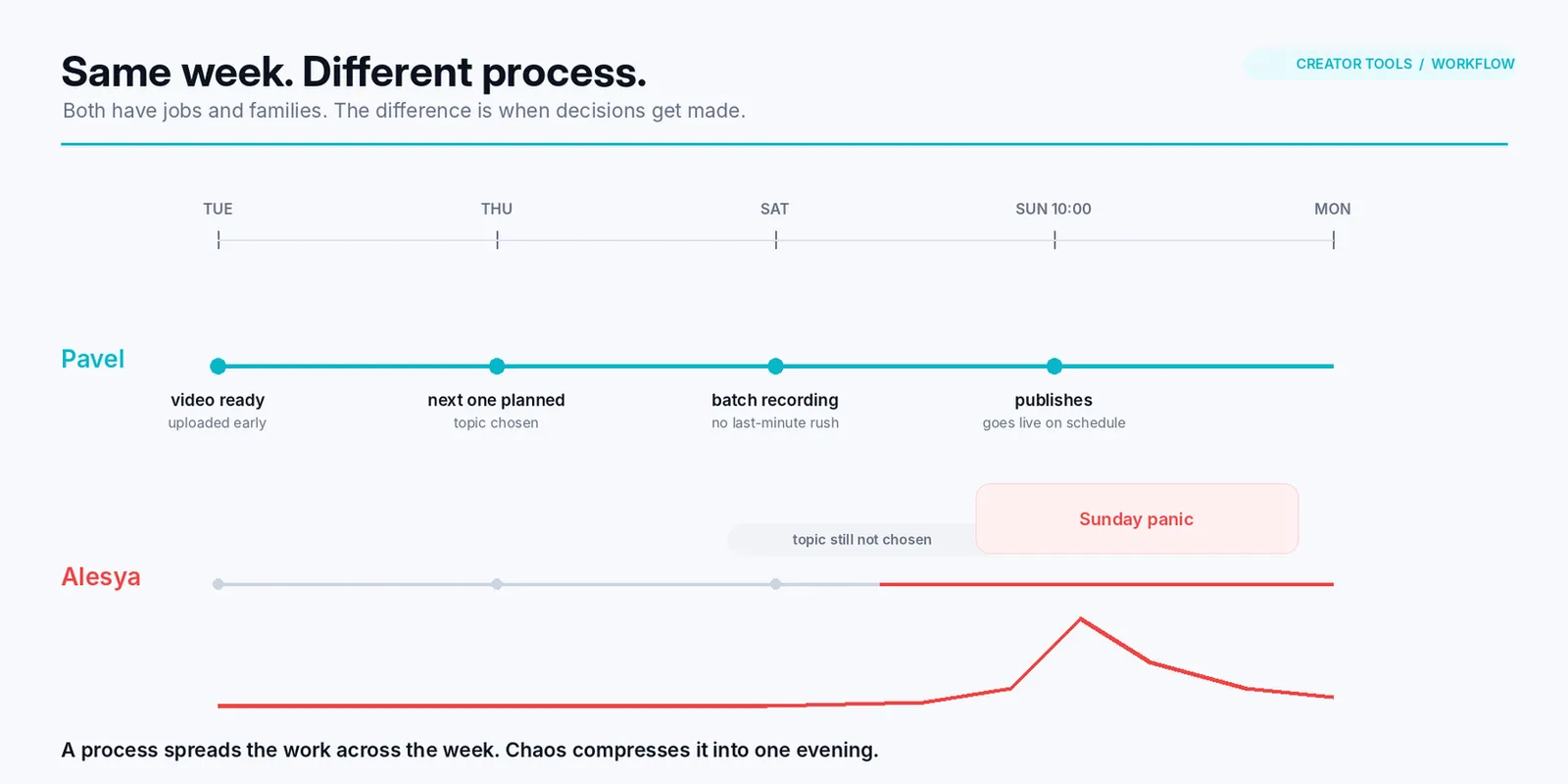
La edición se alarga por el caos que la rodea: vuelves a ver las grabaciones diez veces, reconstruyes la introducción tres veces y pierdes una hora eligiendo música.
- Primero la estructura, después los detalles. La primera pasada por la línea de tiempo consiste únicamente en hacer cortes, de principio a fin.
- Una pasada, una tarea. Añade los primeros planos en la segunda pasada, el sonido y la música en la tercera. No saltes de una tarea a otra.
- Mira el montaje preliminar a velocidad acelerada si tu editor lo permite. Las repeticiones y las pausas largas son mucho más fáciles de detectar. En el teléfono, el desplazamiento normal por la línea de tiempo cumple la misma función.
- Si no estás seguro de un fragmento, quítalo por ahora. Mira el punto de unión sin él y vuelve a colocarlo solo si se pierde el sentido.
- Ponte un límite de tiempo y escríbelo. Dos tardes de una hora, tres tardes, un sábado entero: tú decides. Sin un límite, la edición se expande hasta ocupar exactamente todo el tiempo libre que tengas.
- Guarda. Pulsa Ctrl + S cada media hora en el ordenador; Filmora y Premiere guardan automáticamente, pero comprueba que esta función esté activada. Clipchamp y los editores del teléfono guardan el proyecto automáticamente; lo único que tienes que hacer es no eliminarlo de la lista ni borrar los datos del navegador.
Grabar mejor también ayuda: cuanto más limpias sean las grabaciones, menos edición necesitarás. Si te equivocas en una frase, no vuelvas a empezar desde la mitad: haz una pequeña pausa y repite la frase completa. Así, la toma sobrante se puede eliminar de una sola vez durante la edición.
Si estás creando ShortsEsta lección está pensada para un video horizontal. Para uno vertical, establece la relación de aspecto en 9:16 antes de empezar a editar, para poder ver qué queda realmente dentro del encuadre. Si dejas el formato para el final, tendrás que volver a recortar cada clip. Las cinco operaciones no cambian; el módulo dos explicó qué diferencia a los Shorts en cuanto a su propósito.
Si encuentras un error después de publicar, algunas correcciones son posibles con el editor integrado de Studio. El módulo seis explicó sus limitaciones.
11. Ajustar el audio: voz y música
Primero, la voz. Las tomas grabadas en momentos diferentes suelen tener volúmenes distintos: te acercaste, te alejaste, grabaste la segunda mitad al día siguiente. Escucha todo el video sin mirar la imagen y marca cada momento en el que tienes que subir el volumen para entender las palabras. Selecciona ese clip y aumenta su volumen con el mismo control que bajaste en la sección 8. El objetivo: con el volumen del teléfono a un nivel medio, la voz debe escucharse con la misma claridad durante todo el video. Haz la comprobación final con auriculares, porque no disimulan los problemas como pueden hacerlo los altavoces de un portátil.
Después, la música. Lo que más suele arruinar un video casero es que la música tape la voz. YouTube estabiliza el volumen durante la reproducción, pero no puede corregir un equilibrio de audio que hayas configurado mal. Haz la misma comprobación: con el volumen a un nivel medio, las palabras deben escucharse sin esfuerzo. Si tienes que acercarte para entenderlas, baja la música.
Toma la música de la Biblioteca de audio de Studio: esas pistas son gratuitas y están autorizadas para videos monetizados. Algunas requieren que menciones al artista en la descripción, y YouTube indica cuáles son directamente en la biblioteca. Una pista de otra persona puede provocar una reclamación de derechos de autor en tu video y, en el peor de los casos, una sanción para el canal; el módulo seis explicó correctamente todo lo relacionado con los derechos de la música.
12. Subtítulos: créalos en tu editor
Ya que estás trabajando con el audio, crea también los subtítulos. Una parte de tus espectadores ve los videos sin sonido —en el autobús, en el trabajo o junto a un niño que está durmiendo—. Para ellos, los subtítulos cumplen la función de la voz.
El lugar más sencillo para crearlos es el editor que ya estás utilizando. Los subtítulos automáticos transcriben tu voz y colocan las líneas según los códigos de tiempo, de modo que solo tienes que corregir las palabras que haya interpretado mal. Los subtítulos automáticos de Clipchamp son gratuitos y el panel de transcripción permite descargar el resultado como archivo .srt; en CapCut encontrarás Subtítulos automáticos en la pestaña Texto, y Filmora divide esta función en Voz a texto y Subtítulos dinámicos. La posibilidad de exportar un archivo .srt independiente depende de tu versión y de si estás editando en un ordenador o en un teléfono, así que comprueba si ese botón está disponible en tu versión. Si no aparece, crea los subtítulos en YouTube Studio después de subir el video: el sistema transcribirá la voz y tú corregirás las palabras. El archivo resultante será el mismo y todo lo que explicamos a continuación sobre la traducción seguirá funcionando. Un video de cinco minutos lleva unos diez minutos, incluidas las correcciones.

A partir de aquí, tienes dos opciones.
Un archivo .srt para YouTube. Exporta los subtítulos desde tu editor y añade el archivo al video en Studio. El espectador los activa desde el reproductor, y el texto permanece como una capa independiente que puedes corregir después de publicar sin tener que volver a montar el video.
Subtítulos convertidos en texto en pantalla. Las líneas clave —el tamaño de una herramienta, la temperatura del horno, el número de un paso— pueden convertirse en texto grande directamente dentro del fotograma utilizando la misma herramienta, ya que las palabras ya están colocadas según sus códigos de tiempo. El texto sobre el par de apriete de Paul en la sección 14 se creó exactamente de esta manera, en aproximadamente un minuto.

Hay una tercera razón para hacerlo desde tu primer video: los subtítulos son un texto ya preparado para la traducción. El módulo siete explicó cómo Creator Tools añade traducciones a un video de una sola vez. Con los subtítulos funciona de la misma manera: el servicio toma el texto y te lo devuelve en más de cincuenta idiomas, y tu video sobre masa o frenos pasa a estar disponible para espectadores que no hablan tu idioma. Sin embargo, solo se traduce el archivo .srt: el texto integrado directamente en el fotograma permanece en el idioma en el que lo escribiste. Por eso, si tienes previsto utilizar traducciones, conserva los subtítulos como archivo.
13. Exportar para YouTube: formato, resolución y bitrate
Cuando terminas la edición, pulsas Exportar y el programa procesa todo en un único archivo terminado.
Los espectadores nunca ven tu archivo original. YouTube lo convierte en varias calidades al mismo tiempo, para que el video pueda reproducirse tanto con una conexión lenta en el metro como en un televisor. Ese archivo es la fuente de todas las versiones que los espectadores ven realmente.
Por qué el video se ve borroso justo después de subirlo. El problema no está en tu exportación. YouTube procesa las resoluciones por orden: las más bajas están disponibles primero, mientras que HD y 4K todavía se procesan en segundo plano, lo que puede tardar desde unos minutos hasta varias horas. Compruébalo con el icono de engranaje del reproductor, en Calidad. Si 1080p todavía no aparece en la lista, el procesamiento no ha terminado. De ahí viene el orden que recomendamos en el módulo seis: sube el video как No listado, espera a que esté disponible la calidad que quieres y solo después deja que los espectadores accedan a él.
Qué bitrate elegir. El bitrate indica cuánto espacio recibe cada segundo de video. YouTube de todos modos volverá a comprimir tu archivo utilizando sus propios parámetros, поэтому tu bitrate выполняет только одну задачу: evitar que aparezcan artefactos de compresión en la imagen antes de que el archivo llegue a YouTube. Las cifras varían según la resolución, y eso importa: exportar un video en 4K con el bitrate recomendado para 1080p supone perder calidad de imagen sin ningún motivo. YouTube publica estos valores en su página de configuración de codificación recomendada para las subidas:
Resolution | 24–30 fps | 48–60 fps |
1080p | 8 Mbps | 12 Mbps |
4K | 35–45 Mbps | 53–68 Mbps |
No tienes que introducir nada de eso manualmente: los editores incluyen un ajuste preestablecido para YouTube con el bitrate ya configurado. Si el tuyo sugiere un valor algo más alto —en el ejemplo de abajo, Premiere está en dieciséis para 1080p—, déjalo así, porque la recompresión no te dará ningún beneficio por ese extra; simplemente hará que el archivo sea más pesado y tarde más en subirse. Subirlo manualmente a cien megabits tampoco ayuda. La tabla corresponde a un video normal sin HDR, que es lo que tienes si desactivaste el HDR en el módulo cinco.
La ventana de exportación suele mostrar un tamaño de archivo estimado: nueve minutos de vídeo a 1080p y ocho megabits equivalen aproximadamente a medio gigabyte. A mayor tasa de bits, mayor será el archivo proporcionalmente; por ejemplo, a dieciséis megabits (como se muestra en el esquema inferior), diez minutos superan el gigabyte. Si tu programa de edición no te pregunta por la tasa de bits, selecciona el ajuste preestablecido de alta calidad y fíjate en el tamaño resultante: si es mucho menor de lo esperado, significa que estás utilizando una configuración de baja calidad. Además, presta atención a la carpeta donde se guardará el archivo final.

Qué resolución elegir. YouTube acepta y procesa videos de hasta 8K, así que ningún teléfono va a alcanzar ese límite. Sigue una sola regla: exporta en la misma resolución en la que grabaste. Si grabaste en 1080p, elige 1080p: subirlo a 4K no inventará ningún detalle adicional. Si grabaste en 4K y tu ordenador puede manejarlo, exporta en 4K.
Qué configurar en la ventana de exportación: MP4 (Premiere lo denomina según el códec, H.264), la resolución en la que grabaste, la frecuencia de fotogramas original y el bitrate de la tabla anterior. En Premiere puedes elegir un ajuste preestablecido de YouTube para tu resolución: un conjunto de configuraciones que ya incluye todos estos valores. Los nombres de los ajustes pueden variar ligeramente entre versiones. El tiempo de exportación depende de tu ordenador, la duración del video, los efectos y la resolución.
Si editas desde el teléfonoLa mitad de esos controles no estarán disponibles: CapCut te pide una resolución, a veces una frecuencia de fotogramas, y elige el bitrate automáticamente. Elige 1080p —o 4K si grabaste en esa resolución— y deja el resto como está. Haz la micropráctica con los ajustes que realmente tengas disponibles.
Micropráctica
Abre la ventana de exportación y encuentra los cuatro ajustes del recuadro anterior: formato, resolución, frecuencia de fotogramas y bitrate. Todavía no exportes nada; simplemente aprende dónde se encuentran.
14. Un ejemplo práctico: el video de Paul, de las grabaciones al archivo terminado
Paul, el que convenció a Emma de empezar a grabar, tiene un canal sobre reparación de bicicletas en casa. Este es su cuarto video, «cómo cambiar un desviador trasero»: qué contenían las grabaciones y en qué se convirtieron.
La introducción contenía exactamente lo que vimos con Emma en la sección 7: una animación de introducción, un saludo, las novedades de la semana pasada, una petición para suscribirse y algunas reflexiones generales sobre los desviadores. La bicicleta no aparecía hasta el minuto 1:10.
En qué se convirtió. Ahora el video comienza con un primer plano del desviador doblado y la frase «mira lo que le ha pasado: vamos a cambiarlo, unos quince minutos». Eso antes ocupaba 1:10 de la grabación, y todo lo anterior desapareció.
Cortes en la parte central. Buscar la llave Allen adecuada: cuarenta segundos. Tres rondas de «eh, entonces...» con la frase reiniciada: doce segundos. La pausa mientras se lava las manos: un minuto y cuarenta segundos, de los cuales sobreviven cuatro segundos acelerados y sin sonido. Una digresión sobre las marcas de cables que solo le interesaba a él: dos minutos.
Añadido. Primeros planos grabados justo después de la toma principal: el tornillo bajo la llave, la cadena sobre los piñones, la tensión del cable, la jaula del desviador y la rueda girando libremente. Grabó cinco y utilizó tres: en dos había perdido el enfoque. Esos tres cubren los momentos en los que Paul está hablando y no hay nada interesante que mirar.
El resultado. Quince minutos de grabación se redujeron a algo más de nueve, y lo que desapareció fue principalmente la introducción y las partes lentas. Sí añadió un fragmento de texto en pantalla en el momento en que menciona el valor del par de apriete, porque esa información no se entendía suficientemente bien solo con el audio. Sin transiciones, sin corrección de color. Un video así me lleva dos tardes de una hora; tu propio límite quedó establecido en la sección 10.
15. Errores de edición de los principiantes
- Una animación con el logotipo al principio. Consume exactamente los segundos en los que el espectador decide si se queda. Deja que el logotipo viva en la miniatura y en una esquina del fotograma.
- Efectos en lugar de estructura. Las transiciones y los títulos no salvarán un video difícil de seguir. Primero haz toda la línea de tiempo utilizando únicamente cortes.
- Música más alta que la voz. El ajuste automático del volumen durante la reproducción no lo solucionará; comprueba tú mismo el equilibrio, como se explica en la sección 11.
- Editar durante semanas. El video se retrasa y el canal se estanca. El límite de tiempo de la sección 10 se establece antes de empezar, no después.
16. Tu tarea
Escribe tus respuestas directamente en los campos de abajo. Reserva entre una hora y una hora y media para toda la lista, y entre veinte minutos y una tarde completa para montar el minuto: la primera vez, la mayor parte del tiempo se va en encontrar los botones, pero después todo será más rápido. Puedes dividir el trabajo entre dos tardes. Las respuestas solo se guardan en este navegador: si borras los datos del navegador, desaparecerán. Cuando termines, copia el resultado en tus notas o en un documento.
1. Tres líneas de estructura para tu próximo video El gancho en una frase (un tipo de la tabla de la sección 6), de tres a cinco pasos para la parte central, el resultado y un siguiente paso.
2. Una observación de tu nicho Mira la introducción de cualquier video de otro canal de tu temática y anota por qué están hechos los cortes y, aproximadamente, con qué frecuencia cambia la imagen.
3. El segundo en que comienza el trabajo y el segundo en que debería haber comenzado Utiliza tu último video o, si todavía no has publicado ninguno, el video de cualquier otro canal de tu nicho.
4. El editor que has elegido y la confirmación de que encontraste las cuatro áreas y el botón para cortar Dónde están tus archivos, la vista previa, la línea de tiempo, los ajustes del clip y qué herramienta sirve para cortar.
5. De cinco a diez primeros planos que grabarás para tu próximo video Grábalos justo después de la toma principal, mientras todo sigue preparado.
6. Tu propio límite de tiempo para editar un video, en horas Sin un límite, la edición se expande hasta ocupar exactamente todo el tiempo libre que tengas.
7. El minuto montado Toma cualquier grabación que ya tengas, recorta los extremos, elimina tres partes lentas, exporta el archivo en formato MP4 y míralo completo. Son sesenta segundos para ti, no para publicar, pero recorrerás todo el proceso una vez, desde la importación hasta el archivo terminado. Anota cuánto tiempo te llevó y en qué momento te atascaste.
17. Comprueba esto antes del siguiente módulo
- tu próximo video tiene tres líneas de estructura y el gancho está construido según uno de los tres tipos;
- has visto la introducción de un video de otro canal de tu temática y puedes explicar por qué están hechos sus cortes;
- has elegido un editor y has encontrado en él las cuatro áreas y el botón para cortar;
- has medido el segundo en que comienza el trabajo en tu último video;
- has escrito la lista de primeros planos para el próximo video;
- el minuto montado se ha exportado como MP4 y se ha visto completo;
- no has movido las grabaciones y no has eliminado el proyecto;
- has aprobado el cuestionario: al menos 4 de 5 respuestas correctas.
Una vez que hayas editado tu próximo video, se suman seis elementos más a la lista:
- la voz tiene un volumen uniforme, la música está por debajo неё y la música procede de la Biblioteca de audio;
- los subtítulos se han creado en el editor y se han añadido al video, ya sea como archivo .srt en Studio o como texto dentro del fotograma;
- la edición se ha completado dentro del límite que estableciste;
- has comprobado los cuatro ajustes de exportación: formato, resolución, frecuencia de fotogramas y bitrate de la tabla de la sección 13;
- El archivo final se exporta en formato MP4, manteniendo la resolución de grabación y la tasa de fotogramas original (¿grabaste a 60 fps? Ten en cuenta que Clipchamp ofrece 30 fps, así que realiza la edición en CapCut).
- el archivo terminado se ha abierto y visto de principio a fin: hay sonido en todas partes, no hay nada innecesario al final y no hay marca de agua. Si una parte se ha quedado sin sonido, significa que bajaste ese volumen a cero en algún punto donde no debías. Si aparece una marca de agua, significa que hay un recurso de pago en el proyecto.
18. En resumen
- La edición comienza eliminando cosas: primero elimina todo lo innecesario y después pregúntate qué falta.
- Todos los editores están construidos de la misma manera: cuatro áreas (archivos, vista previa, línea de tiempo con pistas y ajustes del fragmento seleccionado) y dos herramientas (seleccionar y cortar).
- El video está compuesto por una imagen y un sonido que funcionan por separado. La pista de video superior cubre la inferior; las pistas de audio se reproducen simultáneamente.
- YouTube cuenta los primeros treinta segundos por separado, como la fila Introducción del informe de retención. Todo lo que prometió la miniatura debe cumplirse dentro de esos treinta segundos.
- Tres formas de construir un gancho: mostrar el resultado desde el principio, plantear una pregunta que prometes responder o mostrar el problema en primer plano.
- No existe un número de cortes predeterminado. Regla general: corta las pausas cuando hablas y mantén el plano durante toda la acción en un tutorial.
- Cinco operaciones forman toda la edición básica de un principiante: recortar los extremos, eliminar las partes lentas, ajustar el audio, añadir primeros planos y añadir una voz independiente cuando la grabación original tenga demasiado ruido.
- Los subtítulos llevan unos diez minutos en el editor, y después Creator Tools los traduce a más de cincuenta idiomas.
- Tu archivo es la fuente a partir de la cual YouTube crea las versiones que ven los espectadores. Al principio solo está disponible la calidad baja, mientras las resoluciones superiores siguen procesándose.
- Exportación: MP4, la resolución en la que grabaste, frecuencia de fotogramas sin modificar y bitrate según la resolución (1080p: 8 Mbps a 30 fps, 12 a 60; 4K: 35–45 y 53–68), o un ajuste preestablecido de YouTube.