Modul 8. Produktion: So schneidest du deine YouTube-Videos einfach und wirkungsvoll
Emma öffnete ein Schnittprogramm und schloss es zehn Minuten später wieder. In dieser Lektion gehen wir den ganzen Weg: einen Editor wählen, rausschneiden, was nicht reingehört, und bei einer fertigen Datei ankommen.
1. Warum es diese Lektion gibt
Emma hat drei Videos veröffentlicht und alle drei genau so hochgeladen, wie sie vom Handy kamen: eine lange Einstellung, am Anfang in der Kamera-App gekürzt, dann hochgeladen. Beim vierten reichte es ihr. Sie sah sich ihre Videos hintereinander an und sah, was ein Zuschauer sieht: einen langen Anlauf, Leerlauf, eine volle Minute, in der sie nach einem Pfannenwender sucht. Niemand sonst in ihrer Nische sieht so aus. Deren Videos sind straff.
Also lud sie einen Editor herunter, öffnete ihn und schloss ihn zehn Minuten später wieder. Fünfzig Schaltflächen auf dem Bildschirm, vier Bereiche, ein paar Streifen am unteren Rand. Wohin kommt das Video? Keine Ahnung. Was ist eine Spur? Keine Ahnung. Wo ist der Knopf, der ein Stück rausschneidet? Keine Ahnung.
Eine Lektion macht dich nicht zum Cutter, und dein erster Schnitt wird länger dauern, als dir lieb ist. Das Ziel hier ist kleiner: ein Programm wählen, dein Material hineinbringen, alles rauswerfen, was nicht dazugehört, und eine fertige Datei speichern. Einmal, ganz durch, mit deinen eigenen Händen. Wir behandeln auch Lautstärkepegel und Nahaufnahmen, aber ich verlange nicht, dass du sie beim ersten Video perfekt hinbekommst.
2. Die eine Idee
Guter Schnitt beginnt mit dem Rauswerfen. Schneide alles raus, worauf das Video verzichten kann, und frag dich erst dann, was ihm fehlt.
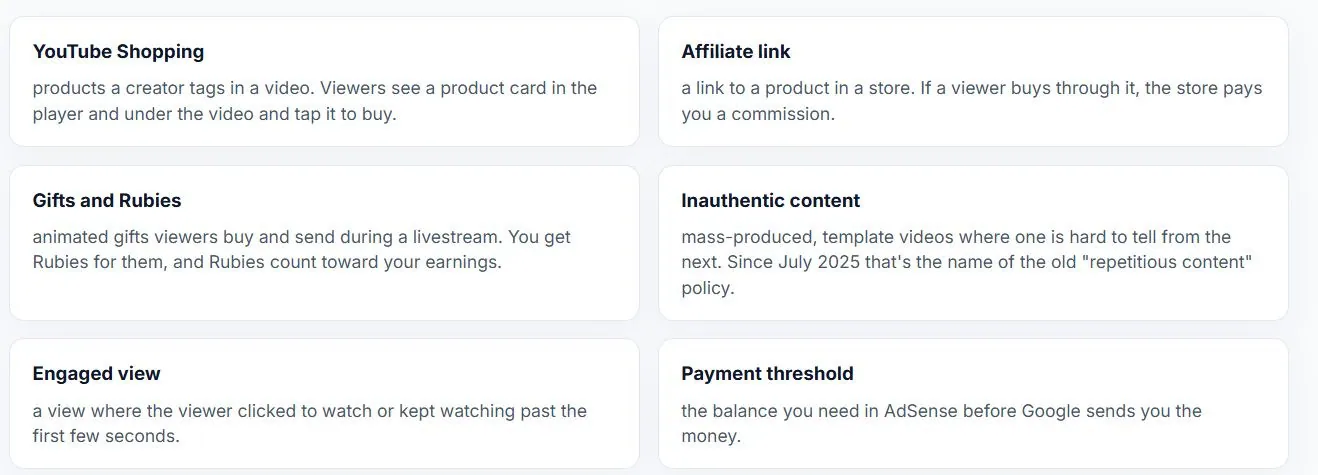
3. Wörter, die du brauchst

Alles andere erkläre ich dort, wo es zum ersten Mal vorkommt.
4. In welchem Programm du YouTube-Videos schneidest
Fang mit dem an, was du schon hast und was kostenlos ist. Wenn du noch nie etwas geschnitten hast, brauchst du einen einfachen Video-Editor: Ohne Vorkenntnisse findest du dich in CapCut oder Clipchamp an einem Abend zurecht, in Premiere nicht. Wechseln kannst du später immer noch, denn die Vorgänge sind überall dieselben, nur die Namen der Schaltflächen ändern sich.
YouTube-Videos kostenlos auf dem Handy schneiden
Fang auf dem Handy mit CapCut an: Es schneidet, stapelt mehrere Spuren, regelt Lautstärke, Tempo und Zuschnitt. Prüfe vor dem Export, dass du keine kostenpflichtige Vorlage, keinen Effekt und keinen Sticker verwendet hast – laut Hilfeseite von CapCut hat ein normaler kostenloser Export kein Wasserzeichen, und das Wasserzeichen erscheint nur, wenn ein Pro-Element im Projekt steckt. Ersetze dieses Element durch ein kostenloses, und das Wasserzeichen verschwindet. Preisstufen ändern sich, schau also auf deinen eigenen Export-Bildschirm, bevor du dich festlegst.
Der eigene Editor von YouTube. Wenn du in einem der Länder bist, in denen er verfügbar ist – USA, Großbritannien, Kanada, Australien, Indien, Deutschland, Frankreich, Spanien, Irland, Niederlande, Finnland, Brasilien, Argentinien, Türkei, Singapur, Indonesien, Thailand, Hongkong, Taiwan, Südkorea oder Neuseeland –, gibt es YouTube Create, eine kostenlose App von YouTube selbst, ohne Werbung. Sie läuft auf Android und auf dem iPhone XR oder neuer mit iOS 17. Sie schneidet und ordnet deine Clips an und fügt per Fingertipp Untertitel hinzu. Ich würde sie trotzdem als eine Option unter mehreren betrachten und nicht als offensichtlichen Standard: YouTube veröffentlicht seine Exportgrenzen nicht, prüfe also, welche Auflösung und Bildrate deine eigene Kopie tatsächlich liefert, bevor du einen Arbeitsablauf darauf aufbaust.
Kostenlos am Computer
Unter Windows 11 hast du meist schon Clipchamp, und falls nicht, lässt es sich über den Microsoft Store installieren. Microsoft ist bei den beiden Dingen, die Anfänger interessieren, ungewöhnlich klar: Kostenlose Konten exportieren bis 1080p, und der Editor fügt nie ein Wasserzeichen irgendeiner Art hinzu. Zwei Einschränkungen: Exporte sind in jedem Tarif auf 30 Bilder pro Sekunde festgelegt. Wenn du also mit 60 gedreht hast und das behalten willst, nimm stattdessen CapCut: kostenlos und ohne Wasserzeichen, während Filmora nur im Bezahltarif sauber exportiert. Und 1080p ist die Obergrenze im kostenlosen Tarif – 4K braucht ein Abo, wer in 4K dreht, ist also woanders besser aufgehoben.
Womit ich schneide
Wondershare Filmora ist leichter zu lernen als die professionellen Tools, deshalb nutze ich es für normale Aufgaben. Es braucht mindestens 8 GB RAM und 16 GB für komfortables Arbeiten in HD und 4K. Prüf deinen Rechner per Rechtsklick auf Start → System und lies die Zeile „Installierter RAM“; bei unter acht kämpft Filmora gegen dich, nimm dann Clipchamp oder dein Handy. Die kostenlose Version versieht deine Exporte tatsächlich mit einem Wasserzeichen, und die Lizenzbedingungen ändern sich, lies also die offizielle Filmora-Seite, bevor du zahlst.
Adobe Premiere Pro ergibt Sinn, sobald Schnitt regelmäßig zu deiner Arbeit gehört und du die schwereren Werkzeuge brauchst. Es ist ein Abo; prüfe den aktuellen Preis für dein Land.
Jeder Editor hat inzwischen KI-Buttons. Schalte sie ein, sobald du ihre Arbeit von Hand kontrollieren kannst: einen schlechten Schnitt rückgängig machen, einen verhunzten Untertitel korrigieren, bearbeitetes Audio mit dem Original vergleichen. Diese Werkzeuge gehen wir in Modul dreizehn ordentlich durch.
Wo du mehr lernst
Die kostenlosen Editoren haben richtige Dokumentation, und die schlägt ein beliebiges Tutorial: das CapCut-Hilfecenter und die Clipchamp-Hilfe von Microsoft.
Wenn dein iPhone-Material dem Editor Probleme macht
Clipchamp nimmt iPhone-Dateien meistens problemlos. Wenn der Import schleicht oder du Ton ohne Bild bekommst, aktualisiere zuerst den Editor. Hilft das nicht, stell das Handy auf Einstellungen → Kamera → Formate → Maximale Kompatibilität, wie in Modul fünf vorgeschlagen, und dreh das kaputte Stück neu: Diese Aufnahmen brauchen mehr Platz, öffnen sich aber in allem.
Material vom Handy auf den Computer bringen
Ein Kabel ist am einfachsten: Handy anschließen, den Dateizugriff am Handy selbst erlauben und die Videos aus dem Kameraordner in deinen Projektordner kopieren. Ohne Kabel geht jeder Cloud-Speicher, oder Phone Link unter Windows. Verschiebe die Dateien, bevor du mit dem Schnitt beginnst, direkt in den Ordner, den du nicht mehr anrührst – der nächste Abschnitt erklärt, warum das wichtig ist.
5. Das Editor-Fenster: was wo sitzt
Jetzt zu dem, worüber Emma gestolpert ist. Das Fenster sieht aus wie ein Cockpit, und zwar aus einem Grund: Diese Programme wurden für Film und Werbung gebaut, wo ein Cutter Hunderte Aufgaben hat. Du brauchst sechs davon. Vier Bereiche und zwei Werkzeuge.
Hier ist fast das ganze Fenster. Sieh es dir eine Minute an, ohne die Schaltflächen zu lesen, und merk dir, wo die Bereiche liegen. Drei der vier sind beschriftet, dazu die Werkzeuge: Das Einstellungsfeld ist nicht markiert, weil es erst erscheint, wenn ein Clip ausgewählt ist.

Die erste Frage des Editors wird sich um das Anlegen eines Projekts drehen. Das ist die Arbeitsdatei, die deinen Zusammenschnitt enthält. Gib ihr einen Namen, den du wiedererkennst, und lösche sie nicht, bevor das Video veröffentlicht ist.
Bereich 1. Wo deine Dateien liegen. Eine Liste von allem, was du ins Projekt geholt hast. Schau links, oben oder unten – Programme unterscheiden sich, richte dich also nach dem Namen des Bereichs. Premiere nennt ihn Projekt-Bedienfeld, Filmora „Projektmedien“, CapCut legt deine Dateien in den Medienbereich über der Timeline, Clipchamp hält sie im Medienbereich links. Dateien kommen über eine Import-Schaltfläche oder per Ziehen aus einem Ordner dorthin. Die meisten Editoren speichern nur einen Verweis auf das Original, verschiebe dein Material also nicht, bevor der Schnitt fertig ist, sonst verliert das Projekt es aus den Augen.
Bereich 2. Die Vorschau. Meist oben rechts. Sie zeigt, was an der Stelle passiert, an der die Abspielposition steht.
Bereich 3. Die Timeline und ihre Spuren. Die ganze untere Hälfte des Fensters: dein Video, in der Zeit ausgelegt. Hier siehst du auch die nützlichste Tatsache über Video überhaupt – die Datei, die du gedreht hast, sieht nur wie ein Stück aus. Darin laufen Bild und Ton getrennt, und auf der Timeline liegen sie als zwei Bahnen. Videospuren sind mit V markiert, Audiospuren mit A, und die Audiospuren zeigen eine Wellenform, sodass du auf einen Blick siehst, wo jemand spricht und wo Stille ist.

Weil die Ebenen getrennt sind, kannst du sie getrennt behandeln: den Kameraton stummschalten und das Bild behalten, oder umgekehrt. Spuren stapeln sich, und die Regel lautet: Die höhere Videospur verdeckt die darunterliegende. Leg eine Nahaufnahme auf Videospur zwei über eine Totale auf Spur eins, und der Zuschauer sieht die Nahaufnahme. Audio funktioniert anders: Audiospuren verdecken sich nicht, sie spielen gleichzeitig. Legst du Musik unter deine Stimme, hörst du beides – und genau hier beginnt die Lautstärke wichtig zu werden.
Bereich 4. Die Einstellungen für den ausgewählten Clip. Meist oben links neben deinen Dateien, oder er erscheint per Doppelklick. Lautstärke, Zuschnitt und Tempo sitzen hier. Im Gesamtfenster oben findest du dieses Feld nicht beschriftet, weil es erst erscheint, wenn ein Clip ausgewählt ist – klick in der Mini-Übung unten zuerst auf ein beliebiges Stück in der Timeline.
Zwei Werkzeuge reichen. Der Pfeil wählt aus und verschiebt; die Klinge schneidet den Clip an der Stelle der Abspielposition. In Premiere sitzt die Klinge im Bedienfeld links der Timeline, und Strg + K macht dasselbe. Filmora hat ein Scherensymbol und Strg + B, CapCut und Clipchamp nennen es beide „Teilen“ (Split) – S in Clipchamp, Strg + B in CapCut. Nichts anderes in dieser Werkzeugleiste ist vorerst wichtig, auch nicht das Effekte-Bedienfeld voller Übergänge und Farbe.
Der Export liegt in Premiere in einem eigenen Modus: drei Tabs oben im Fenster, Import, Bearbeiten, Export. In Filmora und CapCut ist es eine Export-Schaltfläche in der oberen rechten Ecke, und auch Clipchamp setzt seinen Export-Button an dieselbe Stelle.
Dieselbe Karte in einem anderen Programm, Filmora. Anderes Layout, dieselben Teile: Medien mit deinen Dateien, die Vorschau, eine Reihe von Werkzeugen, die Timeline.


Deshalb ist der Wechsel von einem kostenlosen zu einem bezahlten Editor weniger beängstigend, als er aussieht: Die vier Bereiche und beide Werkzeuge sind auch dort.
Wenn du auf dem Handy schneidest
Die Karte ist dieselbe, nur zusammengefaltet. Die vier Teile wechseln sich auf einem Bildschirm ab: Dein Video läuft als Streifen am unteren Rand, die Vorschau füllt die obere Hälfte, deine Dateien öffnen sich über eine Hinzufügen-Schaltfläche, und die Einstellungen für ein ausgewähltes Stück schieben sich von unten herauf, wenn du es antippst. Ein separates Klingenwerkzeug gibt es nicht – du stellst die Abspielposition ab und tippst auf „Teilen“.

Mini-Übung
Öffne den gewählten Editor, zieh eines deiner eigenen Videos hinein und finde die vier Bereiche: deine Dateien, die Vorschau, die Timeline, die Einstellungen für ein ausgewähltes Stück. Finde dann, was schneidet. Schneide noch nichts.
6. Wie ein Video aufgebaut ist: Hook, Schritte, Auflösung
Bevor du schneidest, musst du wissen, was überleben soll. Ein nützliches Video hat drei Teile.
Der Hook, die ersten zehn bis zwanzig Sekunden. Der Hook ist der Anfang, in dem ein Zuschauer herausfindet, warum er weiterschauen soll. Es ist die wichtigste Entscheidung im Schnitt. Es gibt drei Wege, einen zu bauen:
Art des Hooks | So funktioniert er | Beispiel |
Ergebnis vorab | Nenne, was der Zuschauer bekommt und wie lange es dauert | „Wir tauschen in fünfzehn Minuten ein hinteres Schaltwerk aus, mit einem ganz normalen Satz Inbusschlüssel“ |
Eine Frage, die du zu beantworten versprichst | Stell die Frage, die Leute in deiner Nische quält, und versprich die Antwort in diesem Video | „Warum geht der Teig in der Schüssel auf und fällt im Ofen zusammen? Ich zeige dir die Ursache und wie du es behebst“ |
Das Problem, ganz nah | Zeig das Übel und sag, was du dagegen tust | Nahaufnahme einer quietschenden Tür: „Seit sechs Monaten Quietschen? Zehn Minuten, und wir nehmen nicht mal die Scharniere ab“ |
Alle drei haben dieselbe Bedingung: Die Frage oder das Problem in deinem Hook muss in diesem Video seine Antwort bekommen. Versprichst du den Grund, warum der Teig zusammengefallen ist, zeig den Grund. Sonst ist es Clickbait, und Modul sieben hat behandelt, wo das endet.
Die Mitte, das Versprechen Schritt für Schritt einlösen. Komm zur Sache, ohne „ach, und übrigens“-Abstecher. Alle paar Minuten ein kleines Ergebnis: Das Rad ist ab, die Kette ist sauber, die Spannung ist eingestellt. Das gibt jemandem einen Grund, auf den nächsten Schritt zu warten.
Das Ende, das Ergebnis und ein nächster Schritt. Zeig das Resultat: Bremsen, die funktionieren, das fertige Gericht, die fertige Mütze. Gib dem Zuschauer dann eine einzige Handlung – das nächste Video schauen oder seine eigene Version in die Kommentare schreiben. Die Arbeit ist getan, das Video ist fertig. Wenn du einen Endbildschirm aus Modul sieben nutzt, lass nach dem Ergebnis zehn ruhige Sekunden, auf denen er sitzen kann.
Den Hook sagst du am besten laut, während du drehst, denn dann ist er einfach das erste Stück auf deiner Timeline. Beginnt deine Aufnahme mit „okay, also, los geht’s“, dreh nicht neu: Nimm die Zeile mit der Sprachaufnahme-App deines Handys auf und leg sie auf einer eigenen Spur über das Arbeitsmaterial. Abschnitt 8 zeigt das Schritt für Schritt.
Mini-Übung
Schreib drei Zeilen für dein nächstes Video: den Hook in einem Satz (wähle eine Art aus der Tabelle), drei bis fünf Schritte für die Mitte, das Ergebnis und einen nächsten Schritt. Ab dann besteht Schnitt nur noch darin, das Material auf diese drei Zeilen herunterzubringen.

7. Die ersten dreißig Sekunden: YouTube zählt sie gesondert
Emma war sicher, dass ihr Einstieg in Ordnung war: Kanallogo mit Musik, „hallo zusammen, hier ist wieder Emma“, ein bisschen darüber, was für eine Woche es war, eine Bitte zu abonnieren und eine Erklärung, warum heute Hähnchen. Das Kochen begann bei zweiundfünfzig Sekunden. Nichts von diesen fünf Dingen war, wofür der Zuschauer geklickt hatte.
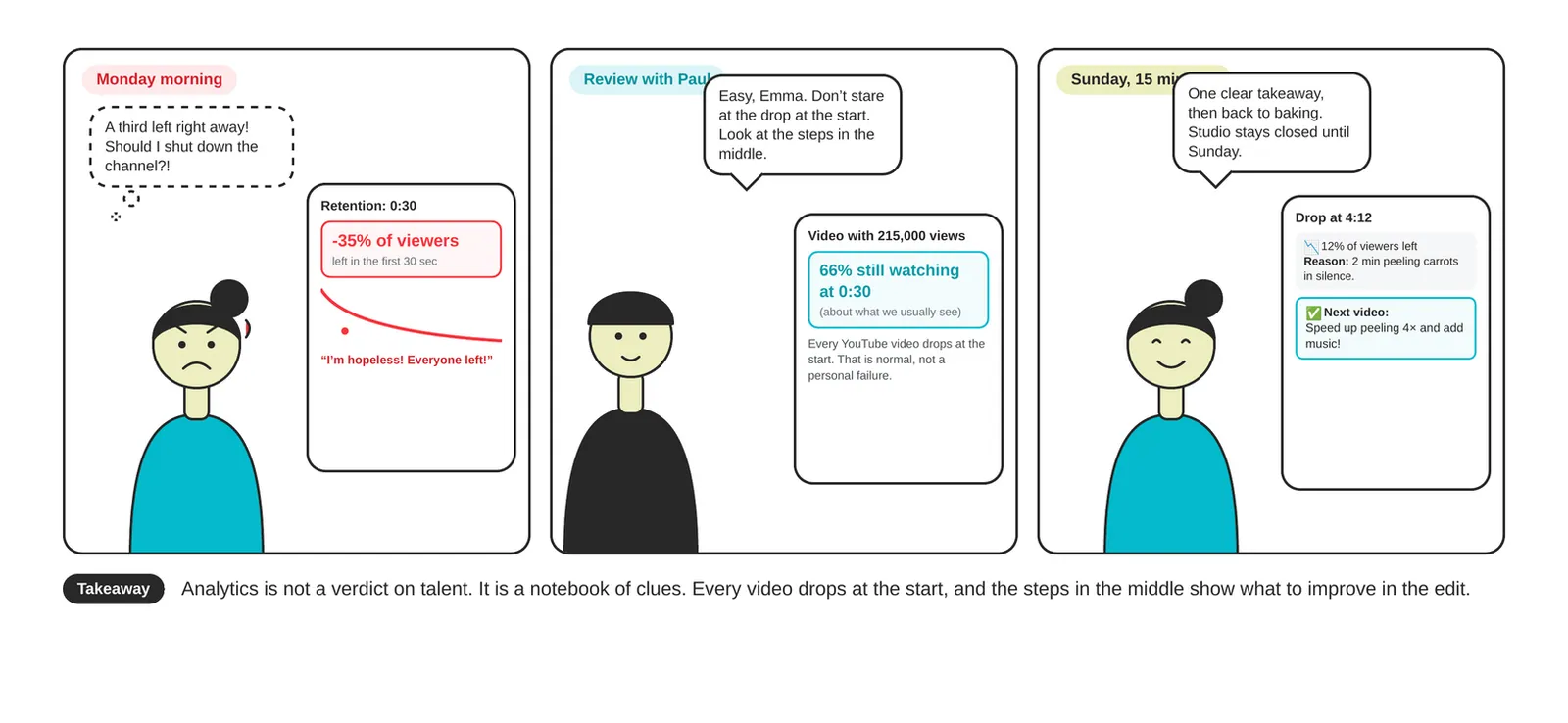
YouTube misst den Einstieg getrennt vom Rest. In Studio hat der Bericht „Wichtige Momente für die Zuschauerbindung“ eine Zeile namens Intro, und YouTubes eigene Formulierung dazu lautet, dass das Intro dir sagt, wie viel Prozent deines Publikums dein Video nach den ersten 30 Sekunden noch geschaut haben. Diese wichtigen Momente brauchen ein Video von mindestens sechzig Sekunden Länge mit mindestens hundert Aufrufen, bevor sie angezeigt werden, und selbst dann zeigt YouTube vielleicht nicht jede Art von Moment für jedes Video. Bis das Intro erscheint, miss deinen eigenen Einstieg mit der Stoppuhr deines Handys. Zu Analytics kommen wir in Modul elf richtig.
Die Regel. Das Thumbnail hat ein Versprechen gegeben; die ersten Sekunden bestätigen es. „Wir tauschen in fünfzehn Minuten ein hinteres Schaltwerk aus, mit einem ganz normalen Satz Inbusschlüssel“, und das Rad ist schon im Bild. Heb dir die Abo-Bitte für den Punkt auf, an dem der Zuschauer wirklich etwas bekommen hat – ein kurzer Satz genügt.
Mini-Übung
Öffne dein letztes Video oder das eines anderen in deiner Nische und stopp die Sekunde, in der die eigentliche Arbeit beginnt. Nimm dann jedes Stück davor und frag: Hat der Zuschauer dafür geklickt? Was durchfällt, ist ein Kandidat für den Papierkorb.

8. So schneidest du: die fünf Vorgänge
Die meisten Editoren beherrschen alle fünf, auch die kostenlosen.
- Anfang und Ende kürzen.Alles vor „so, los geht’s“ und nach „das war’s“ kommt in den Papierkorb. Zieh den äußeren Clip am Rand, und er wird kürzer; das Ende kürzt du genauso. Bei Paul in Abschnitt 14 hat dieser eine Schritt mehr als eine Minute rausgenommen.
- Den Durchhänger in der Mitte.Mit Durchhänger meine ich jede Stelle, an der nichts passiert: eine Pause, ein verhaspelter Satz, den du noch mal gesagt hast, die Suche nach einem Werkzeug, das Erklären des Offensichtlichen. Die Abfolge ist in jedem Editor gleich: am Anfang des toten Stücks schneiden, an seinem Ende schneiden, die Mitte mit dem Pfeil auswählen, löschen und die Lücke schließen, damit kein schwarzes Loch in deinem Video bleibt. Löschen und Schließen in einem Zug ist Umschalt + Entf in Filmora und Umschalt + Entf in Premiere; in CapCut rutschen die Nachbarn von selbst zusammen, und in Clipchamp entfernst du die übrige Lücke mit der Schaltfläche „Lücke löschen“. Harte Schnitte sind in Ordnung, Zuschauer sind sie gewohnt, und wenn du eine Nahaufnahme zur Hand hast, leg sie direkt auf die Schnittstelle. Eine lange mechanische Pause – Hände waschen, auf kochendes Wasser warten – kannst du beschleunigen statt schneiden, mit der Einstellung „Geschwindigkeit“ im Clip-Bereich. Schalte das beschleunigte Stück stumm, sonst wird deine Stimme zum Chipmunk.
- Den Ton.Eine gleichmäßige Sprechlautstärke im ganzen Video. Mehr dazu in Abschnitt 11.
- Nahaufnahmen einlegen (auch B-Roll genannt).Du sprichst über die Kabelspannung, also zeig das Kabel. Schreib für dein erstes Video eine Liste mit fünf bis zehn Details, die sich lohnen, separat zu drehen. Ein eingelegtes Stück bringt seinen eigenen Ton mit: Brauchst du ihn nicht, schalte ihn stumm, damit er dir nicht ins Wort fällt.
- Eine separat aufgenommene Stimme einlegen, wenn der Dreh laut war.Modul fünf hat die Technik behandelt; hier steht, wie sie im Editor zusammengebaut wird.
Füge Übergänge, Farbkorrektur, animierte Titel oder Whoosh-Effekte nicht aus Gewohnheit hinzu. Sie verdienen ihren Platz, wenn sie ein Problem lösen, und keiner von ihnen rettet ein Video, dem man schwer folgen kann.
Die eigene Stimme auf einer eigenen Spur einlegen
Das rettet alle mit Kindern im Haus, einem Kompressor in der Werkstatt oder Wind draußen.
- Ohne Sprechen drehen.Dein sprechender Mund muss aus dem Bild bleiben: Bewegen sich deine Lippen und die Stimme wurde separat aufgenommen, sieht der Zuschauer den Versatz, und das ist unangenehm anzusehen. Plane es vor dem Dreh ein – Hände bei der Arbeit, Gesicht außerhalb des Bildes.
- Die Stimme auf dem eigenen.Handy-Diktiergerät aufnehmen, ruhiger Raum, deine eigenen Notizen vor dir. Sprich so, wie du einem Freund erzählen würdest, was auf dem Bildschirm passiert.
- Die Datei in den Editor holen.Eine Import- oder Dateien-hinzufügen-Schaltfläche; auf dem Handy meist Audio, dann deine eigenen Dateien.
- Auf eine freie Audiospur legen.Zieh sie auf die Timeline unter das Video, und sie landet als eigene Bahn. Jetzt spielen zwei Töne gleichzeitig, und genau dafür gibt es Schritt 5.
- Den Kameraton leiser machen.Der Videoclip hat einen Lautstärkeregler oder ein Lautsprechersymbol; zieh ihn fast auf null oder schalte ihn ganz stumm, wenn er nur Rauschen ist.
- Die Stimme unter das Bild schieben.Zieh die Spur nach links und rechts, bis „und jetzt spannen wir das Kabel“ genau auf den Moment fällt, in dem du das Kabel spannst. Lippensynchron muss es nicht sein, aber die Worte müssen zu dem passen, was im Bild zu sehen ist.
Was, wenn du dich schon beim Sprechen gefilmt hast und der Ton schlecht ist?
Gleiche zuerst die Lautstärke an und nimm gleichmäßiges Hintergrundrauschen mit den Werkzeugen deines Editors raus. Sind die Worte immer noch schwer zu verstehen, dreh die kurze Passage neu. Überall dort, wo du nicht im Bild bist oder nur deine Hände zu sehen sind, kannst du die Stimme neu aufnehmen und mit Nahaufnahmen abdecken.

Eine Nahaufnahme aus einer Totalen herausschneiden
In Modul fünf wurde erwähnt, dass du bei einem 4K-Dreh im Schnitt eine Nahaufnahme aus einer Totalen herausschneiden kannst, weil ein 4K-Bild viermal so viele Pixel enthält wie 1080p. Die Regel: höchstens auf das Doppelte vergrößern. Ein Viertel eines 4K-Bildes enthält genau die Pixel, die 1080p braucht; gehst du auf das Dreifache, beginnt die Software Pixel zu erfinden, die nie da waren, und das Bild wird weich. Die Einstellung heißt Zuschneiden, Skalieren oder Transformieren. Hast du in 1080p gedreht, wie es Modul fünf voraussetzte, gibt es gar keine Auflösungsreserve – dreh Nahaufnahmen dann separat, wie in Vorgang 4.

Mini-Übung
Geh zurück zum Video aus Abschnitt 5: Schneide es an zwei Stellen, lösche die Mitte, schließ die Lücke. Mach dann alles wieder rückgängig – Strg + Z macht auch Schnitte rückgängig, und auf dem Handy gibt es über der Timeline einen Rückgängig-Pfeil.
9. Wie oft schneiden: Tempo in deiner Nische
Das Stück zwischen zwei Schnitten heißt Einstellung. Eine allgemeingültige Länge dafür gibt es nicht: In einem Reparaturvideo braucht der Zuschauer Zeit, um es mit den Händen nachzumachen, während in einem Sprechvideo die Schnitte meist Pausen und Wiederholungen entfernen. Die Grundregel ist also einfach: Im Sprechvideo schneide überall, wo eine Pause oder Wiederholung ist; in einer Anleitung halte die Einstellung, solange die Handlung dauert. Häufiger zu schneiden macht ein Video nicht von allein interessanter.
Deine Nachbarn verraten dir mehr. Öffne zwei oder drei Videos zu deinem Thema mit ähnlicher Aufgabe wie deiner und schau dir jeweils die ersten dreißig Sekunden an – nicht mit einem Bildzähler, sondern mit einer Frage: Warum ist jeder Schnitt da? Fast immer zeigt er entweder einen neuen Schritt oder versteckt eine Pause. So ging Paul durch drei Kanäle über Fahrradreparatur zu Hause: Bei denen wechselte das Bild alle fünf bis acht Sekunden, in seinem eigenen ersten Video blieb es fünfzehn stehen. Er begann nicht, schneller zu schneiden, um eine Zahl zu erreichen; er suchte, was in diesen langen Einstellungen durchhing.
Was du mit der Antwort tust. Findest du eine lange Einstellung, in der nichts passiert, schneide den Durchhänger entweder raus, beschleunige ihn (Vorgang 2) oder deck ihn mit einer Nahaufnahme ab (Vorgang 4). Mischt dein Video Sprechen mit praktischer Arbeit, wende die Regel auf jeden Abschnitt einzeln an: Schneide die Pausen im Sprechen und lass die Handlung bis zum Ende laufen, auch wenn die Einstellungen deiner Nachbarn kürzer sind.
10. Arbeitsreihenfolge und ein Zeitlimit
Schnitt zieht sich wegen des Chaos drumherum: Das Material wird zehnmal neu angeschaut, der Einstieg dreimal umgebaut, und eine Stunde verschwindet bei der Wahl der Musik.
- Erst die Struktur, später der Feinschliff.Der erste Durchgang durch die Timeline besteht nur aus Schnitten, von Anfang bis Ende.
- Ein Durchgang, eine Aufgabe.Nahaufnahmen im zweiten Durchgang, Ton und Musik im dritten. Spring nicht dazwischen hin und her.
- Schau den Rohschnitt beschleunigt an, wenn dein Editor es erlaubt.Wiederholungen und lange Pausen fallen so viel leichter auf. Auf dem Handy reicht normales Durchziehen.
- Wenn du bei einem Stück unsicher bist, nimm es erst mal raus.Sieh dir die Schnittstelle ohne es an und leg es nur zurück, wenn der Sinn kaputtgegangen ist.
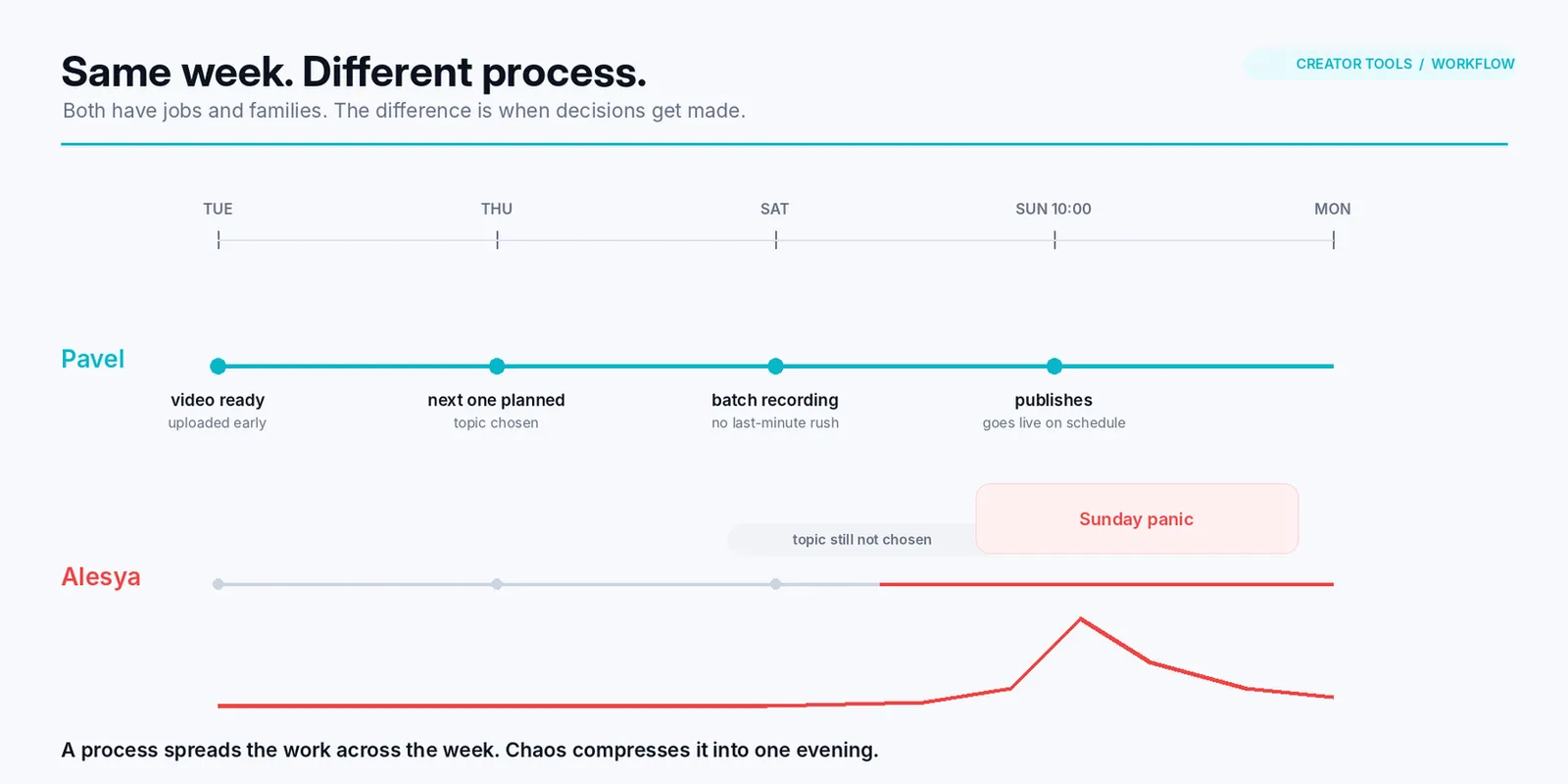
- Gib dir ein Zeitlimit und schreib es auf.Zwei Abende à eine Stunde, drei Abende, ein Samstag – deine Entscheidung. Ohne Limit dehnt sich Schnitt genau so weit aus, wie du freie Zeit hast.
- Speichern.Strg + S alle halbe Stunde am Computer; Filmora und Premiere speichern beide automatisch, aber prüf, dass es eingeschaltet ist. Clipchamp und die Handy-Editoren speichern das Projekt selbst – du musst es nur nicht aus der Liste löschen und nicht deine Browserdaten leeren.
Auch der Dreh hilft: Je sauberer das Material, desto weniger Schnitt. Wenn du über eine Zeile stolperst, fang nicht mitten drin neu an – halte einen Moment inne und sag die ganze Zeile noch einmal, dann kommt die überzählige Aufnahme im Schnitt mit einem Handgriff raus.
Wenn du Shorts machst
Diese Lektion ist um ein Querformat-Video herum gebaut. Stell bei einem Hochformat-Video das Seitenverhältnis auf 9:16, bevor du mit dem Schnitt beginnst, damit du siehst, was tatsächlich im Bild ist. Denkst du erst am Ende ans Format, musst du jeden Clip neu zuschneiden. Die fünf Vorgänge ändern sich nicht; Modul zwei hat behandelt, was Shorts in ihrer Absicht anders macht.
Wenn du nach der Veröffentlichung einen Fehler findest, sind manche Korrekturen im eingebauten Editor von Studio möglich. Modul sechs hat dessen Grenzen behandelt.
11. Ton angleichen: Stimme und Musik
Zuerst die Stimme. Zu verschiedenen Zeiten gedrehte Aufnahmen landen oft bei unterschiedlichen Lautstärken: Du bist näher getreten, hast dich weggedreht, die zweite Hälfte am nächsten Tag gefilmt. Hör dir das ganze Video an, ohne aufs Bild zu schauen, und markiere jede Stelle, an der du lauter drehen musst, um die Worte zu verstehen. Wähle diesen Clip aus und heb seine Lautstärke mit demselben Regler an, den du in Abschnitt 8 heruntergezogen hast. Das Ziel: Bei mittlerer Handylautstärke ist die Sprache durchgehend gleich gut hörbar. Mach die Endkontrolle mit Kopfhörern, die Probleme nicht so glattbügeln wie Laptop-Lautsprecher.
Dann die Musik. Das Häufigste, was Heimvideos ruiniert, ist Musik, die die Stimme übertönt. YouTube stabilisiert die Lautstärke bei der Wiedergabe zwar, aber ein falsch gesetztes Verhältnis repariert es nicht. Dieselbe Kontrolle: Bei mittlerer Lautstärke kommen die Worte mühelos durch. Musst du dich vorbeugen, wird die Musik leiser.
Nimm Musik aus der Audio-Mediathek in Studio: Diese Titel sind kostenlos und für monetarisierte Videos freigegeben. Bei manchen musst du den Künstler in deiner Beschreibung nennen, und YouTube kennzeichnet in der Mediathek, bei welchen. Ein fremder Titel kann deinem Video einen Urheberrechtsanspruch einbringen und im schlimmsten Fall eine Verwarnung für den Kanal; Modul sechs hat Musikrechte ausführlich behandelt.
12. Untertitel: erstelle sie in deinem Editor
Wenn du schon beim Ton bist, mach Untertitel. Ein Teil deiner Zuschauer schaut ganz ohne Ton – im Bus, bei der Arbeit, neben einem schlafenden Kind. Für sie übernehmen Untertitel die Aufgabe der Stimme.
Am einfachsten baust du sie im Editor, in dem du ohnehin bist. Automatische Untertitel transkribieren deine Sprache und legen die Zeilen an Zeitcodes aus; dir bleibt, die falsch erkannten Wörter zu korrigieren. Clipchamps Autocaptions sind kostenlos, und das Transkript-Bedienfeld lädt das Ergebnis als .srt-Datei herunter; CapCut hat „Auto-Untertitel“ unter dem Tab Text, und Filmora teilt die Aufgabe in „Sprache in Text“ und „Dynamische Untertitel“. Ob du eine reine .srt exportieren kannst, hängt von deiner Version ab und davon, ob du am Computer oder am Handy schneidest – such diese Schaltfläche in deiner eigenen Kopie. Ist sie nicht da, erstelle die Untertitel nach dem Hochladen in YouTube Studio: Es transkribiert die Sprache, und du korrigierst die Wörter. Die Datei wird dieselbe, und alles Folgende zur Übersetzung funktioniert weiterhin. Ein Fünf-Minuten-Video braucht mit Korrekturen etwa zehn Minuten.

Von hier aus gibt es zwei Wege.
Eine .srt-Datei für YouTube. Exportiere die Untertitel aus deinem Editor und füge die Datei in Studio zum Video hinzu. Der Zuschauer schaltet sie im Player ein, und der Text bleibt eine separate Ebene, die du nach der Veröffentlichung korrigieren kannst, ohne das Video neu zu bauen.
Untertitel als Text im Bild. Die Schlüsselzeilen – eine Werkzeuggröße, eine Backofentemperatur, eine Schrittnummer – können mit demselben Werkzeug zu großem Text direkt im Bild werden, denn die Wörter liegen schon an ihren Zeitcodes. Pauls Drehmoment-Einblendung in Abschnitt 14 entstand genau so, in etwa einer Minute.

Es gibt einen dritten Grund, das ab dem ersten Video zu tun: Untertitel sind ein fertiger Text für die Übersetzung. Modul sieben hat behandelt, wie Creator Tools einem Video in einem Durchgang Übersetzungen hinzufügt. Mit Untertiteln funktioniert es genauso – der Dienst nimmt den Text und gibt ihn in über fünfzig Sprachen zurück, und dein Video über Teig oder Bremsen wird für Zuschauer verfügbar, die deine Sprache nicht sprechen. Allerdings reist nur die .srt mit: In das Bild eingebrannter Text bleibt in der Sprache, in der du ihn getippt hast. Wenn Übersetzungen auf deinem Plan stehen, behalte die Untertitel also als Datei.
13. Export für YouTube: Format, Auflösung, Bitrate
Ist der Schnitt fertig, drückst du auf Export, und das Programm rendert alles zu einer fertigen Datei.
Zuschauer sehen deine Originaldatei nie. YouTube baut sie gleichzeitig in mehrere Qualitätsstufen um, damit das Video in der U-Bahn bei langsamer Verbindung genauso läuft wie auf dem Fernseher. Sie ist die Quelle für jede Version, die Zuschauer tatsächlich sehen.
Warum das Video direkt nach dem Hochladen matschig aussieht. Dein Export ist nicht das Problem. YouTube verarbeitet Auflösungen der Reihe nach: Die niedrigen stehen zuerst bereit, HD und 4K werden im Hintergrund noch berechnet, was von einigen Minuten bis zu einigen Stunden dauert. Prüf das mit dem Zahnrad im Player unter Qualität. Steht 1080p noch nicht in der Liste, ist die Verarbeitung nicht abgeschlossen. Daher stammt die Reihenfolge aus Modul sechs: als nicht gelistet hochladen, auf die gewünschte Qualität warten und erst dann Zuschauer hereinlassen.
Welche Bitrate du einstellst. Die Bitrate sagt, wie viel Platz jede Videosekunde bekommt. YouTube komprimiert deinen Upload ohnehin mit eigenen Werten neu, deine Bitrate hat also genau eine Aufgabe: Kompressionsartefakte aus dem Bild fernhalten, bevor es überhaupt YouTube erreicht. Die Werte unterscheiden sich je nach Auflösung, und das zählt – 4K mit der Bitrate von 1080p exportiert, wirft Bild umsonst weg. YouTube veröffentlicht sie auf seiner Seite mit den empfohlenen Encoding-Einstellungen für Uploads:
Auflösung | 24–30 fps | 48–60 fps |
1080p | 8 Mbit/s | 12 Mbit/s |
4K | 35–45 Mbit/s | 53–68 Mbit/s |
Das musst du nicht von Hand eintippen: Editoren liefern eine fertige YouTube-Voreinstellung mit eingetragener Bitrate. Schlägt deine etwas mehr vor – Premiere in der Skizze unten liegt bei sechzehn für 1080p –, lass sie in Ruhe, denn die Neukomprimierung belohnt das Extra nicht, die Datei wird nur schwerer und der Upload langsamer. Sie von Hand auf hundert Megabit zu drücken, hilft auch nicht. Die Tabelle gilt für gewöhnliches Video ohne HDR, was du hast, wenn du HDR schon in Modul fünf ausgeschaltet hast.
Das Export-Fenster zeigt meist eine geschätzte Dateigröße: Neun Minuten 1080p mit acht Megabit ergeben rund ein halbes Gigabyte. Höhere Bitrate, proportional größere Datei – bei sechzehn Megabit laufen in der Skizze unten zehn Minuten über ein Gigabyte hinaus. Fragt dein Editor nie nach der Bitrate, wähle die Voreinstellung für hohe Qualität und sieh dir stattdessen diese Größe an: Mehrfach kleiner als erwartet heißt, du bist auf einer niedrigen Einstellung. Und merk dir, in welchem Ordner die fertige Datei landet.

Welche Auflösung du einstellst. YouTube nimmt und verarbeitet alles bis 8K, kein Handy stößt also an die Obergrenze. Halte dich an eine Regel: Exportiere in der Auflösung, in der du gedreht hast. In 1080p gedreht, 1080p einstellen – ein Hochskalieren auf 4K erfindet keine Details. In 4K gedreht und dein Computer schafft es, exportiere 4K.
Was du im Export-Fenster einstellst: MP4 (Premiere benennt es nach dem Codec, H.264), die Auflösung, in der du gedreht hast, die ursprüngliche Bildrate und die Bitrate aus der Tabelle oben. In Premiere kannst du eine fertige YouTube-Voreinstellung für deine Auflösung wählen – ein Satz Einstellungen, in dem das alles schon eingetragen ist –, und die Namen der Voreinstellungen ändern sich zwischen Versionen ein wenig. Die Exportzeit hängt von deinem Computer, der Länge, den Effekten und der Auflösung ab.
Wenn du auf dem Handy schneidest
Die Hälfte dieser Regler gibt es nicht: CapCut fragt nach einer Auflösung, manchmal nach einer Bildrate, und wählt die Bitrate selbst. Wähle 1080p – oder 4K, wenn du so gedreht hast – und lass den Rest. Mach die Mini-Übung mit den Einstellungen, die du tatsächlich hast.
Mini-Übung
Öffne dein Export-Fenster und finde die vier Einstellungen aus dem Kasten oben: Format, Auflösung, Bildrate, Bitrate. Exportiere noch nichts; lern nur, wo sie sitzen.
14. Ein durchgespieltes Beispiel: Pauls Video vom Rohmaterial bis zum fertigen Schnitt
Paul, der Emma überhaupt erst zum Filmen überredet hat, betreibt einen Kanal über Fahrradreparaturen zu Hause. Hier ist sein viertes Video, „hinteres Schaltwerk wechseln“: was das Material enthielt und was daraus wurde.
Der Einstieg enthielt genau das, was wir in Abschnitt 7 mit Emma durchgegangen sind: eine Intro-Animation, eine Begrüßung, Neuigkeiten von letzter Woche, eine Abo-Bitte und ein paar Gedanken über Schaltwerke im Allgemeinen. Das Fahrrad tauchte erst bei 1:10 auf.
Was daraus wurde. Das Video beginnt jetzt mit einer Nahaufnahme des verbogenen Schaltwerks und dem Satz „Seht, was daraus geworden ist – das hier tauschen wir aus, etwa fünfzehn Minuten.“ Das war früher 1:10 im Material, und alles davor ist weg.
Aus der Mitte geschnitten. Die Suche nach dem passenden Inbusschlüssel, vierzig Sekunden. Dreimal „äh, also“ mit neu begonnenem Satz, zwölf Sekunden. Die Pause, während er sich die Hände wäscht, eine Minute vierzig, von der vier beschleunigte, stummgeschaltete Sekunden übrig bleiben. Ein Exkurs über Kabelmarken, der nur ihn interessierte, zwei Minuten.
Hinzugefügt. Nahaufnahmen, die direkt nach der Haupteinstellung gedreht wurden: die Schraube unter dem Schlüssel, die Kette auf den Ritzeln, die Kabelspannung, der Schaltwerkskäfig, das frei drehende Rad. Er drehte fünf und nutzte drei – bei zwei hatte er den Fokus verpasst. Diese drei decken die Stellen ab, an denen Paul spricht und es nichts zu sehen gibt.
Das Ergebnis. Fünfzehn Minuten Material schrumpften auf etwas über neun, und was rausflog, war hauptsächlich der Einstieg und der Durchhänger. Eine einzige Texteinblendung kam hinzu, für den Moment, in dem er den Drehmomentwert nennt, weil er allein auf dem Ton nicht hängen blieb. Keine Übergänge, keine Farbkorrektur. Ein solches Video kostet mich zwei Abende à eine Stunde; dein eigenes Limit kam in Abschnitt 10 vor.
15. Typische Schnittfehler von Anfängern
- Eine Logo-Animation am Anfang. Sie frisst genau die Sekunden, in denen der Zuschauer entscheidet, ob er bleibt. Lass das Logo im Thumbnail und in der Bildecke leben.
- Effekte statt Struktur. Übergänge und Titel retten kein Video, dem man schwer folgen kann. Mach die ganze Timeline zuerst nur mit Schnitten.
- Musik lauter als die Stimme. Die Lautstärkeregelung bei der Wiedergabe repariert das nicht; prüf das Verhältnis selbst, wie in Abschnitt 11.
- Wochenlang schneiden. Das Video verschiebt sich, der Kanal stockt. Das Zeitlimit aus Abschnitt 10 wird vor dem Start aufgeschrieben, nicht danach.
16. Deine Aufgabe
Schreib deine Antworten direkt in die Felder unten. Plane für die ganze Liste eine bis anderthalb Stunden ein, und für die zusammengebaute Minute zwischen zwanzig Minuten und einem ganzen Abend – beim ersten Mal geht die meiste Zeit fürs Suchen von Schaltflächen drauf, und es wird schneller. Die Aufteilung auf zwei Abende ist in Ordnung. Antworten werden nur in diesem Browser gespeichert: Löschst du deine Browserdaten, sind sie weg. Kopiere das Ergebnis in deine Notizen oder ein Dokument, wenn du fertig bist.
1. Drei Zeilen Struktur für dein nächstes Video
Der Hook in einem Satz (eine Art aus der Tabelle in Abschnitt 6), drei bis fünf Schritte für die Mitte, das Ergebnis und ein nächster Schritt.
2. Eine Beobachtung aus deiner Nische
Schau dir den Einstieg eines beliebigen Nachbarvideos an und notiere, warum die Schnitte da sind und ungefähr wie oft das Bild wechselt.
3. Die Sekunde, in der die Arbeit beginnt, und die Sekunde, in der sie hätte beginnen sollen
Nimm dein letztes Video, oder wenn du noch nichts veröffentlicht hast, das eines anderen in deiner Nische.
4. Der gewählte Editor und die Bestätigung, dass du die vier Bereiche und den Schneide-Button gefunden hast
Wo deine Dateien liegen, die Vorschau, die Timeline, die Clip-Einstellungen und was schneidet.
5. Fünf bis zehn Nahaufnahmen, die du für dein nächstes Video drehst
Dreh sie direkt nach der Haupteinstellung, solange noch alles aufgebaut ist.
6. Dein eigenes Zeitlimit für den Schnitt eines Videos, in Stunden
Ohne Limit dehnt sich Schnitt genau so weit aus, wie du freie Zeit hast.
7. Die zusammengebaute Minute
Nimm beliebiges Material, das du schon hast, kürze die Enden, schneide drei Durchhänger raus, exportiere die Datei als MP4 und schau sie ganz durch. Es sind sechzig Sekunden für dich, nicht zur Veröffentlichung – aber du gehst einmal den ganzen Weg vom Import bis zur fertigen Datei. Notiere, wie lange es gedauert hat und wo du hängen geblieben bist.
17. Prüfen vor dem nächsten Modul
- dein nächstes Video hat drei Zeilen Struktur, mit dem Hook nach einer der drei Arten gebaut;
- du hast den Einstieg eines Nachbarvideos durchgesehen und kannst sagen, warum dessen Schnitte da sind;
- ein Editor ist gewählt, und die vier Bereiche und der Schneide-Button sind gefunden;
- die Sekunde, in der die Arbeit in deinem letzten Video beginnt, ist gestoppt;
- die Liste der Nahaufnahmen für das nächste Video ist geschrieben;
- die zusammengebaute Minute ist als MP4 exportiert und durchgeschaut;
- das Material wurde nicht verschoben und das Projekt nicht gelöscht;
- Quiz bestanden: mindestens 4 von 5 richtig.
Sobald du dein nächstes Video wirklich geschnitten hast, kommen sechs weitere Punkte dazu:
- die Stimme ist ausgeglichen, die Musik liegt darunter, und die Musik stammt aus der Audio-Mediathek;
- Untertitel sind im Editor erstellt und zum Video hinzugefügt, entweder als .srt in Studio oder als Text im Bild;
- der Schnitt passte in das Limit, das du gesetzt hast;
- die vier Export-Einstellungen sind geprüft: Format, Auflösung, Bildrate und die Bitrate aus der Tabelle in Abschnitt 13;
- die fertige Datei ist exportiert: MP4, die Auflösung, in der du gedreht hast, Bildrate unverändert (mit 60 fps gedreht? Denk daran, dass Clipchamp dir 30 gibt, bau dieses also in CapCut);
- die fertige Datei ist geöffnet und komplett angeschaut: Ton überall, am Ende nichts Überflüssiges, kein Wasserzeichen. Verlorener Ton an einer Stelle heißt, dass du dort die Lautstärke irgendwo auf null gezogen hast, wo du es nicht solltest. Ein Wasserzeichen heißt, dass ein kostenpflichtiges Element im Projekt steckt.
18. Kurz gesagt
- Schnitt beginnt mit dem Rauswerfen: erst alles Unnötige weg, dann fragen, was fehlt.
- Jeder Editor ist gleich aufgebaut: vier Bereiche (Dateien, Vorschau, Timeline mit Spuren, Einstellungen für das ausgewählte Stück) und zwei Werkzeuge (auswählen und schneiden).
- Video ist ein Bild und ein Ton, die getrennt liegen. Die obere Videospur verdeckt die untere; Audiospuren spielen zusammen.
- YouTube zählt die ersten dreißig Sekunden gesondert, als Zeile „Intro“ im Zuschauerbindungs-Bericht. Was das Thumbnail versprochen hat, muss darin ankommen.
- Drei Wege, einen Hook zu bauen: Ergebnis vorab, eine Frage, die du zu beantworten versprichst, das Problem ganz nah.
- Eine fertige Zahl an Schnitten gibt es nicht. Grundregel: Pausen im Sprechen schneiden, in einer Anleitung die Einstellung halten, solange die Handlung dauert.
- Fünf Vorgänge machen den ganzen Anfängerschnitt aus: Enden kürzen, Durchhänger schneiden, Ton angleichen, Nahaufnahmen einlegen und bei lautem Dreh eine separate Stimme einlegen.
- Untertitel brauchen im Editor etwa zehn Minuten, und Creator Tools übersetzt sie dann in über fünfzig Sprachen.
- Deine Datei ist die Quelle, aus der YouTube die Versionen baut, die Zuschauer sehen. Zuerst ist nur die niedrige Qualität da, während die höheren Auflösungen verarbeitet werden.
- Export: MP4, die Auflösung, in der du gedreht hast, Bildrate unverändert, Bitrate nach Auflösung (1080p: 8 Mbit/s bei 30 fps, 12 bei 60; 4K: 35–45 und 53–68) oder eine fertige YouTube-Voreinstellung.