Modul 10. Publikum: YouTube-Kommentare, automatische Antworten und Moderation
Ein Aufruf bedeutet, dass jemand deinem Video ein wenig Zeit geschenkt hat. Ein Kommentar bedeutet mehr: Er ist zurückgekommen und hat ein Gespräch mit dir begonnen. In dieser Lektion geht es darum, wie du auf Kommentare antwortest, auch auf unangenehme, wie du den sich wiederholenden Teil an einen KI-Assistenten abgibst, worin sich Kritik von Hass unterscheidet, was du bei der Moderation einrichtest und wie Beiträge und Umfragen einen Kanal zwischen den Videos am Leben halten.
1. Warum diese Lektion wichtig ist
Am Sonntag um zehn Uhr morgens ging Emmas fünftes Video online: „Gericht aus einer Pfanne, ohne Fleisch“, eines der Themen aus der Themenmatrix, der Planungstabelle, die du in Modul 9 gebaut hast. Es hat sich pünktlich selbst veröffentlicht; der Kalender hat funktioniert. Am Dienstag erschien ein Kommentar darunter: „Könntet ihr das Gleiche ganz ohne Käse machen? Mein Kind hat eine Milchallergie.“
Emma las ihn viermal. Sie fing an, eine Antwort zu tippen, und löschte sie wieder. Fing noch mal an, löschte noch mal. „Was soll ich überhaupt sagen? Was, wenn es dumm klingt?“ Der Kommentar blieb drei Tage lang unbeantwortet.

Das war ein Fehler. In den letzten drei Modulen ging es darum, dass das Video angeschaut wird: Titel, Thumbnail, Regelmäßigkeit. Ein Kommentar ist die nächste Stufe und wiegt mehr. Ein Aufruf bedeutet, dass jemand deinem Video ein wenig Zeit geschenkt hat. Ein Kommentar bedeutet, dass jemand geschaut hat, zurückgekommen ist und ein Gespräch mit dir begonnen hat. YouTube selbst zählt Kommentare zu den Interaktionssignalen, die es auswertet, also zu dem, was es berücksichtigt, wenn es entscheidet, ob ein Video mehr Leuten gezeigt wird, gleich neben Likes und Teilen. Ein Like kostet einen Fingertipp. Ein Kommentar kostet echte Mühe.
Ein Kommentar bewirkt noch etwas anderes. Deine Antwort zieht den nächsten Kommentar nach sich, das Gespräch wächst, und die Diskussion bleibt länger lebendig. Schweigen stoppt sie beim ersten Schritt. Genau das hat Emma mit ihrem wertvollsten Kommentar des Monats getan.
Pauls Woche war rauer. Unter seinem Video über das Einstellen der Bremsen: „Das funktioniert bei Scheibenbremsen nicht. Zeitverschwendung.“ Kein Smiley, kein „danke für das Video“. Unangenehm zu lesen, verlockend zurückzuschnauzen.
Beide Fälle laufen auf dieselbe Fähigkeit hinaus, und die vermittelt diese Lektion. Wenn du noch gar keine Kommentare hast, ist Abschnitt 5 für dich geschrieben; der Rest der Lektion wartet, bis der erste eintrifft. Wir behandeln, wie du auf Kommentare antwortest, auch auf unangenehme, und wie du den sich wiederholenden Teil dieser Arbeit an einen KI-Assistenten abgibst, der einem Zuschauer innerhalb von 10 Minuten antworten kann. Wir trennen Kritik von Hasskommentaren, denn sie zu verwechseln, ist teuer. Wir richten die Moderation ein, damit Rüpelei die Kommentare nicht übernimmt. Am Ende öffnen wir den Tab „Beiträge“, wo eine Umfrage mit drei Zeilen dein nächstes Videothema besser bestimmt als tagelanges Hin und Her.
2. Die Grundidee
Ein Kommentar ist das Wertvollste, was ein Zuschauer einem Video kostenlos geben kann, und das Einzige, worauf ein Creator antworten kann. Eine Antwort verlängert die Diskussion, die Diskussion stärkt das Video, und ein Zuschauer, der eine Antwort bekommen hat, kommt wieder. Bei einem kleinen Kanal zählt das am meisten: Wo Kommentare an einer Hand abzuzählen sind, wiegt deine Antwort mehr als bei einem Kanal mit einer Million Abonnenten. Dieser Vorteil schrumpft mit dem Wachstum des Kanals, deshalb ist er jetzt am meisten wert.

3. Begriffe, die wir verwenden


Alles andere erkläre ich dort, wo es zum ersten Mal vorkommt.
4. Hilft das Antworten auf Kommentare deinem Kanal?
Beginnen wir mit der Rechnung für kleine Kanäle. Auf hundert Aufrufe kommen ein oder zwei Kommentare. Ich betreibe Dutzende Kanäle mit Millionen Aufrufen zusammen, und dieses Verhältnis hält seit Jahren, über Themen und Sprachen hinweg. Ein Video mit 300 Aufrufen bekommt also drei bis sechs Kommentare. Jeder davon ist ein Mensch, der zweimal Zeit für dich aufgewendet hat: erst zum Schauen, dann zum Schreiben. Zu schweigen ist, als würdest du an jemandem vorbeigehen, der gerade Hallo gesagt hat.
Was das Antworten auf Kommentare einem Kanal in der Praxis bringt:
- Der Zuschauer kommt wieder. Wer eine Antwort vom Creator bekommen hat, kehrt oft zurück, um zu sehen, was du geschrieben hast, und schaut manchmal gleich noch ein anderes Video. Vor allem merkt er sich, dass dieser Kanal antwortet. Auf einem Kanal mit einer Million Abonnenten wäre seine Frage unter Tausenden untergegangen. Bei dir hat er ein Gespräch mit dem Creator bekommen.
- Videothemen. Eine Frage wie „könnt ihr das ohne Käse machen?“ ist ein fertiges Thema. Erinnerst du dich an die Spalte „beantwortet eine Frage aus den Kommentaren“ in der Themenmatrix aus Modul 9? Hier füllt sie sich. Kommentare zeigen dir kostenlos, was Zuschauer wollen, ohne dass du einen Finger rührst.
- Was YouTube sieht. In Modul 6 haben wir die ersten Stunden nach der Veröffentlichung angeschaut: YouTube beobachtet, wie Zuschauer das Video aufnehmen, wie lange sie schauen, ob sie auf „Gefällt mir“ tippen. Eine lebendige Diskussion unter dem Video sagt dem System dasselbe: Zuschauern liegt an diesem hier. Deine Antworten füttern diese Diskussion, denn Leute antworten auf eine Antwort häufiger als auf Schweigen.
Dieser Zusammenhang wurde gemessen. Forscher analysierten 87.232 Kommentare zu 647 Videos und ermittelten, wie Creator-Antworten die Aktivität der Zuschauer beeinflussen. Sie untersuchten koreanische Beauty-Kanäle, nimm also die Richtung mit, nicht die Prozentzahlen: Je mehr ein Creator antwortet, desto lebhafter verhalten sich die Zuschauer unter dem Video.
Dieselbe Studie enthält einen Befund, der wichtiger ist als die Schlagzeilenzahlen: Der Effekt der Creator-Antworten wuchs dort, wo es weniger Kommentierende gab. Praktisch heißt das: Bei einem Video mit drei Kommentaren sieht jeder deine Antwort; auf einem riesigen Kanal geht sie unter. In diesem einen Punkt schlägt der kleine Kanal den großen.

Auf dem Kanal meiner Kinder schaltet YouTube die Kommentare selbst ab: Es sind Inhalte für Kinder, und keine Einstellung hebt das auf. Den Wert einer lebendigen Diskussion kenne ich also von der anderen Seite. Ohne sie fliegt ein Kanal blind: keine Fragen, keine Hinweise, keine echten Menschen, nur Zahlen auf der Statistikseite in Studio. Du hast eine Diskussion. Antworte darauf.
Wenn dein Kanal für Kinder ist, lies diese Lektion anders. Dein Feedback steckt in den Zahlen: Wie lange Leute schauen und wo sie aufhören, verrät dir, was ihnen gefällt, und das ist das ganze nächste Modul. Überspring die Abschnitte über Vertrauen und Beiträge nicht; die Ehrlichkeitsregeln gelten für jedes Publikum. Die Kommentarübungen kannst du mit gutem Gewissen auslassen; das hat die Plattform für dich entschieden.

Mach das jetzt
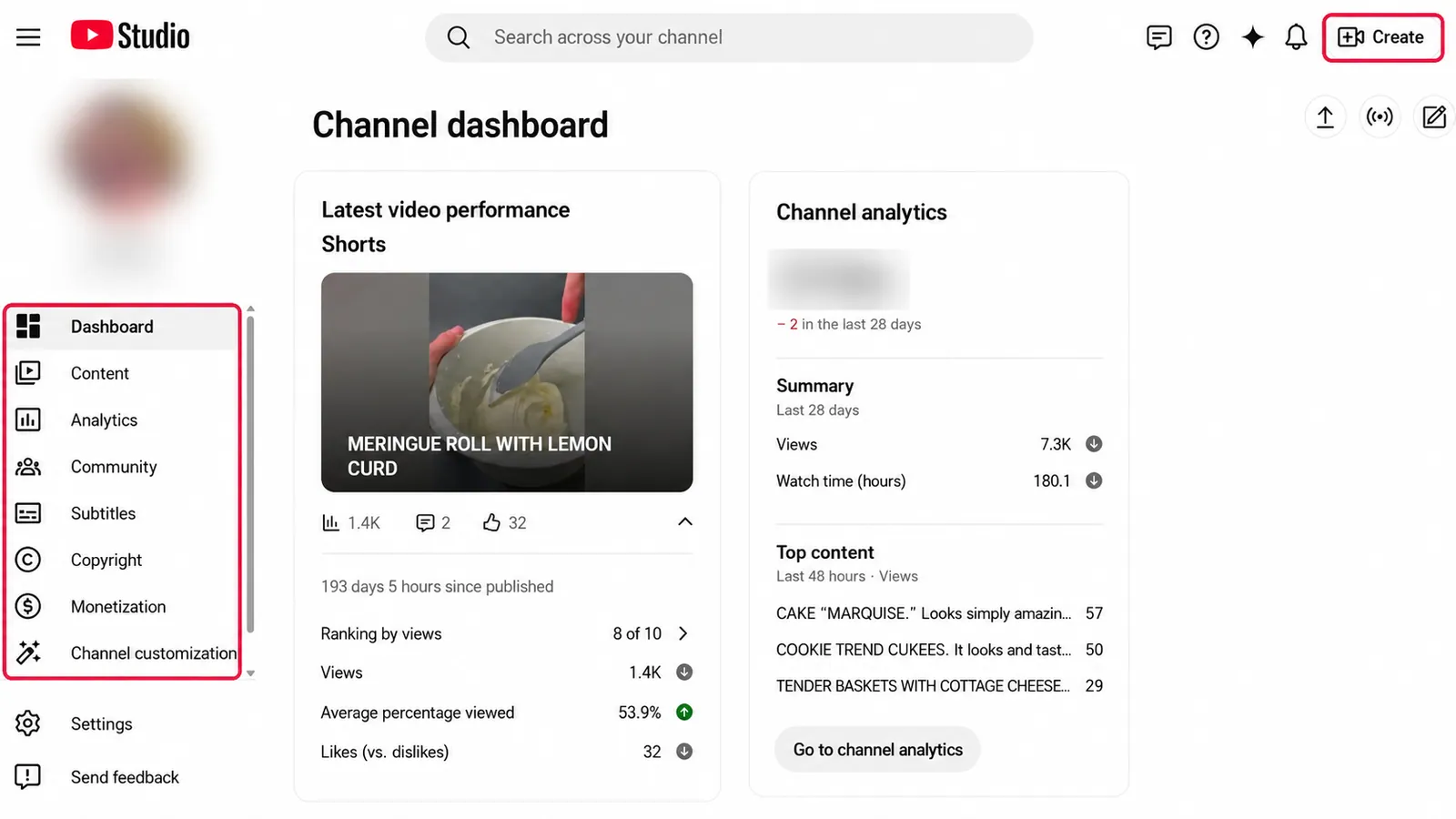
Öffne YouTube Studio, geh zu Community, dann zu Kommentare, und zähl einfach, wie viele Fragen unter deinen Videos noch unbeantwortet sind. Diese Zahl brauchst du für die praktische Übung. Wenn du null gezählt hast, ist der nächste Abschnitt für dich geschrieben.
5. Warum kommentiert niemand deine YouTube-Videos?
Die meisten Anfänger sind in einer anderen Lage. Unter deinen Videos stehen keine Kommentare. Gar keine. Und während diese ganze Lektion erklärt, wie man antwortet, hast du nur eine Frage: „Was soll ich tun? Niemand schreibt etwas.“
Rechne zuerst nach. Das Verhältnis aus dem letzten Abschnitt gilt in beide Richtungen: ein oder zwei Kommentare pro hundert Aufrufe bedeuten, dass bei 30 Aufrufen null Kommentare der Normalfall sind. Zähl auch über mehrere Videos: Ein einzelnes Video mit 300 Aufrufen kann stumm bleiben, wenn diese Zuschauer aus der Suche kamen und direkt durchgegangen sind. Emma hatte unter ihren ersten drei Videos gar keine Kommentare, und „Könntet ihr das ohne Käse machen“ kam erst beim fünften. Stille am Anfang ist eine Frage kleiner Zahlen. Sie sagt nichts über die Qualität deiner Videos.
Den ersten Kommentar kannst du selbst setzen. Pinne einen Kommentar unter dein Video mit einer echten Frage an die Zuschauer: „Ich arbeite am nächsten. Was nützt dir mehr: wöchentliches Meal Prep oder Abendessen, die keinen Ofen brauchen?“ Eine Frage zu beantworten ist leichter, als ein Gespräch aus dem Nichts zu beginnen: Du machst den schwersten Schritt, den ersten, für sie. Es wirkt nicht sofort und nicht jedes Mal, aber die Eröffnungszeile liegt ganz in deiner Hand. Ein zweiter Türöffner, eine echte Frage im Video selbst, wartet im nächsten Abschnitt auf dich.
Bitte Freunde und Familie nicht, „den Kanal mit Kommentaren zu unterstützen“. Höfliche Kommentare sehen aus wie höfliche Kommentare. Sie liefern dir keine Videothemen, deine Verwandten stellen keine echten Fragen, und man gewöhnt sich leicht an Applaus, der nichts bedeutet. Ein echter erster Kommentar von einem Fremden ist so viel wert wie 10 freundliche, und wenn du regelmäßig veröffentlichst, kommt er mit ziemlicher Sicherheit: bei manchen beim dritten Video, bei anderen beim fünfzehnten.
Die Beiträge und Umfragen in der zweiten Hälfte dieser Lektion funktionieren auch bei null Kommentaren; eine Handvoll Abonnenten genügt. Diese Lektion gilt für dich also trotzdem schon diese Woche. Du beginnst nur mit deiner eigenen Frage an die Zuschauer.
6. So antwortest du auf YouTube-Kommentare: Regeln und Beispiele
Es gibt nicht viele Regeln, und sie passen alle in eine: Schreib so, wie du einem Freund in deiner Küche antworten würdest.
- Antworte schnell, am besten in den ersten 20 Minuten. Der Zuschauer hat dir geschrieben und schaut weiter: Er sieht andere Videos, kommentiert andere Kanäle und wird sich nicht merken, wo er gefragt hat. Eine Antwort, die ankommt, solange er noch bei deinem Video ist, wird gelesen und höchstwahrscheinlich beantwortet. Alle Kommentare deines Kanals liegen in einem Bereich der kostenlosen YouTube-Studio-App (eine eigene App, nicht das normale YouTube). Abschnitt 7 zeigt, wie du innerhalb von Minuten antwortest, ohne am Bildschirm zu sitzen.
- Alte Videos und späte Antworten zählen trotzdem. Unter Videos, die Leute über die Suche finden, tröpfeln Kommentare monatelang weiter ein. Antworte auch auf die: Für die nächsten Zuschauer ist das Video heute erschienen, und sie sehen die Antwort des Creators. Warst du eine Woche weg, antworte trotzdem: Eine späte Antwort schlägt Schweigen.
- Kurz ist in Ordnung. „Danke, es hat geklappt!“ braucht nicht mehr als „Ja! Schön, dass es geklappt hat.“ Erzwing keinen Absatz voller Höflichkeiten als Antwort auf jeden Einzeiler. Beantworte Fragen kurz und auf den Punkt.
- Beantworte eine Frage mit einer Frage. Die beste Antwort hält das Gespräch am Laufen. Emmas schließlich gegebene Antwort: „Geht leicht ohne Käse: In diesem Rezept ist er nur für die Kruste da, lass ihn weg oder nimm Semmelbrösel. Welches Gemüse isst dein Kind eigentlich? Ich überlege mir ein paar Rezepte.“ Ein Kommentar, und sie hat einen Dialog, ein Videothema und einen Menschen, der sich jetzt auf dem Kanal zu Hause fühlt.
- Pinne die nützlichen. Pinne die beste Frage zusammen mit deiner Antwort: Die nächsten Zuschauer sehen eine lebendige Diskussion statt eines leeren Kommentarbereichs. Ein gepinnter Kommentar kann auch dein eigener sein: eine Klarstellung zum Rezept, eine Korrektur, ein Link zum nächsten Video. Am Computer sind die drei Punkte rechts neben dem Kommentar; in der App in der oberen rechten Ecke des Kommentars selbst. Klicke darauf, dann auf Anpinnen.
- Markiere gute Kommentare. Ein Herz vom Creator (nur du kannst es geben, und jeder Zuschauer sieht es) und ein Like kosten nichts und machen dem Zuschauer den Tag. Verteile sie großzügig.

Ob sich Antworten auszahlen, wurde auch auf anderen Plattformen gemessen. Buffer untersuchte fast zwei Millionen Social-Media-Beiträge. Wo der Creator auf Kommentare antwortete, antworteten und likten Leute spürbar häufiger, und das galt auf jeder untersuchten Plattform. YouTube gehörte nicht zu den untersuchten Seiten, deshalb übertrage ich ihre Prozentzahlen nicht. Aber kleine Kanäle zeigen genau dasselbe: Auf Antworten kommen Antworten.

Du kennst wahrscheinlich den Rat „interagiere mehr in den Kommentaren, der Algorithmus liebt das“. Täusche es nur nicht vor. Eine Alibi-Frage am Ende eines Videos, nur um zu fragen („Was kochst DU zum Abendessen? Schreib es in die Kommentare!!!“), erkennen Zuschauer auf hundert Meter. Nur eine echte Frage funktioniert: Frag nach etwas, das du im nächsten Video wirklich verwenden wirst, und lies die Antworten. Dreißig Sekunden einer lebendigen Antwort auf einem kleinen Kanal sind für jeden sichtbar, der die Diskussion öffnet.
Eines Tages erscheint unter deinem Video ein Kommentar in einer Sprache, die du nicht kennst. Das kommt nicht von ungefähr.
Übersetzungen funktionieren so. Solange es deinen Titel und deine Beschreibung nur in einer Sprache gibt, zeigt YouTube das Video hauptsächlich Leuten, die diese Sprache sprechen. Sobald das Video Übersetzungen hat, kann YouTube es auch Spanisch-, Deutsch-, Hindi- und Portugiesischsprachigen zeigen, und es tut das. Füge jedem Video Übersetzungen hinzu, und YouTube beginnt, dich Zielgruppen zu empfehlen, die deine Sprache gar nicht sprechen. Daher kommen die ersten Kommentare auf Spanisch oder Hindi: Diese Zuschauer hat deine eigene Übersetzung hergebracht.
Wie das geht, haben wir in den Modulen 6 und 7 behandelt: Creator Tools bereitet Titel, Beschreibung, Tags (Schlüsselwörter) und Untertitel in Dutzenden Sprachen in einem Durchgang vor; du prüfst und veröffentlichst. Die Schritt-für-Schritt-Anleitung mit allen Bildschirmen steht im Artikel So bringst du deinen Kanal auf den globalen Markt, dazu gibt es eine Video-Anleitung.
Der erste Gedanke bei so einem Kommentar ist meist „Spam“. Meistens ist es keiner. Spam-Bots (Skripte von Betrügern; ihre typischen Merkmale lernst du in Abschnitt 9) schmeicheln dir und bitten dich, ihnen privat zu schreiben, bei Telegram oder WhatsApp. Ein echter ausländischer Zuschauer stellt eine ganz normale Frage zum Rezept oder zum Werkzeug. Antworte: Füge den Kommentar in einen beliebigen Übersetzer ein und schreib eine kurze Antwort in seiner Sprache. Es ist auch ein Hinweis fürs nächste Video: Kommen immer wieder Fragen aus einem Land, funktioniert diese Übersetzung, und das nächste Video sollte sie auch bekommen.
Wenn du Shorts machst, gelten dieselben Regeln, aber das Publikum ist ein anderes: Bei kurzen Videos kommen mehr Leute im Vorbeiscrollen aus dem Feed als deine eigenen Zuschauer. Beantworte die Fragen, überspring den Rest gelassen, und beurteile deine Stammzuschauer nicht nach dem, was zufällige Scroller sagen. Wenn ein Short plötzlich durchstartet und die Kommentare in die Hunderte gehen, gilt die Regel weiter: Pick die Fragen heraus; niemand zwingt dich, den Rest zu beantworten.
Mach das jetzt
Antworte jetzt gleich auf zwei oder drei der Kommentare, die du in Abschnitt 4 gefunden hast. Fang mit den Fragen an: Ihre Autoren warten am längsten. Wenn es noch niemanden zum Antworten gibt, schreib die gepinnte Frage aus Abschnitt 5.
7. So beantwortest du YouTube-Kommentare automatisch mit Creator Tools
Wie Abschnitt 6 sagte, hast du etwa 20 Minuten für eine Antwort, solange der Zuschauer noch bei deinem Video ist. Und am Bildschirm zu sitzen und darauf zu warten, dass ein Kommentar erscheint, hält niemand lange durch.
Das ist die Aufgabe des KI-Assistenten in Creator Tools. Er liest den Kommentar, schaut sich Titel und Beschreibung deines Videos an und bereitet eine Antwort vor. Im manuellen Modus prüfst du die Entwürfe und sendest sie ab. Im Autopilot-Modus findet der Assistent neue Kommentare selbst und beantwortet sie innerhalb von 10 Minuten. So arbeite ich jeden Tag auf meinen Kanälen.
Was der Assistent am besten erledigt:
- Wiederkehrende Fragen. „Kann ich den Käse weglassen“, „wie lange im Gasofen“, „welche Schlüsselgröße brauche ich“. Du hast diese Antwort schon 10 Mal getippt; ab jetzt übernimmt der Assistent.
- Kommentare in anderen Sprachen. Die Situation aus dem vorigen Abschnitt: Der Assistent liest die Frage und antwortet, wenn du es ihm in Schritt 2 gesagt hast, in der Sprache des Zuschauers. Kein Kopieren in einen Übersetzer.
- Dankeschöns. „Danke, es hat geklappt!“ und „toll, ich warte aufs nächste“ verdienen ebenfalls eine Antwort, und eine Standardantwort darauf stört niemanden.
- Berge alter Fragen. Sechs Monate unbeantworteter Fragen unter alten Videos, die du dich nie von Hand durchzuarbeiten hinsetzen würdest, werden mit dem Assistenten zur Arbeit eines Abends.
Was du weiterhin selbst erledigst. Kritik mit Substanz: „Der Ton ist dumpf“ und „funktioniert nicht bei Scheibenbremsen“ beantwortest du selbst mit der Formel aus Abschnitt 8, denn der Assistent weiß nicht, was an deinem Video stimmt und was nicht. Hasskommentare ohne Substanz: Sie bekommen gar keine Antwort, und ihr Autor wird ausgeblendet; das ist Abschnitt 9. Persönliche Geschichten von Zuschauern: Bei „mein Kind hat eine Allergie“ reicht keine Standardantwort. Schimpfwörter und Belästigung werden entfernt, durch die Liste gesperrter Wörter aus Abschnitt 10 oder durch dich, wenn du sie bemerkst. Sieh also alle paar Tage selbst in die Kommentare, um zu sehen, was dort los ist.
Achte in den Entwürfen selbst auf die Fakten: Der Assistent weiß nicht, dass du das Rezept im neuesten Video geändert hast, du schon. Achte auf den Ton: Wenn du vor der Kamera „ihr“ sagst und der Entwurf wie ein Kundendienst klingt, korrigiere ihn. Achte auch auf die Länge: drei höfliche Absätze, wo eine Zeile reichen würde, und der Leser erkennt sofort die Maschine.

Schritt 1. Öffne den Bereich und wähle einen Kanal
Im oberen Menü des Creator-Tools-Dashboards unter app.creator-tools.com, dem Dienst, bei dem du dich in Modul 6 angemeldet hast, findest du KI-Antworten auf Kommentare. Das ist unser Assistent.
Oben auf der Seite siehst du den Kanalumschalter: Bei einem Kanal ist er für dich ausgewählt; bei mehreren wechselst du zu dem, den du brauchst. Einen Kanal verbindest du mit Kanal hinzufügen, über dieselbe Google-Anmeldung wie in Modul 6.
Rechts steht Kommentare aktualisieren. Klick darauf, damit der Dienst die frischen Fragen abholt, die seit deinem letzten Besuch eingegangen sind.

Schritt 2. Lege den Ton, das „Du“ und deine Regeln fest
Die Einstellungsspalte verläuft links. Hier entscheidest du einmal, wie dein Kanal mit Zuschauern spricht. Ganz oben steht der Zähler Verbleibende Antworten. Du bezahlst pro Antwort. Das erste Kontingent ist kostenlos, ohne Karte; danach kaufst du ein Paket an Antworten. Eine Antwort wird in dem Moment berechnet, in dem ihr Entwurf erstellt wird; ob du sie danach sendest oder verwirfst, spielt keine Rolle. Bereite also keine Entwürfe „für alle Fälle“ vor.
- Rolle: Mann, Frau oder Unternehmen. Im Deutschen ändert das wenig, es zählt aber in den Sprachen, in denen deine Zuschauer schreiben können und in denen sich die Grammatik nach dem Geschlecht des Sprechers richtet: Im Russischen oder Polnischen klingt „ich habe es versucht“ bei einem Mann anders als bei einer Frau. Wenn ein Team oder ein Shop den Kanal betreibt, wähle Unternehmen.
- Anredeform. Manche Sprachen haben ein höfliches und ein vertrautes „Sie/du“ (Spanisch usted und tú, Deutsch Sie und du), und der Assistent nutzt deine Wahl, wann immer er in einer dieser Sprachen antwortet. Bei Antworten auf Englisch siehst du den Unterschied nie. Für einen persönlichen Kanal wähle Du (informell); wähle Sie nur, wenn du Unternehmen gewählt hast oder dein Kanal von Natur aus förmlich ist.
- Ton. Nimm Freundlich: Das passt zu Kochkanälen und Reparaturkanälen gleichermaßen. Es gibt acht Töne in der Liste. Die anderen sieben brauchst du am Anfang nicht, und einen davon, Aggressiv oder hartnäckig, brauchst du nie, egal was Leute dir schreiben.

Darunter steht Zusätzliche Anweisungen: Klick darauf, um ein Textfeld zu öffnen. Hier schreibst du in eigenen Worten die Regeln auf, die der Assistent nicht kennen kann. Zum Beispiel: „Wenn jemand nach dem Rezept fragt, verweise auf die Videobeschreibung. Bei Fragen zur Ofentemperatur antworte 180 °C. Wenn der Kommentar nicht auf Englisch ist, antworte in der Sprache des Zuschauers. Bedanke dich immer fürs Zuschauen.“ Es kann viele wiederkehrende Fragen geben, und die Antworten fallen dann ähnlich aus, in verschiedenen Sprachen. Das ist in Ordnung: Jeder Zuschauer liest seine eigene Antwort.
Unten in der Spalte steht das Kästchen Unhöfliche Kommentare ausblenden. Lass es vorerst aus: Der Dienst erklärt nicht genau, was er mit einem Kommentar macht, ob er ihn dauerhaft ausblendet oder zur Prüfung weiterleitet. Mit Rüpelei kommt die Liste gesperrter Wörter klar, die wir in Abschnitt 10 einrichten.

Schritt 3. Wähle die Kommentare zum Bearbeiten aus
In der Mitte des Bildschirms steht die Kommentarliste. Jeder ist mit seinem Video verknüpft: Rechts siehst du das Thumbnail, den Titel und den Link Alle Kommentare zu diesem Video. Hat ein Zuschauer in einer anderen Sprache geschrieben, zeigt der Dienst direkt unter seinem Text eine Übersetzung, sodass du nie rätseln musst, was die Frage ist.
Setz den Haken links neben einem Kommentar oder nutze das Alles-auswählen-Kästchen über der Liste und nimm den ganzen Stapel. Geh die Liste vorher aber durch und entferne den Haken bei den unhöflichen, beim Spam und bei Kritik mit Substanz: Für deren Entwürfe würdest du zahlen, und du wirst sie nicht senden. Neben der Auswahl erscheint der Button KI-Antworten für N unbeantwortete Kommentare erstellen! mit der Anzahl. Den klickst du.
Rechts neben dem Button ist der Autopilot-Schalter. Solange wir von Hand arbeiten, brauchst du ihn nicht; wir kommen am Ende dieses Abschnitts darauf.

Schritt 4. Bestätigen
Der Dienst zeigt ein Bestätigungsfenster: wie viele Antworten er gleich vorbereitet und wie viele dir danach bleiben. Prüf die Zahl und bestätige.
Schritt 5. Lies die Entwürfe und entscheide, was zu YouTube geht
Wenige Sekunden später erscheint unter jedem ausgewählten Kommentar eine fertige Antwort. Noch wird nichts gepostet: Bis du sie bestätigst, bleiben die Entwürfe im Dienst, und Zuschauer sehen sie nicht.
Diese paar Minuten Lesen sind deine Aufgabe. Geh von oben nach unten und entscheide bei jedem Entwurf eines von drei Dingen: so lassen, von Hand korrigieren oder gar nicht senden. Worauf du achten musst, habe ich oben aufgelistet: Fakten, Ton, Länge. Willst du etwas ändern? Bearbeite den Entwurf gleich hier. Auch eine bereits gesendete Antwort lässt sich bearbeiten: Öffne sie am Kommentar über die Zeile „1 Antwort“, klick auf Bearbeiten, und der Text wird im Video aktualisiert.
Wenn du die Liste durchgegangen bist, setz unten den Haken, der besagt, dass du die Antworten gelesen hast und die Verantwortung dafür übernimmst (der Leitfaden des Dienstes formuliert es als „Ich habe die Antworten gelesen und bin mit der Veröffentlichung einverstanden“). Klick dann auf den Button, der sie veröffentlicht (der Leitfaden nennt ihn Antworten speichern). Die markierten Antworten gehen als deine eigenen auf deine Videos.

Schritt 6. Die Antworten gehen zu YouTube
Nach dem Speichern gehen die Antworten über den Zugriff, den du beim Verbinden des Kanals erteilt hast, auf YouTube online. Du siehst eine Erfolgsmeldung.
Für den Zuschauer ist es eine ganz gewöhnliche Antwort von deinem Kanal, genau als hättest du sie selbst getippt.
Schritt 7. Autopilot: Der Kanal antwortet ohne dich
Alles, was du eben von Hand gemacht hast, kann der Assistent allein. Der Autopilot-Schalter sitzt neben dem Erstellen-Button: Automatische Antworten einschalten. Schalte ihn einmal ein, und ab da prüft der Dienst alle 10 Minuten auf neue Kommentare unter deinen Videos und beantwortet sie im Namen des Kanals. Der Zuschauer bekommt innerhalb von Minuten eine Antwort, egal ob du in der Nähe eines Bildschirms bist.
Der manuelle Modus ist gut, wenn du einen Berg alter Fragen abarbeitest oder jede Zeile korrekturlesen willst. Der Autopilot ist gut, wenn der Kanal ohne dich antworten muss, also die meiste Zeit.
Klick auf den Schalter, und ein Einstellungsfenster öffnet sich: Automatische Antworten für Kommentare aktivieren?
- Wie oft und wie viele. Alle 10 Minuten, die neuesten 50 Kommentare, nur neue. Der Assistent gräbt nicht in einem fünf Jahre alten Archiv. Auf Antworten antwortet er auch noch nicht: Wenn du einem Zuschauer eine Frage gestellt hast und er geantwortet hat, führst du dieses Gespräch selbst weiter.
- Tages- und Stundenlimits. Beide stehen anfangs auf Kein Limit. Setz deine eigene Zahl, sagen wir 20 pro Stunde: Trifft eine Welle eines deiner Videos, verbrauchst du nicht mehr Antworten als geplant. Es ist auch eine Versicherung gegen die Spam-Regeln von YouTube: Hunderte nahezu identischer Antworten hintereinander wirken auf die Plattform wie Spam, und die Strafe kann bis zu einer Verwarnung gehen.
- Stoppwörter. Durch Kommas getrennte Wörter, bei denen der Assistent einen Kommentar überspringt. Beginne mit dem Vokabular der Betrüger: telegram, whatsapp, promote, giveaway, subscribe back, you won. Dann die Beleidigungen gegen dich (bei Paul sind das „blamieren“ und „Amateur“) und die Themen, die du in eigener Hand behalten willst: Geld, Sponsoring, Beschwerde. Taucht eines dieser Wörter auf, überlässt der Assistent diesen Kommentar dir.

Bevor du ihn einschaltest, trag die Stoppwörter ein und setz ein Limit, und schneide Rüpelei und Spam mit der Liste gesperrter Wörter aus Abschnitt 10 ab: Dann erreicht der Assistent sie gar nicht erst.
Sieh danach alle paar Tage in die Kommentare, um zu sehen, wonach Zuschauer fragen. Das sind fünf Minuten, und daher kommen auch deine nächsten Videothemen.
Mach das jetzt
Verbinde deinen Kanal, stell Rolle, Anredeform und Ton ein und schreib ein paar eigene Regeln in die Zusätzlichen Anweisungen. Wenn sich unter deinen Videos schon ein Dutzend unbeantworteter Fragen angesammelt hat, lass drei davon von Hand laufen und sieh, wie der Assistent formuliert. Sind es weniger, ist der Assistent eingerichtet, und du kommst darauf zurück, wenn sich Fragen häufen. Schreib die Antworten bis dahin selbst: Bei drei Kommentaren pro Woche geht das schneller und besser.
8. So reagierst du auf Kritik auf YouTube
Zurück zum Kommentar unter Pauls Video: „Das funktioniert bei Scheibenbremsen nicht. Zeitverschwendung.“ Der erste Impuls ist, sich zu rechtfertigen oder zurückzufeuern. Paul atmete durch, las ihn noch mal und sah etwas anderes darin. Der Typ hatte recht: Das Video behandelt tatsächlich nur Felgenbremsen, und Scheibenbremsen werden kein einziges Mal erwähnt. Und hier lag ein fertiges Thema, ihm direkt in den Schoß gefallen.
Er antwortete: „Berechtigter Einwand: Dieses Video behandelt nur Felgenbremsen, und das hätte ich gleich am Anfang sagen sollen. Ich mache ein eigenes zu Scheibenbremsen; die funktionieren anders.“ Zwei Wochen später war das Folgevideo online, direkt aus der Spalte „beantwortet eine Frage aus den Kommentaren“. Paul hat nie geprüft, ob der scharfzüngige Kommentator wiederkam; das Video fand seine Zuschauer auch ohne ihn.
So funktioniert Kritik, wenn du sie nicht wegschiebst. Kritik geht immer um das Video: „der Ton ist dumpf“, „der Punkt kommt erst in Minute fünf“, „diese Methode funktioniert in meinem Fall nicht“. Sie tut beim Lesen weh, aber jemand sagt dir kostenlos, was du verbessern sollst. Diese Liste müsstest du wochenlang aus den Statistiken deines Kanals graben.
Die Formel für eine ruhige Antwort auf Kritik ist einfach: Gib zu, was stimmt, und sag, was du ändern wirst. Keine drei Absätze Ausreden und keine Gegenvorwürfe. Auf „der Ton ist dumpf, ich habe die Hälfte nicht verstanden“ antwortete Emma: „Stimmt, der Ton hat dieses Video heruntergezogen; ich habe mit dem Handy vom anderen Ende der Küche aufgenommen. Nächstes Mal versuche ich es näher dran.“ Solche Antworten lesen mehr Leute als nur die Adressaten: Jeder, der die Diskussion öffnet, sieht einen Creator, der Zuschauern zuhört und besser wird.
Die Zahlen dazu stammen aus einem anderen Bereich: Hotelbewertungen. Forscher nahmen über 300.000 Bewertungen texanischer Hotels auf TripAdvisor und verglichen Hotels vor und nach dem Beginn ihrer Antworten. Hotels, die antworteten, gewannen etwa ein Zehntel Stern in ihrer Bewertung. Mit bloßem Auge unsichtbar, aber über Hunderte Bewertungen ist es der Unterschied zwischen 4,3 und 4,4, und nach dieser Zahl wird gebucht. Die Zahl der Bewertungen stieg um 12 Prozent, und die verbleibenden Beschwerden wurden länger und detaillierter: Unzufriedene Gäste schrieben seltener bissige Einzeiler, wenn sie wussten, dass der Inhaber liest und antwortet. Erwarte dasselbe Muster bei deinen Videos.
Ein weiterer Befund aus der Forschung zum Antworten auf Beschwerden: Jede Antwort, die du schreibst, hat zwei Leser, den Beschwerdeführer und den stillen Zaungast, der die Diskussion nur geöffnet hat. Dem Zweiten sagt eine ruhige Antwort mehr über den Kanal als 10 Komplimente.

Mach das jetzt
Such einen kritischen Kommentar unter deinen Videos, einen mit Substanz, keinen unhöflichen. Schreib eine Antwort nach der Formel: Gib zu, was stimmt, und sag, was du ändern wirst. Gibt es noch keine Kritik, entwirf eine Antwort auf die wahrscheinlichste Beschwerde zu deinem neuesten Video: Sie kommt gelegen, wenn die echte eintrifft.
9. So gehst du mit Hasskommentaren auf YouTube um
Früher oder später bekommst du eine andere Art von Kommentar: „wer braucht diesen Amateurkram“, „bist du nicht ein bisschen alt für YouTube?“, „hör auf, bevor du dich blamierst“. Kein Wort über das Video. Das ist ein Hasskommentar, und er braucht einen anderen Umgang als Kritik.

Das passiert fast allen. Google befragte 135 amerikanische Creator, und das kam heraus:

Die erste Zeile klärt die „Warum ich“-Frage. Beschimpfungen erreichen fast jeden, der Videos veröffentlicht, und haben nichts mit deinen Videos zu tun. Die letzten beiden Zeilen zeigen die wahren Kosten von Hasskommentaren: Der Creator verstummt bei genau dem, wofür er gekommen ist, oder geht ganz. Deshalb sollte deine Regel für Hater im Voraus geschrieben werden, mit kühlem Kopf. Die Creator aus dieser Umfrage geben Anfängern denselben Rat: Hab einen Plan, bevor es dich trifft.

Das ist mein Plan.
- Streite nicht. Ein Streit mit einem Hater wird auf deine Kosten zu dessen Unterhaltung, und du zahlst mit deiner Zeit und deiner Ruhe. Du kannst diesen Streit nicht gewinnen: Er ist nicht gekommen, um sich überzeugen zu lassen. Erfahrene Creator sagen es fast wörtlich: Ein Hater liest jede Antwort als Beweis, dass er dich getroffen hat, und kommt wieder.
- Blende sie aus. Dieselben drei Punkte, die du in Abschnitt 6 zum Anpinnen benutzt hast: Klick oder tipp darauf und wähle Nutzer für Kanal ausblenden (auf der Wiedergabeseite heißt der Eintrag nur Für Kanal ausblenden). Das ist die Sperre. Sie bekommen keine Benachrichtigung, und es gibt kein Drama; ihre Kommentare erscheinen einfach nicht mehr auf deinem Kanal. In einer separaten Studie sagten 19 YouTube-Creator, dass sie genau diesen Weg bevorzugen: Die Person merkt nicht, dass sie ausgeblendet wurde, und legt kein neues Konto an, um das zu umgehen.
- Entferne Beschimpfungen. Beleidigungen, Belästigung deiner Zuschauer, Gewaltaufrufe und Schimpfwörter gehen sofort, durch Löschen oder über die Liste gesperrter Wörter im nächsten Abschnitt. Das um der „Meinungsfreiheit“ willen unter deinem Video stehen zu lassen, hilft niemandem.
- Lösche nie Kritik, die du für einen Hasskommentar gehalten hast. Die Versuchung ist groß: Es tut weh. Aber ein Kanal, bei dem unter jedem Video nur „Super!“ steht, wirkt verdächtig, wie ein Restaurant, in dem alle Bewertungen gleich klingen. Eine lebendige Diskussion mit Widerspruch zeigt, dass der Kanal gesund ist.
Du bist dafür verantwortlich, was in den Kommentaren unter deinem Video geschieht, und Anfänger erfahren das zu spät. Besteht alles aus Fluchen, gegenseitigen Beleidigungen und drei Streitereien hintereinander, trägt der Creator zuerst die Schuld: Irgendwo hat er provoziert, dann ließ er es sich anhäufen. Ein Zuschauer, der die Diskussion öffnet und ein Chaos sieht, geht mit einer Meinung über den Kanal weg; der einzelne Troll ist für ihn irrelevant. Kommentare aufzuräumen gehört also zu deiner Arbeit, genau wie der Schnitt.
Dann gibt es den seltenen, aber ernsten Fall: Drohungen und eindeutig illegale Inhalte. Das ist ein Verstoß gegen die Regeln von YouTube. Melde einen solchen Kommentar: dieselben drei Punkte, dann Melden. Die Plattform übernimmt von da an. Verlass dich nur nicht darauf, dass die Meldung die Sache allein regelt. In derselben Umfrage bezeichneten 55 von hundert Creatorn das Melden als nützlich, einer der niedrigsten Werte aller Schutzmaßnahmen. Moderationseinstellungen, um die es im nächsten Abschnitt geht, schnitten besser ab: 82 von hundert. Melde also und blende den Nutzer gleich danach aus. Ist die Drohung direkt, gegen dich oder deine Familie, geh zusätzlich zur Meldung zur Polizei: Das Gesetz gilt auch online.
Es gibt noch eine dritte Art Besucher: Spam-Bots, Skripte von Betrügern, die identische Kommentare unter Tausenden kleinen Kanälen hintereinander posten. Sie klingen schmeichelhaft: „Tolle Inhalte! Willst du deinen Kanal wachsen lassen? Schreib mir bei Telegram“, „Glückwunsch, du hast gewonnen, melde dich bei uns über WhatsApp“, großzügige Angebote, die angeblich von berühmten YouTubern stammen. Feiere nicht deinen „ersten Fan“ und antworte nicht. Melden, ausblenden, weitermachen. Echte Firmen und Creator verschenken keine Preise in den Kommentaren.
Eine tröstliche Sache, bevor wir weitergehen. Hasskommentare kommen meist von vorbeiziehenden Zuschauern, die das System auf dein Video geworfen hat; deine Zuschauer schreiben nicht so. Ein Hater ist Lärm vor dem Fenster: Du schließt das Fenster und gehst wieder an die Arbeit.

Mach das jetzt
Schreib deine Regel für Hater in einer Zeile auf und bewahre sie dort auf, wo dein Contentplan liegt: was du sofort ausblendest, was du ruhig beantwortest, worüber du nie streitest. Eine Regel, die du in Ruhe geschrieben hast, rettet dich, wenn du wütend bist.
10. Einstellungen zur Kommentarmoderation auf YouTube in Studio
Einen Teil dieser Arbeit erledigt die Automatik von YouTube für dich. Du wirst diese Einstellungen nicht jeden Tag besuchen; ein Blick genügt, um zu lernen, wo alles ist.
Zuerst, wo du sie findest, denn du könntest eine Weile suchen.
Am Computer. Geh zu studio.youtube.com, dann zu Einstellungen unten im linken Menü, dann zu Community-Moderation im geöffneten Fenster und zum Tab Inhaltssteuerung. Fast alles in diesem Abschnitt liegt auf dieser einen Seite; die Listen der genehmigten Nutzer und Moderatoren stehen im benachbarten Tab Nutzerverwaltung.
Auf dem Handy. Tipp in der YouTube-Studio-App auf dein Profilbild, dann auf Einstellungen, dann auf Community, dann auf Inhaltssteuerung. In der App gibt es keine Nutzerverwaltung, füge genehmigte Nutzer und Moderatoren also am Computer hinzu. Findest du etwas unten Beschriebenes nicht, hast du nichts kaputt gemacht: Setz dich einmal an einen Computer und richte es dort ein. Das ist eine einmalige Aufgabe.
Als Erstes siehst du die Zeile Kommentare zu neuen Videos und Beiträgen mit dem Menü Moderation und seinen vier Optionen. „Moderation“ heißt hier, Kommentare zu prüfen, bevor sie erscheinen. Behalte das bei der ersten Option im Kopf. Auch das Wort „neu“ ist wörtlich gemeint: Der gewählte Modus gilt für Videos, die nach der Änderung hochgeladen werden; ältere Videos müssen einzeln umgestellt werden (du kannst im Tab Inhalte mehrere auswählen und gesammelt bearbeiten).
- Keine. Die Prüfung ist aus; Kommentare bleiben an. Alles erscheint sofort unter dem Video.
- Einfach. Kommentare, die YouTube für möglicherweise unangemessen hält, gehen in deine Prüfwarteschlange. Das ist der übliche Ausgangspunkt, und am Anfang reicht er.
- Streng. Mehr landet in der Warteschlange, auch grenzwertige Kommentare. Nutze es, wenn „Einfach“ Dinge durchlässt, die du nicht sehen willst.
- Alle zurückhalten. Jeder Kommentar geht in die Warteschlange. Das brauchst du nicht; die Gründe stehen am Ende des Abschnitts.
Offensichtlichen Spam fängt YouTube selbst ab und legt ihn in dieselbe Warteschlange.
Diese Warteschlange heißt Zur Überprüfung zurückgehalten, und so öffnest du sie.
Am Computer: Community im linken Menü von Studio, dann der Tab Kommentare, dann der Tab Zurückgehalten über der Liste.
In der App: der Tab Community unten am Bildschirm, dann die Kommentare und derselbe Filter „Zurückgehalten“. Findest du den Filter in der App nicht, öffne die Warteschlange einmal am Computer.
Ob du sie veröffentlichst, entscheidest du. Ungeprüfte Kommentare bleiben zwei Monate in der Warteschlange und verschwinden dann von selbst.
Was sonst noch auf derselben Einstellungsseite steht:
- Gesperrte Wörter. Ein Feld, in dem du, durch Kommas getrennt, die Wörter und Wendungen auflistest, die du nicht unter deinen Videos haben willst. Kommentare mit ihnen gehen in die Warteschlange „Zur Überprüfung zurückgehalten“, statt unter dem Video zu erscheinen. Das ist das nützlichste Werkzeug hier. Füll es am ersten Abend: Schimpfwörter, Beleidigungen, die Beleidigungen, die dich persönlich treffen. Danach erscheint nichts davon unter dem Video, und du musst es nicht von Hand ausmisten.
- Kommentare mit Links. Der Schalter heißt Linktext: Kommentare und Zuschauerbeiträge mit Hashtags und URLs zur Prüfung zurückhalten. Eine URL ist eine Webadresse; ein Hashtag ist ein Wort mit vorangestelltem #, wie #rezepte. Mehr musst du über diese beiden Wörter nicht wissen. Schalte es gleich ein: Werbung und Einladungen auf Betrugsseiten erscheinen dann nicht mehr von selbst. Deine eigenen Kommentare und die von Moderatoren und genehmigten Nutzern überspringen die Prüfung und werden sofort veröffentlicht.
- Genehmigte Nutzer. Menschen, deren Kommentare immer ohne jede Prüfung veröffentlicht werden.
- Moderatoren. Wenn der Kanal wächst, kannst du einen Teil der Kommentararbeit an vertrauenswürdige Zuschauer abgeben. Am Anfang nicht nötig; wisse nur, dass es das gibt.

Forscher fragten 19 YouTube-Creator, was sie tatsächlich nutzen, und zwei Dinge kamen am häufigsten: die Warteschlange „Zur Überprüfung zurückgehalten“ mit ihren Standardeinstellungen und die eigene Liste gesperrter Wörter mit den Beleidigungen, die sie persönlich treffen.
Die Liste gesperrter Wörter in Studio und die Stoppwörter in Creator Tools aus Abschnitt 7 liegen an verschiedenen Orten, auf verschiedenen Seiten, und du musst beide füllen, wenn du beide nutzt.
Dieselben Interviews brachten noch etwas anderes zutage: Creator moderieren, um den Ton der Kommentare zu setzen. Beschimpfungen, die stehen bleiben, laden zu weiteren ein, und eine saubere Diskussion wirkt umgekehrt. Beschimpfungen schnell zu entfernen ist aus noch einem Grund wichtig: Sie treffen nicht nur dich. Auch deine Zuschauer lesen sie, und nicht jeder hat so ein dickes Fell wie du.
Was solltest du also jetzt einschalten? Gesperrte Wörter und den Link-Schalter, heute; 15 Minuten, einmalig. Danach sind „Einfache“ Moderation plus fünf Minuten am Tag von Hand mehr als genug. Der Unterschied zwischen Löschen und Sperren ist einfach: Du löschst, was du und deine Zuschauer schon gesehen haben, während ein gesperrter Kommentar gar nicht erst erscheint. Das Zweite ist billiger und ruhiger. Ich würde auch von „Alle zurückhalten“ abraten: Jeder Kommentar wartet auf deine Freigabe, der Kommentarbereich bleibt leer, und das Gespräch stirbt. Das ist ein Werkzeug für Kanäle, die in Beschimpfungen ertrinken, und ich hoffe, dass du groß genug wirst, um es zu brauchen.
Zuletzt, damit du kein Problem suchst, das gar nicht da ist: Bei Videos, die als „für Kinder gemacht“ markiert sind, schaltet YouTube die Kommentare selbst ab. Das Publikum legst du beim Upload in Modul 6 fest. Hat ein Video gar keine Kommentare, prüf zuerst diese Einstellung.
Mach das jetzt
Öffne Einstellungen, dann Community-Moderation, und erledige drei Dinge. Prüfe, in welchem Moderationsmodus du bist. Trag ein Dutzend Wörter, die du nicht unter deinen Videos haben willst, in die gesperrten Wörter ein. Schalte den Schalter für Kommentare mit Hashtags und Links ein. Geh dann zu Community und öffne die Warteschlange „Zur Überprüfung zurückgehalten“: Dort liegt vielleicht ein völlig guter Kommentar, der seit einer Woche unbemerkt wartet.
11. Was ist der Tab „Beiträge“ auf YouTube (früher der Community-Tab)
Deine Videos erscheinen einmal pro Woche, alle zwei Wochen oder einmal im Monat, so wie Modul 9 es ergeben hat. In der übrigen Zeit ist der Kanal still. Für diese Lücke hat YouTube auf deiner Kanalseite den Tab „Beiträge“: Hier kannst du Beiträge veröffentlichen, Einträge ohne Video.
Was ein Beitrag enthalten kann: Text, bis zu 10 Bilder, eine Umfrage, ein Quiz mit richtiger Antwort, einen Link zu einem Video oder zu einer Playlist (einer Sammlung von Videos). Beiträge landen in den Feeds der Abonnenten, und Bildbeiträge erscheinen auch im Shorts-Feed. Ein Beitrag lässt sich auch im Voraus planen; im nächsten Abschnitt zeige ich, wie.
Wenn du auf deinem Kanal keinen Tab „Beiträge“ siehst, keine Panik. Nach den Regeln der Plattform sind Beiträge nicht verfügbar auf Kanälen, die als „für Kinder gemacht“ eingestellt sind, auf Konten, die ein Elternteil für ein Kind verwaltet, und in Deutschland nirgends. Sie können auch nach einem Verstoß gegen die Community-Richtlinien verschwinden. Sonst sind Beiträge in der Regel verfügbar: Versuch, den ersten zu erstellen, und der Tab erscheint mit ihm. Am Computer ist der Button Erstellen oben auf der YouTube-Seite neben deinem Profilbild; in der YouTube-App ist es der runde Plus-Button unten am Bildschirm.
Warum ein Kanal, der zwischen den Videos still ist, Beiträge braucht:
- Um die Lücke zu füllen. Setz zwischen den Videos einen Beitrag mit einem kurzen Tipp, der für ein Video nicht groß genug ist: „Übrigens, Gemüsepuffer halten besser zusammen, wenn man die geriebene Zucchini trocken ausdrückt und den Teig 10 Minuten ruhen lässt.“ Fünf Zeilen, der Kanal lebt, und der Abonnent hat dich nicht vergessen.
- Um anzukündigen. „Das Video am Sonntag geht um Scheibenbremsen, ihr habt es euch in den Kommentaren gewünscht“ stimmt deine Stammzuschauer auf die Veröffentlichung ein. Die, die schon warten, sind am Starttag da.
- Um den Prozess zu zeigen. Ein Foto der Zutaten vor einem Drehtag, ausgelegtes Werkzeug, ein lustiges Bild hinter den Kulissen. Zuschauer sehen gern, wie das entsteht, was sie anschauen.
Halte das Tempo locker: Ein oder zwei Beiträge pro Woche sind reichlich. Eine Regel: Ein Beitrag sollte fünf Minuten dauern. Es ist ein leichtes Format; mach daraus keine eigene Produktionslinie mit eigenem Contentplan und eigenem schlechten Gewissen.

Mach das jetzt
Schreib jetzt gleich einen Beitrag, in fünf Minuten: ein kurzer Tipp aus deinem Thema, der kein eigenes Video verdient. Veröffentliche ihn oder plane ihn für den nächsten Tag ohne Video.
12. So erstellst du eine Umfrage auf YouTube und wählst dein nächstes Thema
Von allen Beitragsarten leistet die Umfrage die echte Arbeit, deshalb bekommt sie einen eigenen Abschnitt.
Erinnerst du dich, wie wir in Modul 9 entschieden haben, welches Thema aus der Matrix zuerst drankommt? Wir haben auf Anzeichen geschaut, was Leute wollen: was auf Kanälen in deiner Nische durchstartet, was in den Kommentaren immer wieder auftaucht. Eine Umfrage liefert ein weiteres Anzeichen, das direkteste von allen: Du fragst deine eigenen Zuschauer, was du machen sollst.
Emma ging so vor. Sie nahm zwei Themen aus der Matrix, die sie wirklich drehen wollte, und veröffentlichte eine Umfrage: „Was soll ich im nächsten Video kochen: fünf milchfreie Abendessen oder Vorkoch-Gerichte für Leute ohne Gefrierschrank?“ Über ein paar Tage stimmten acht Leute ab. Nicht viele? Für einen kleinen Kanal ist das normal: Acht echte Zuschauer haben gesagt, worauf sie warten. Zwei Stimmen wären immer noch zwei echte Stimmen und trotzdem eine Antwort. Null heißt, es ist einfach noch früh: Komm nach 10 weiteren Videos auf Umfragen zurück; sie laufen dir nicht weg.
Stimmen brauchen Zeit, um einzutreffen, veröffentliche die Umfrage also mehrere Tage vor deinem Drehtag; am Morgen des Drehs ist es zu spät. Du erstellst sie mit demselben Erstellen-Button: Klick auf Erstellen, dann auf Beitrag erstellen (am Computer) oder Beitrag (in der App). Wähle im Beitragsfenster das Umfrage-Symbol und tippe bis zu vier Optionen ein. Du kannst sie gleich dort planen: am Computer der kleine Pfeil neben dem Button „Posten“, dann Beitrag planen; in der App das Uhrsymbol oben am Bildschirm. Emmas Umfrage geht am Mittwoch raus, und bis zum Dreh am Samstag liegt das Ergebnis vor.
Was eine Umfrage dir außer dem gewählten Thema bringt:
- Ein Video, auf das Leute warten. Zuschauer, die für ein Thema gestimmt haben, kommen, um „ihr“ Video zu schauen; sie haben es selbst bestellt. Dieses Video hat bessere Chancen auf einen starken Start.
- Das Recht zu sagen „ihr habt es euch gewünscht“. „Ihr habt milchfreie Abendessen gewählt, hier sind sie“ verbindet die Umfrage mit dem Video und zeigt, dass dieser Kanal zuhört.
- Der Kanal bleibt beschäftigt, während du frei hast. Eine Umfrage ist die beste Antwort auf „was mache ich mit dem Kanal zwischen den Videos“: eine Minute zum Veröffentlichen, und sie arbeitet tagelang.
Quizze heb dir für später auf: ein lustiges Spielzeug, das aber keine Themen auswählt. Fang mit Umfragen an; sie zahlen sich sofort aus.
Mach das jetzt
Bau deine erste Umfrage: zwei oder drei Themen aus deiner Matrix, so formuliert, wie du sie laut sagen würdest. Veröffentliche oder plane sie. Sind Beiträge auf deinem Kanal nicht verfügbar (Abschnitt 11), speichere den Text für später.
13. So baust du Vertrauen zu deinen YouTube-Abonnenten auf
Antworten, der Umgang mit Kritik, Umfragen: Alles summiert sich zu Vertrauen, das man weder kaufen noch vortäuschen kann. Es entsteht langsam, und es hält Leute bei der Stange, auch wenn YouTube dich eine Weile nicht empfiehlt.
- Regelmäßigkeit. Videos erscheinen, wann versprochen; das ist Modul 9. Das Versprechen im Titel wird im Video gehalten; das ist Modul 7. Ein Zuschauer, der nie enttäuscht wurde, kommt ohne Erinnerung wieder.
- Ehrlichkeit in kleinen Dingen. Misslingt ein Gericht vor der Kamera, lass es mit einem Kommentar zu dem, was schiefging, im Video. Zuschauer schauen und teilen solche Momente lieber als die polierten: Ein echter Mensch ist interessanter als ein makelloses Bild.
- Fehler zugeben. Hast du in einem Video eine Tatsache falsch gesagt? Pinne einen Kommentar mit der Korrektur. Leute vertrauen einem Creator, der sich selbst korrigiert, mehr als einem, der „nie Fehler macht“.
- Respekt vor der Zeit des Zuschauers. Dehne das Video nicht für die Länge, verspreche nicht zu viel, bettle nicht alle zwei Minuten um Likes. Zuschauer merken, wenn du ihre Zeit respektierst, und zahlen es zurück, indem sie wiederkommen.
Auch Vertrauen wurde ernsthaft untersucht. Forscher, die erforschen, warum Zuschauer den Rat eines Creators annehmen, finden immer wieder dieselben zwei Dinge: Sie vertrauen dem Creator, und sie haben das Gefühl, ihn zu kennen. Aussehen machte keinen Unterschied. Dieses Gefühl, dich zu kennen, entsteht dadurch, dass du über dich sprichst, vor der Kamera oder in der Art, wie du deine Antworten schreibst, weshalb Vlogs es am schnellsten aufbauen. Das im Bild gelassene misslungene Gericht ist genau das.
Wenn du mit 20 Jahren Berufserfahrung zu YouTube gekommen bist, startest du mit Vertrauen auf dem Konto. Leute hören Erfahrung daran, wie du Fragen beantwortest, die Antworten aus Abschnitt 6 eingeschlossen, und Zuschauer schätzen sie mehr als jedes polierte Bild. Dein Alter vor der Kamera steht dem nicht im Weg.
Am Anfang ist das noch wichtiger. Deine ersten 50 bis 100 Abonnenten sind deinetwegen persönlich gekommen; es gibt noch keine Marke, für die sie kommen könnten. Sie schreiben die ersten Kommentare, stimmen in Umfragen ab, zeigen Freunden dein Video. Das ist die Basis, aus der der Kanal wächst, und es gibt nichts, was sie ersetzt. Das sind die Menschen, die du am wenigsten enttäuschen darfst.
Trotzdem ersetzen Kommentare, Beiträge und Umfragen keine Videos. Keine Menge an Aktivität in den Kommentaren rettet einen Kanal, auf dem Videos einmal pro Quartal erscheinen oder ihre Titel nicht einlösen. Eine Community kann nur verstärken, was schon da ist: regelmäßige Videos.

Mach das jetzt
Schau dein neuestes Video noch mal mit einer Stoppuhr an und finde eine Stelle, an der du die Zeit des Zuschauers verschwendet hast: ein langes Intro, eine unnötige Wiederholung, eine Bitte um Likes. Schreib diese Stelle in einer Zeile auf, damit sie im nächsten Video fehlt.
14. Häufige Anfängerfehler
- Schweigen auf Kommentare. Die ersten Zuschauer sind gekommen, um zu reden, und der Creator ist schüchtern: „Ich antworte später“, und tut es nie. Antworte, auch kurz: „Danke“ schlägt Schweigen.
- Krieg mit einem Hater. Drei Tage Hin und Her mit einem anonymen Konto: null Nutzen, viel Stress, und deine normalen Zuschauer sehen zu. Ausblenden und vergessen.
- Gespräche mit Spam-Bots. „Wir bringen deinen Kanal zum Wachsen, schreib uns bei Telegram“ stammt von einem Betrüger, der nur deinen ersten Fan spielt. Melden, ausblenden, weitermachen.
- Manueller Modus ohne Lesen. Wenn du den manuellen Modus fürs Korrekturlesen gewählt hast, lies die Entwürfe: Du bist der Einzige, der die Fakten über dein Video kennt. Keine Zeit, jeden Entwurf zu lesen? Dann nutz den manuellen Modus gar nicht: Richte den Autopilot richtig ein (Stoppwörter, Limits, gesperrte Wörter, Abschnitt 7) und überfliege die Kommentare alle paar Tage.
- Kritik löschen. Sterile Kommentare wirken unecht, und der Kanal verliert seine kostenlose Verbesserungsliste. Lösche Beschimpfungen. Antworte auf Kritik.
- Ein Chaos in den Kommentaren. Das andere Extrem: Beleidigungen und ein Streit hängen monatelang da, und der Creator „will sich nicht einmischen“. Er ist es, der dafür geradesteht. Ein neuer Zuschauer beurteilt den Kanal nach dem, was er in der Diskussion sieht.
- Alle zurückhalten ab dem ersten Tag. Jeder Kommentar wartet auf Freigabe, der Kommentarbereich ist leer, das Gespräch tot. Dieser Modus ist für Kanäle mit einem echten Beschimpfungsproblem; ein Kanal mit fünf Kommentaren pro Woche wird dadurch nur geschädigt.
- Um Interaktion betteln. „Like, kommentiere, drück die Glocke“ alle drei Minuten nervt mehr, als es nützt. Eine echte Frage zum Thema wirkt besser als drei Alibi-Aufforderungen.
- Textwand-Beiträge jeden Tag. Ein Beitrag ist ein leichtes Format: eine Umfrage, ein Tipp, ein Foto. Eine tägliche Kolumne mit tausend Wörtern frisst die Energie, die deine Videos brauchen.
- Auf Community statt auf Videos setzen. Erst regelmäßige Videos, alles andere danach. Eine Umfrage rettet keinen Kanal, der nichts zu zeigen hat.
15. Praktische Übung
Schreib deine Antworten gleich hier auf. Plane zwei Abende ein: Das meiste lässt sich vom Handy aus erledigen; richte Moderation und Creator Tools am Computer ein. Die Punkte eins bis vier sind das erforderliche Minimum. Wenn dein Kanal für Kinder ist, hat die Plattform Kommentare und Beiträge für dich abgeschaltet (Abschnitte 4 und 11), du brauchst also nur Punkt fünf: Speichere den Umfragetext, er wird nützlich, falls du je einen Kanal für Erwachsene startest. Den Rest überspringst du mit gutem Gewissen. Alle anderen brauchen die ganze Liste. Deine Antworten werden nur in diesem Browser gespeichert: Das Löschen der Browserdaten entfernt sie. Kopiere das Ergebnis, wenn du fertig bist, in deine Notizen.
1. Antworten auf jeden unbeantworteten Kommentar unter deinen Videos, jetzt gleich
Es sind noch nicht viele; du hast sie in Abschnitt 4 gezählt. Ist die Zahl null, erledigt sich dieser Punkt von selbst, und der nächste wird dein wichtigster.
2. Ein gepinnter Kommentar unter deinem neuesten Video
Die beste Zuschauerfrage mit deiner Antwort oder, solange es noch keine Zuschauerfragen gibt, deine eigene Frage an die Zuschauer aus Abschnitt 5.
3. Eine Antwort auf Kritik nach der Formel „gib zu, was stimmt, und sag, was du ändern wirst“
Echt oder ein Entwurf aus Abschnitt 8.
4. Deine Regel für Hass
Was du sofort ausblendest, was du ruhig beantwortest, worüber du nie streitest.
5. Der Text deiner ersten Umfrage
Zwei oder drei Themen aus deiner Matrix, so formuliert, wie du sie laut sagen würdest. Sind Beiträge auf deinem Kanal verfügbar, veröffentliche oder plane sie.
6. Fünf Minuten für Kommentare in deinem Kalender
Zu welcher Tageszeit sie stattfinden.
7. Moderation eingerichtet
In welchem Moderationsmodus du bist, gesperrte Wörter gefüllt, Link-Schalter an, Warteschlange „Zur Überprüfung zurückgehalten“ geprüft, offensichtliche Trolle ausgeblendet.
8. Drei mit dem KI-Assistenten von Creator Tools erstellte Antworten nach Abschnitt 7
Nur wenn sich unter deinen Videos schon ein Dutzend unbeantworteter Fragen angesammelt hat: was der Assistent vorgeschlagen hat und was du an seinem Entwurf geändert hast. Sind es weniger Fragen, erledigt sich dieser Punkt von selbst: Der Assistent ist eingerichtet, und du kommst darauf zurück, wenn sich Fragen häufen.
16. Bevor du zum nächsten Modul gehst
Kinderkanal: Die Plattform hat Kommentare und Beiträge für dich geschlossen (Abschnitte 4 und 11), von dieser Liste brauchst du also nur den gespeicherten Umfragetext und das Quiz.
- keine unbeantworteten Fragen unter deinen Videos (null Kommentare zählt auch: Bei kleinen Zahlen ist das normal);
- ein gepinnter Kommentar zumindest unter deinem neuesten Video: eine Zuschauerfrage mit deiner Antwort oder deine Frage an die Zuschauer;
- eine ruhige Antwort auf Kritik geschrieben, gesendet oder als Entwurf;
- eine persönliche Regel für Hater: ausblenden, nicht streiten, Kritik nicht löschen;
- erste Umfrage veröffentlicht, geplant oder als Text bereit (wenn der Tab „Beiträge“ noch nicht verfügbar ist);
- gesperrte Wörter gefüllt und Link-Schalter an;
- Moderationseinstellungen geprüft, Warteschlange „Zur Überprüfung zurückgehalten“ durchgesehen, offensichtliche Trolle ausgeblendet;
- fünf tägliche Minuten für Kommentare in deinem Kalender;
- wenn sich ein Dutzend oder mehr Fragen angesammelt haben, den KI-Assistenten von Creator Tools ausprobiert: drei Entwürfe geprüft, bearbeitet und gesendet. Bei weniger ist dieser Punkt nicht deiner;
- Quiz bestanden: mindestens 4 von 5 richtig.
17. Kurz gesagt
- Deine ersten Kommentierenden sind die wertvollsten Menschen des Kanals: Jeder von ihnen hat sich entschieden zurückzukommen. Antworte schnell, wie ein Mensch, und beantworte eine Frage mit einer Frage.
- Creator-Antworten zählen am meisten dort, wo es wenige Kommentierende gibt: Je weniger Leute unter einem Video schreiben, desto mehr zählt deine Antwort.
- Null Kommentare am Anfang sind eine Frage kleiner Zahlen. Setz die erste Frage selbst mit einem gepinnten Kommentar und bitte keine Freunde, aus Höflichkeit zu schreiben.
- Kritik geht um das Video, und sie ist eine kostenlose Verbesserungsliste und eine Quelle fertiger Themen. Die Antwortformel: Gib zu, was stimmt, und sag, was du ändern wirst.
- Ein Hasskommentar geht um dich und hat keine Substanz. Streite nicht, blende den Nutzer aus, mach weiter. Und lösche nie Kritik, die du für einen Hasskommentar gehalten hast.
- Sobald sich unter deinen Videos ein Dutzend unbeantworteter Fragen angesammelt hat, entwirft der KI-Assistent von Creator Tools die Antworten. Solange es noch drei pro Woche sind, schreib sie selbst; das geht schneller und besser. Lies im manuellen Modus den Entwurf vor dem Senden; Kritik und persönliche Geschichten von Zuschauern schreibst du besser selbst.
- Kommentare in anderen Sprachen bringt der übersetzte Titel samt Beschreibung aus den Modulen 6 und 7. Das sind echte Zuschauer: Antworte ihnen über einen Übersetzer, und wiederkehrende Fragen aus einem Land bestätigen, dass die Übersetzung ihren Zweck erfüllt.
- Der Creator ist verantwortlich für das, was in den Kommentaren geschieht. Beleidigungen, Belästigung von Zuschauern und Gewaltaufrufe werden entfernt; Kritik bleibt.
- Moderation am Anfang heißt: gesperrte Wörter, der Link-Schalter und fünf Minuten am Tag. Was gesperrt ist, erscheint nie unter dem Video, du räumst es also nie von Hand auf. Jeden Kommentar zur Prüfung zurückzuhalten, tötet die lebendige Diskussion.
- Beiträge im Tab „Beiträge“ füllen die Lücken zwischen den Videos: ein Tipp, eine Ankündigung, ein Foto hinter den Kulissen. Fünf Minuten pro Beitrag, und das genügt.
- Eine Umfrage überlässt die Themenwahl den Zuschauern: ein direktes Nachfragesignal und ein Video, auf das Leute warten werden.
- Vertrauen entsteht durch Regelmäßigkeit, Ehrlichkeit und das Zugeben von Fehlern. Deine ersten 50 Abonnenten sind deinetwegen persönlich gekommen; kümmere dich um sie.
- Eine Community verstärkt regelmäßige Videos. Fang dort an.