Module 10. Audience : commentaires YouTube, réponses automatiques et modération
Une vue signifie que quelqu’un a accordé un peu de temps à votre vidéo. Un commentaire signifie davantage : cette personne est revenue et a engagé la conversation avec vous. Dans cette leçon, nous voyons comment répondre aux commentaires, y compris les désagréables, comment confier la partie répétitive à un assistant IA, en quoi la critique diffère de la haine, ce qu’il faut configurer en modération, et comment les publications et les sondages font vivre une chaîne entre deux vidéos.
1. Pourquoi cette leçon compte
Dimanche à dix heures du matin, la cinquième vidéo d’Emma est passée en ligne : « Dîner en une seule poêle, sans viande », l’un des sujets de la matrice de sujets, le tableau de planification que vous avez construit au module 9. Elle s’est publiée toute seule, comme prévu ; le calendrier a fonctionné. Mardi, un commentaire est apparu : « Vous pourriez faire pareil sans aucun fromage ? Mon enfant est allergique aux produits laitiers. »
Emma l’a lu quatre fois. Elle a commencé à taper une réponse et l’a effacée. Recommencé, effacé de nouveau. « Qu’est-ce que je peux bien dire ? Et si ça paraît idiot ? » Le commentaire est resté sans réponse pendant trois jours.

C’était une erreur. Les trois derniers modules portaient sur la façon de faire regarder la vidéo : titre, miniature, régularité. Un commentaire est l’étape suivante, et il pèse davantage. Une vue signifie que quelqu’un a accordé un peu de temps à votre vidéo. Un commentaire signifie que quelqu’un a regardé, est revenu et a engagé la conversation avec vous. YouTube lui-même range les commentaires parmi les signaux d’engagement qu’il lit, ce qu’il prend en compte pour décider s’il montre une vidéo à davantage de monde, juste à côté des « j’aime » et des partages. Un « j’aime » coûte un appui. Un commentaire demande un vrai effort.
Un commentaire fait aussi autre chose. Votre réponse attire le commentaire suivant, la conversation grandit et la discussion reste vivante plus longtemps. Le silence l’arrête dès la première étape. C’est exactement ce qu’Emma a fait à son commentaire le plus précieux du mois.
La semaine de Paul a été plus rude. Sur sa vidéo consacrée au réglage des freins : « Ça ne marche pas sur les freins à disque. Perte de temps. » Pas de smiley, pas de « merci pour la vidéo ». Désagréable à lire, tentant de répondre sur le même ton.
Les deux cas reviennent à la même compétence, et c’est ce qu’enseigne cette leçon. Si vous n’avez encore aucun commentaire, la section 5 est écrite pour vous ; le reste de la leçon vous attendra quand le premier arrivera. Nous verrons comment répondre aux commentaires, y compris les désagréables, et comment confier la partie répétitive de ce travail à un assistant IA capable de répondre à un spectateur en moins de 10 minutes. Nous distinguerons la critique des commentaires haineux, car les confondre coûte cher. Nous configurerons la modération pour que la grossièreté ne prenne pas le dessus dans les commentaires. À la fin, nous ouvrirons l’onglet Publications, où un sondage en trois lignes choisit votre prochain sujet de vidéo mieux que des jours d’hésitation.
2. L’idée principale
Un commentaire est la chose la plus précieuse qu’un spectateur puisse offrir gratuitement à une vidéo, et la seule à laquelle un créateur puisse répondre. Une réponse prolonge la discussion, la discussion renforce la vidéo, et un spectateur qui a reçu une réponse revient. Sur une petite chaîne, c’est ce qui compte le plus : là où l’on compte les commentaires sur les doigts d’une main, votre réponse pèse plus que sur une chaîne d’un million d’abonnés. Cet avantage diminue à mesure que la chaîne grandit, il vaut donc le plus en ce moment.

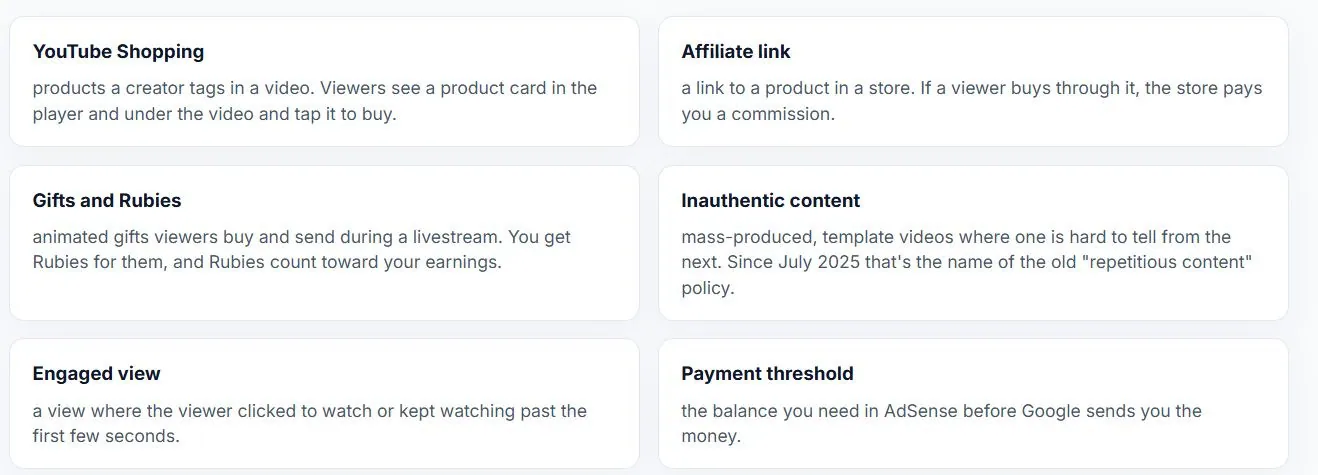
3. Les termes que nous utiliserons


J’expliquerai tout le reste à l’endroit où cela apparaît pour la première fois.
4. Répondre aux commentaires aide-t-il votre chaîne ?
Commençons par l’arithmétique d’une petite chaîne. Chaque centaine de vues apporte un ou deux commentaires. Je gère des dizaines de chaînes qui cumulent des millions de vues, et ce ratio se vérifie depuis des années, sur tous les sujets et dans toutes les langues. Une vidéo de 300 vues reçoit donc de trois à six commentaires. Chacun est une personne qui vous a accordé du temps deux fois : d’abord pour regarder, puis pour écrire. Rester silencieux, c’est comme passer à côté de quelqu’un qui vient de vous dire bonjour.
Ce que répondre aux commentaires apporte concrètement à une chaîne :
- Le spectateur revient. Quelqu’un qui a reçu une réponse du créateur revient souvent voir ce que vous avez écrit, et regarde parfois une autre vidéo pendant qu’il est là. Surtout, il retient que cette chaîne répond. Sur une chaîne d’un million d’abonnés, sa question se serait perdue parmi des milliers d’autres. Sur la vôtre, il a eu une conversation avec le créateur.
- Sujets de vidéos. Une question comme « vous pouvez le faire sans fromage ? » est un sujet tout prêt. Vous vous souvenez de la colonne « répondre à une question des commentaires » de la matrice de sujets du module 9 ? C’est ici qu’elle se remplit. Les commentaires vous montrent ce que veulent les spectateurs, gratuitement, sans que vous leviez le petit doigt.
- Ce que voit YouTube. Au module 6, nous avons étudié les premières heures après la mise en ligne d’une vidéo : YouTube observe comment les spectateurs l’accueillent, combien de temps ils regardent, s’ils appuient sur J’aime. Une discussion vivante sous la vidéo dit la même chose au système : les spectateurs s’intéressent à celle-ci. Vos réponses alimentent cette discussion, car les gens répondent plus souvent à une réponse qu’au silence.
Ce lien a été mesuré. Des chercheurs ont analysé 87 232 commentaires sur 647 vidéos et ont déterminé comment les réponses des créateurs influencent l’activité des spectateurs. Ils ont étudié des chaînes coréennes de beauté, alors retenez la tendance, pas les pourcentages : plus un créateur répond, plus les spectateurs sont actifs sous la vidéo.
La même étude contient une conclusion plus importante que les chiffres principaux : l’effet des réponses du créateur augmentait là où il y avait moins de commentateurs. Concrètement, sur une vidéo de trois commentaires, votre réponse est visible de tous ; sur une énorme chaîne, elle se perd. Sur ce point précis, la petite chaîne l’emporte sur la grande.

Sur ma chaîne pour enfants, YouTube désactive lui-même les commentaires : c’est du contenu pour enfants, et aucun réglage ne peut l’annuler. Je connais donc la valeur d’une discussion vivante par l’autre côté. Sans elle, une chaîne vole à l’aveugle : pas de questions, pas d’indices, pas de vraies personnes, juste des chiffres sur la page de statistiques de Studio. Vous, vous avez une discussion. Répondez-y.
Si votre chaîne s’adresse aux enfants, lisez cette leçon autrement. Votre retour d’information se trouve dans les chiffres : combien de temps les gens regardent et où ils s’arrêtent vous dit ce qu’ils aiment, et c’est tout le module suivant. Ne sautez pas les sections sur la confiance et sur les publications ; les règles d’honnêteté sont les mêmes pour n’importe quelle audience. Vous pouvez sauter les exercices sur les commentaires en toute bonne conscience ; la plateforme l’a décidé pour vous.

À faire maintenant
Ouvrez YouTube Studio, allez dans Communauté, puis Commentaires, et comptez simplement combien de questions sur vos vidéos restent sans réponse. Vous aurez besoin de ce chiffre pour l’exercice pratique. Si vous avez compté zéro, la section suivante a été écrite pour vous.
5. Pourquoi personne ne commente vos vidéos YouTube ?
La plupart des débutants sont dans une autre situation. Il n’y a aucun commentaire sous vos vidéos. Aucun. Et pendant que toute cette leçon explique comment répondre, vous n’avez qu’une question : « Que suis-je censé faire ? Personne n’écrit rien. »
Faites d’abord le calcul. Le ratio de la section précédente joue dans les deux sens : un ou deux commentaires pour cent vues signifie qu’à 30 vues, zéro commentaire est tout à fait normal. Comptez aussi sur plusieurs vidéos : une vidéo de 300 vues peut rester silencieuse si ces spectateurs sont arrivés par la recherche et sont passés tout droit. Emma n’avait aucun commentaire sur ses trois premières vidéos, et « Vous pourriez le faire sans fromage » n’est arrivé qu’à la cinquième. Le silence au début est une question de petits nombres. Il ne dit rien de la qualité de vos vidéos.
Vous pouvez planter vous-même le premier commentaire. Épinglez sur votre vidéo un commentaire avec une vraie question aux spectateurs : « Je prépare la prochaine. Qu’est-ce qui vous serait le plus utile : la préparation des repas de la semaine ou des dîners qui n’ont pas besoin de four ? » Répondre à une question est plus facile que d’entamer une conversation à partir de rien : vous faites à leur place le geste le plus difficile, le premier. Cela ne marche pas instantanément ni à chaque fois, mais la première phrase est entièrement entre vos mains. Une deuxième amorce, une vraie question dans la vidéo elle-même, vous attend dans la section suivante.
Ne demandez pas à vos amis et à votre famille de « soutenir la chaîne avec des commentaires ». Les commentaires de politesse ressemblent à des commentaires de politesse. Ils ne vous donnent aucun sujet de vidéo, vos proches ne poseront pas de vraies questions, et il est facile de se contenter d’applaudissements qui ne signifient rien. Un vrai premier commentaire d’un inconnu vaut 10 commentaires amicaux, et si vous publiez régulièrement, il viendra presque certainement : à la troisième vidéo pour certains, à la quinzième pour d’autres.
Les publications et les sondages de la seconde moitié de cette leçon fonctionnent aussi avec zéro commentaire ; une poignée d’abonnés suffit. Cette leçon vous concerne donc encore cette semaine. Vous commencerez simplement par votre propre question aux spectateurs.
6. Comment répondre aux commentaires YouTube : règles et exemples
Il n’y a pas beaucoup de règles, et elles tiennent toutes en une : écrivez comme si vous répondiez à un ami dans votre cuisine.
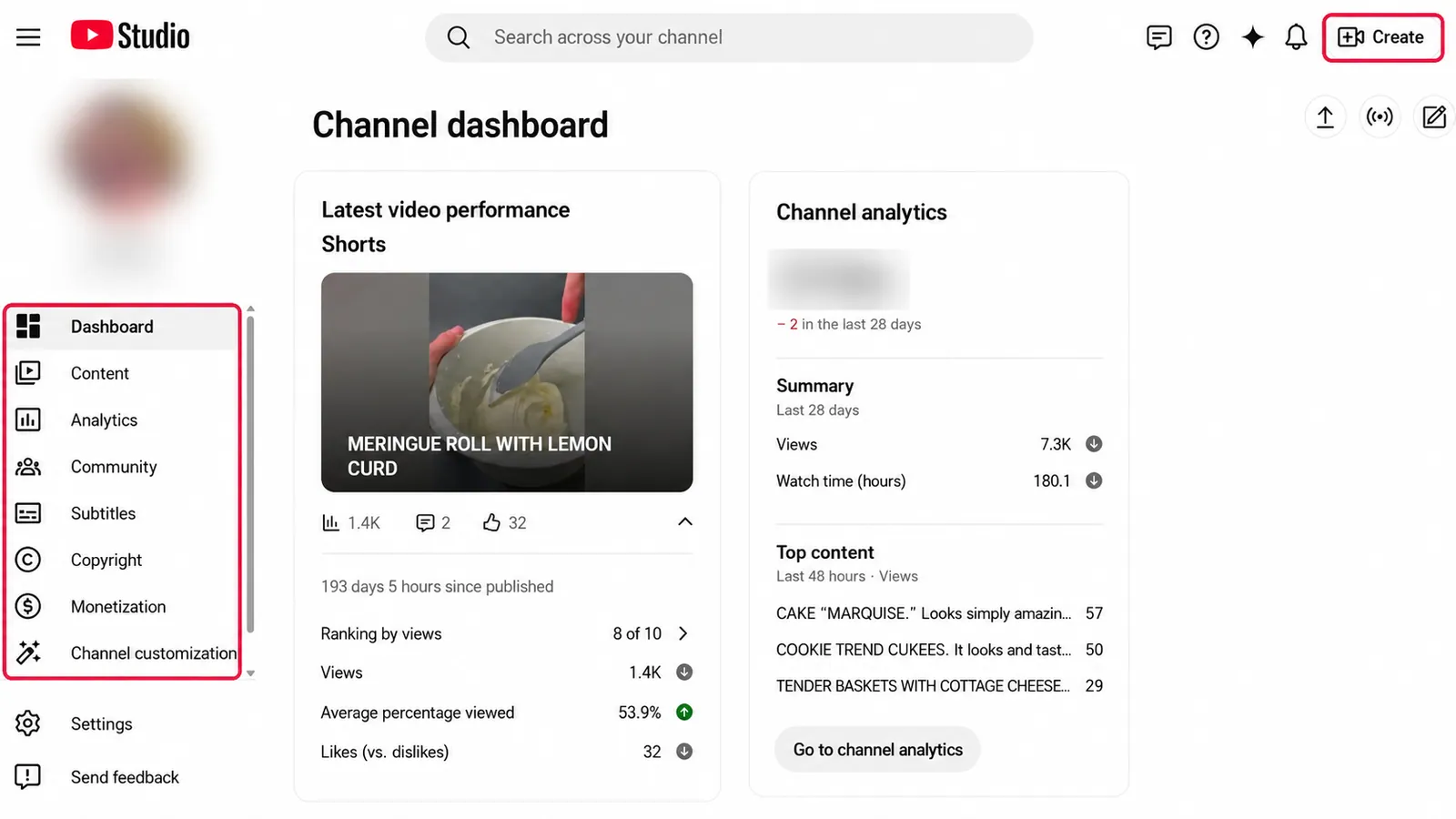
- Répondez vite, idéalement dans les 20 premières minutes. Le spectateur vous a écrit et a continué à regarder : il verra d’autres vidéos, commentera sur d’autres chaînes, et ne se souviendra plus où il a posé sa question. Une réponse qui arrive pendant qu’il est encore sur votre vidéo est lue et, très probablement, suivie d’une réponse. Tous les commentaires de votre chaîne se trouvent dans une même section de l’application gratuite YouTube Studio (une application distincte, pas YouTube classique). La section 7 montre comment répondre en quelques minutes sans rester devant un écran.
- Les anciennes vidéos et les réponses tardives comptent aussi. Sur les vidéos que les gens trouvent par la recherche, les commentaires continuent d’arriver au compte-gouttes pendant des mois. Répondez-y aussi : pour les prochains spectateurs, la vidéo est sortie aujourd’hui, et ils verront la réponse du créateur. Si vous avez disparu une semaine, répondez quand même : une réponse tardive vaut mieux que le silence.
- Court, c’est très bien. « Merci, ça a marché ! » n’appelle rien de plus que « Oui ! Content que ça ait marché. » N’inventez pas un paragraphe de politesses en réponse à chaque message d’une ligne. Répondez brièvement et précisément aux questions.
- Répondez à une question par une question. La meilleure réponse entretient la conversation. La réponse finale d’Emma : « C’est facile sans fromage : dans cette recette, il ne sert que pour la croûte, donc supprimez-le ou ajoutez de la chapelure. Quels légumes votre enfant mange-t-il vraiment ? Je réfléchirai à quelques recettes. » Un seul commentaire, et elle a un dialogue, un sujet de vidéo et une personne qui se sent désormais chez elle sur la chaîne.
- Épinglez les plus utiles. Épinglez la meilleure question avec votre réponse : les prochains spectateurs verront une discussion vivante plutôt qu’une section de commentaires vide. Un commentaire épinglé peut aussi être le vôtre : une précision sur la recette, une correction, un lien vers la vidéo suivante. Sur ordinateur, les trois points sont à droite du commentaire ; dans l’application, dans le coin supérieur droit du commentaire lui-même. Cliquez dessus, puis sur Épingler.
- Marquez les bons commentaires. Un cœur du créateur (vous seul pouvez le donner, et chaque spectateur le voit) et un « j’aime » ne coûtent rien et illuminent la journée du spectateur. Distribuez-les généreusement.

L’intérêt des réponses a aussi été mesuré sur d’autres plateformes. Buffer a examiné près de deux millions de publications sur les réseaux sociaux. Quand le créateur répondait aux commentaires, les gens répondaient et aimaient nettement plus souvent, et cela se vérifiait sur toutes les plateformes étudiées. YouTube ne faisait pas partie des sites examinés, donc je ne reprendrai pas leurs pourcentages. Mais les petites chaînes montrent exactement la même chose : les réponses appellent des réponses.

Vous avez probablement déjà vu le conseil « interagissez davantage dans les commentaires, l’algorithme adore ». Mais ne faites pas semblant. Une question de pure forme à la fin d’une vidéo (« Et VOUS, qu’est-ce que vous cuisinez le soir ? Dites-le-moi en commentaire !!! ») se repère à des kilomètres. Seule une vraie question fonctionne : demandez quelque chose que vous utiliserez réellement dans la prochaine vidéo, et lisez les réponses. Trente secondes d’une réponse vivante sur une petite chaîne sont visibles de tous ceux qui ouvrent la discussion.
Un jour, un commentaire apparaîtra sous votre vidéo dans une langue que vous ne connaissez pas. Il ne vient pas de nulle part.
Les traductions fonctionnent ainsi. Tant que votre titre et votre description n’existent que dans une langue, YouTube montre la vidéo surtout aux personnes qui parlent cette langue. Une fois la vidéo traduite, YouTube peut commencer à la montrer à des hispanophones, des germanophones, des hindiphones et des lusophones, et il le fait. Ajoutez des traductions à chaque vidéo et YouTube commencera à vous pousser vers des audiences qui ne parlent pas du tout votre langue. C’est de là que viennent les premiers commentaires en espagnol ou en hindi : ces spectateurs ont été amenés par votre propre traduction.
Nous avons vu comment faire aux modules 6 et 7 : Creator Tools prépare le titre, la description, les tags (mots-clés) et les sous-titres dans des dizaines de langues en une seule passe ; vous vérifiez et publiez. Le guide pas à pas avec chaque écran se trouve dans l’article comment conquérir le marché mondial avec votre chaîne, et il existe une démonstration vidéo.
Devant un tel commentaire, la première pensée est généralement « spam ». La plupart du temps, ce n’en est pas. Les robots de spam (les scripts des escrocs ; vous apprendrez à les reconnaître à la section 9) vous flattent et vous demandent de leur écrire en privé, sur Telegram ou WhatsApp. Un vrai spectateur étranger pose une question ordinaire sur la recette ou l’outil. Répondez : collez le commentaire dans n’importe quel traducteur et écrivez une courte réponse dans sa langue. C’est aussi un indice pour la prochaine vidéo : si les questions continuent d’arriver d’un même pays, c’est que cette traduction fonctionne, et la prochaine vidéo doit aussi l’avoir.
Si vous faites des Shorts, les règles sont les mêmes, mais le public est différent : sur les vidéos courtes, il y a plus de gens de passage venus du fil que de vos propres spectateurs. Répondez aux questions et passez calmement sur le reste, et ne jugez pas vos spectateurs habituels d’après ce que disent des gens qui font défiler au hasard. Si un Short décolle soudain et que les commentaires se comptent par centaines, la règle tient toujours : repérez les questions ; personne ne vous oblige à répondre au reste.
À faire maintenant
Répondez dès maintenant à deux ou trois des commentaires que vous avez trouvés à la section 4. Commencez par les questions : leurs auteurs ont attendu le plus longtemps. S’il n’y a encore personne à qui répondre, écrivez la question épinglée de la section 5.
7. Comment répondre automatiquement aux commentaires YouTube avec Creator Tools
Comme l’indiquait la section 6, vous avez environ 20 minutes pour répondre tant que le spectateur est encore sur votre vidéo. Et rester devant un écran à attendre l’apparition d’un commentaire, personne ne le tient longtemps.
C’est le travail de l’assistant IA de Creator Tools. Il lit le commentaire, regarde le titre et la description de votre vidéo et prépare une réponse. En mode manuel, vous relisez les brouillons et vous les envoyez. En mode pilote automatique, l’assistant trouve seul les nouveaux commentaires et y répond en 10 minutes. C’est ainsi que je travaille chaque jour sur mes chaînes.
Ce que l’assistant gère le mieux :
- Les questions qui reviennent. « Je peux supprimer le fromage », « combien de temps dans un four à gaz », « quelle taille de clé il faut ». Vous avez déjà tapé cette réponse 10 fois ; l’assistant prend le relais.
- Les commentaires dans d’autres langues. La situation de la section précédente : l’assistant lit la question et, si vous le lui avez demandé à l’étape 2, répond dans la langue du spectateur. Plus besoin de copier le texte dans un traducteur.
- Les remerciements. « Merci, ça a marché ! » et « super, j’attends la suite » méritent aussi une réponse, et personne ne s’offusque d’une réponse type à ceux-là.
- Les tas de vieilles questions. Six mois de questions sans réponse sous d’anciennes vidéos, que vous ne vous mettriez jamais à traiter à la main, deviennent le travail d’une soirée avec l’assistant.
Ce que vous gérez toujours vous-même. Les critiques fondées : vous répondez vous-même à « le son est étouffé » et « ça ne marche pas sur les freins à disque », avec la formule de la section 8, car l’assistant ne sait pas ce qui est vrai ou non à propos de votre vidéo. Les commentaires haineux sans fond : ils ne reçoivent aucune réponse, et leur auteur est masqué ; c’est la section 9. Les histoires personnelles des spectateurs : une réponse type ne convient pas à « mon enfant est allergique ». Les grossièretés et le harcèlement sont supprimés, grâce à la liste des mots bloqués de la section 10 ou par vous quand vous les repérez. Vérifiez donc vous-même les commentaires tous les quelques jours, pour voir ce qui s’y passe.
Dans les brouillons eux-mêmes, surveillez les faits : l’assistant ne sait pas que vous avez modifié la recette dans la dernière vidéo, et vous, si. Surveillez le ton : si vous dites « les amis » à l’écran et que le brouillon ressemble à un service client, corrigez-le. Surveillez aussi la longueur : trois paragraphes polis là où une ligne suffirait, et le lecteur repère la machine tout de suite.

Étape 1. Ouvrir la section et choisir une chaîne
Dans le menu du haut du tableau de bord de Creator Tools sur app.creator-tools.com, le service auquel vous vous êtes connecté au module 6, trouvez Réponses IA aux commentaires. C’est notre assistant.
En haut de la page, vous voyez le sélecteur de chaîne : avec une seule chaîne, elle est sélectionnée pour vous ; avec plusieurs, passez à celle qu’il vous faut. Vous connectez une chaîne avec Ajouter une chaîne, par la même connexion Google qu’au module 6.
À droite se trouve Actualiser les commentaires. Cliquez dessus pour que le service récupère les nouvelles questions arrivées depuis votre dernière visite.

Étape 2. Régler le ton, le « vous » et vos règles
La colonne des réglages s’étend sur la gauche. C’est ici que vous décidez une fois pour toutes comment votre chaîne parle aux spectateurs. Tout en haut se trouve le compteur Réponses restantes. Vous payez à la réponse. Le premier lot est gratuit, sans carte bancaire ; ensuite, vous achetez un forfait de réponses. Une réponse est facturée dès que son brouillon est préparé ; que vous l’envoyiez ou la jetiez ensuite ne change rien. Ne préparez donc pas de brouillons « au cas où ».
- Rôle : Homme, Femme ou Entreprise. En français, cela change peu de choses pour la forme de politesse, mais cela compte dans les langues dans lesquelles vos spectateurs peuvent écrire, où la grammaire change selon le genre de celui qui parle : en russe ou en polonais, « j’ai essayé » ne s’écrit pas de la même façon pour un homme et pour une femme. Si une équipe ou une boutique gère la chaîne, choisissez Entreprise.
- Forme d’adresse. Certaines langues ont un « vous » de politesse et un « tu » familier (l’espagnol usted et tú, l’allemand Sie et du), et l’assistant utilise votre choix chaque fois qu’il répond dans l’une de ces langues. Vous ne verrez jamais la différence dans les réponses en anglais. Pour une chaîne personnelle, choisissez Tutoiement (informel) ; ne choisissez Vouvoiement que si vous avez choisi Entreprise ou si votre chaîne est formelle par nature.
- Ton. Prenez Amical : il convient aussi bien aux chaînes de cuisine qu’aux chaînes de réparation. Il y a huit tons dans la liste. Vous n’aurez pas besoin des sept autres au départ, et l’un d’eux, Agressif ou insistant, ne vous servira jamais, quoi qu’on vous écrive.

En dessous se trouve Instructions supplémentaires : cliquez dessus pour ouvrir une zone de texte. C’est ici que vous écrivez, avec vos propres mots, les règles que l’assistant ne peut pas connaître. Par exemple : « Si quelqu’un demande la recette, renvoie-le à la description de la vidéo. Pour les questions sur la température du four, réponds 180 °C (350 °F). Si le commentaire n’est pas en français, réponds dans la langue du spectateur. Remercie toujours pour le visionnage. » Il peut y avoir beaucoup de questions qui reviennent, et les réponses seront semblables, dans différentes langues. Ce n’est pas grave : chaque spectateur lit sa propre réponse.
Tout en bas de la colonne se trouve la case Masquer les commentaires grossiers. Laissez-la décochée pour l’instant : le service n’explique pas précisément ce qu’il fait d’un commentaire, s’il le masque définitivement ou l’envoie en révision. La grossièreté sera traitée par la liste des mots bloqués que nous configurerons à la section 10.

Étape 3. Choisir les commentaires à traiter
Le milieu de l’écran est la liste des commentaires. Chacun est lié à sa vidéo : à droite, vous voyez la miniature, le titre et le lien Tous les commentaires de cette vidéo. Si un spectateur a écrit dans une autre langue, le service affiche une traduction juste sous son texte, vous ne devinez donc jamais quelle est la question.
Cochez la case à gauche d’un commentaire, ou utilisez la case « tout sélectionner » au-dessus de la liste pour prendre tout le lot. Parcourez d’abord la liste et décochez les commentaires grossiers, les spams et les critiques fondées : vous paieriez leurs brouillons sans les envoyer. À côté de la sélection apparaît le bouton Générer des réponses IA pour N commentaires sans réponse !, avec le nombre. C’est celui sur lequel il faut cliquer.
À droite du bouton se trouve l’interrupteur du pilote automatique. Tant que nous travaillons à la main, vous n’en avez pas besoin ; nous y viendrons à la fin de cette section.

Étape 4. Confirmer
Le service affiche une fenêtre de confirmation : combien de réponses il s’apprête à préparer et combien il vous en restera. Vérifiez le nombre et confirmez.
Étape 5. Lire les brouillons et décider de ce qui part sur YouTube
Quelques secondes plus tard, une réponse prête apparaît sous chaque commentaire sélectionné. Rien n’est encore publié : tant que vous ne les confirmez pas, les brouillons restent dans le service et les spectateurs ne les voient pas.
Ces quelques minutes de lecture sont votre travail. Parcourez la liste de haut en bas et décidez de l’une de ces trois choses pour chaque brouillon : le garder tel quel, le corriger à la main, ou ne pas l’envoyer du tout. J’ai listé plus haut ce qu’il faut surveiller : faits, ton, longueur. Envie de changer quelque chose ? Modifiez le brouillon ici même. Une réponse déjà partie peut aussi être modifiée : ouvrez-la sur le commentaire via la ligne « 1 réponse », cliquez sur Modifier, et le texte est mis à jour sur la vidéo.
Quand vous avez parcouru la liste, cochez la case en bas qui indique que vous avez lu les réponses et en assumez la responsabilité (le guide du service la formule ainsi : « J’ai lu et j’accepte de publier les réponses »). Cliquez ensuite sur le bouton qui les publie (le guide l’appelle Enregistrer les réponses). Les réponses cochées sont publiées sous vos vidéos comme les vôtres.

Étape 6. Les réponses partent sur YouTube
Après l’enregistrement, les réponses sont publiées sur YouTube grâce à l’accès que vous avez accordé en connectant la chaîne. Vous verrez un message de réussite.
Pour le spectateur, c’est une réponse ordinaire de votre chaîne, exactement comme si vous l’aviez tapée vous-même.
Étape 7. Pilote automatique : la chaîne répond sans vous
Tout ce que vous venez de faire à la main, l’assistant peut le faire seul. L’interrupteur du pilote automatique se trouve à côté du bouton de génération : Activer les réponses automatiques. Activez-le une fois, et dès lors le service vérifie toutes les 10 minutes s’il y a de nouveaux commentaires sous vos vidéos et y répond au nom de la chaîne. Le spectateur reçoit une réponse en quelques minutes, que vous soyez ou non près d’un écran.
Le mode manuel convient quand vous traitez un tas de vieilles questions ou voulez relire chaque ligne. Le pilote automatique convient quand la chaîne doit répondre sans vous, c’est-à-dire la plupart du temps.
Cliquez sur l’interrupteur et une fenêtre de réglages s’ouvre : Activer les réponses automatiques aux commentaires ?
- Fréquence et quantité. Toutes les 10 minutes, les 50 derniers commentaires, uniquement les nouveaux. L’assistant ne fouillera pas des archives vieilles de cinq ans. Il ne répond pas encore non plus aux réponses : si vous avez posé une question à un spectateur et qu’il a répondu, vous poursuivez cette conversation vous-même.
- Limites quotidiennes et horaires. Les deux commencent sur Aucune limite. Fixez votre propre nombre, disons 20 par heure : si une vague touche l’une de vos vidéos, vous ne dépenserez pas plus de réponses que prévu. C’est aussi une assurance contre les règles anti-spam de YouTube : des centaines de réponses quasi identiques d’affilée ressemblent à du spam aux yeux de la plateforme, et la sanction peut aller jusqu’à un avertissement.
- Mots d’exclusion. Des mots, séparés par des virgules, qui font que l’assistant ignore un commentaire. Commencez par le vocabulaire des escrocs : telegram, whatsapp, promouvoir, concours, abonne-toi en retour, vous avez gagné. Puis les insultes qui vous visent (pour Paul, ce sont « ridicule » et « amateur »), et les sujets que vous voulez garder en main : argent, sponsoring, réclamation. Si l’un de ces mots apparaît, l’assistant vous laisse ce commentaire.

Avant de l’activer, renseignez les mots d’exclusion et fixez une limite, et coupez la grossièreté et le spam avec la liste des mots bloqués de la section 10 : l’assistant ne les atteindra alors jamais.
Ensuite, vérifiez les commentaires tous les quelques jours pour voir ce que demandent les spectateurs. Cela prend cinq minutes, et c’est aussi de là que viennent vos prochains sujets de vidéos.
À faire maintenant
Connectez votre chaîne, réglez le rôle, la forme d’adresse et le ton, et écrivez une ou deux règles à vous dans les instructions supplémentaires. Si une dizaine de questions sans réponse se sont déjà accumulées sous vos vidéos, traitez-en trois à la main et voyez comment l’assistant formule les choses. S’il y en a moins, l’assistant est configuré et vous y reviendrez quand les questions s’accumuleront. D’ici là, écrivez les réponses vous-même : à trois commentaires par semaine, c’est plus rapide et meilleur.
8. Comment réagir aux critiques sur YouTube
Revenons au commentaire sur la vidéo de Paul : « Ça ne marche pas sur les freins à disque. Perte de temps. » La première envie est de se justifier ou de riposter. Paul a respiré, relu, et y a vu autre chose. Le type avait raison : la vidéo ne couvre vraiment que les freins sur jante, et les freins à disque n’y sont pas mentionnés une seule fois. Et voilà un sujet tout prêt, tombé du ciel.
Il a répondu : « Remarque juste : cette vidéo ne couvre que les freins sur jante, et j’aurais dû le dire d’emblée. Je ferai une vidéo à part sur les freins à disque ; ils fonctionnent différemment. » Deux semaines plus tard, la vidéo suivante était en ligne, tout droit sortie de la colonne « répondre à une question des commentaires ». Paul n’a jamais vérifié si l’auteur acerbe était revenu ; la vidéo a trouvé ses spectateurs sans lui.
Voilà comment fonctionne la critique si on ne la repousse pas. La critique porte toujours sur la vidéo : « le son est étouffé », « le propos n’arrive qu’à la cinquième minute », « cette méthode ne marche pas dans mon cas ». C’est piquant à lire, mais quelqu’un vous dit gratuitement ce qu’il faut corriger. Il vous faudrait des semaines pour extraire cette liste des statistiques de votre chaîne.
La formule pour une réponse calme à une critique est simple : reconnaissez ce qui est vrai et dites ce que vous allez changer. Pas trois paragraphes d’excuses ni de contre-accusations. À « le son est étouffé, je n’ai pas compris la moitié », Emma a répondu : « D’accord, le son a gâché celle-ci ; j’ai enregistré avec mon téléphone depuis le fond de la cuisine. La prochaine fois, j’essaierai d’enregistrer de plus près. » Des réponses comme celle-là sont lues par plus de monde que leurs destinataires : tous ceux qui ouvrent la discussion voient un créateur qui écoute les spectateurs et progresse.
Les chiffres à ce sujet viennent d’un autre domaine : les avis sur les hôtels. Des chercheurs ont pris plus de 300 000 avis sur des hôtels du Texas sur TripAdvisor et comparé les hôtels avant et après qu’ils aient commencé à répondre. Les hôtels qui répondaient ont gagné environ un dixième d’étoile dans leur note. Invisible à l’œil nu, mais sur des centaines d’avis, c’est la différence entre 4,3 et 4,4, et c’est le chiffre d’après lequel les gens réservent. Le nombre d’avis a augmenté de 12 %, et les plaintes restantes étaient plus longues et plus détaillées : les clients mécontents écrivaient moins souvent des phrases assassines d’une ligne quand ils savaient que le propriétaire lirait et répondrait. Attendez-vous au même schéma sur vos vidéos.
Une autre conclusion des recherches sur les réponses aux plaintes : chaque réponse que vous écrivez a deux lecteurs, la personne qui se plaint et le spectateur silencieux qui a simplement ouvert la discussion. Pour ce second lecteur, une réponse calme en dit plus long sur la chaîne que 10 compliments.

À faire maintenant
Trouvez un commentaire critique sur vos vidéos, un commentaire fondé, pas un commentaire grossier. Écrivez une réponse selon la formule : reconnaître ce qui est vrai et dire ce que vous allez changer. S’il n’y a pas encore de critique, rédigez une réponse à la plainte la plus probable concernant votre dernière vidéo : elle vous servira quand la vraie arrivera.
9. Comment gérer les commentaires haineux sur YouTube
Tôt ou tard, vous recevrez un autre genre de commentaire : « qui a besoin de ces trucs d’amateur », « vous n’êtes pas un peu vieux pour YouTube ? », « arrêtez avant de vous ridiculiser ». Pas un mot sur la vidéo. C’est un commentaire haineux, et il demande une approche différente de la critique.

Cela arrive à presque tout le monde. Google a interrogé 135 créateurs américains, et voici ce qu’ils ont constaté :

La première ligne règle la question du « pourquoi moi ». Les insultes touchent presque tous ceux qui publient des vidéos, et elles n’ont rien à voir avec vos vidéos. Les deux dernières lignes montrent le vrai coût des commentaires haineux : le créateur se tait sur ce pour quoi il était venu, ou part tout à fait. C’est pourquoi votre règle face aux haters doit être écrite à l’avance, à tête reposée. Les créateurs de cette enquête donnent aux débutants le même conseil : ayez un plan avant que cela ne vous tombe dessus.

Voici mon plan.
- Ne discutez pas. Une dispute avec un hater devient un divertissement pour lui, à vos dépens, et vous la payez avec votre temps et votre tranquillité d’esprit. Vous ne pouvez pas gagner cette discussion : il n’est pas venu pour être convaincu. Les créateurs expérimentés le disent presque mot pour mot : un hater lit n’importe quelle réponse comme la preuve qu’il vous a touché, et il revient.
- Masquez-les. Les mêmes trois points que vous avez utilisés pour épingler à la section 6 : cliquez ou appuyez dessus et choisissez Masquer l’utilisateur sur la chaîne (sur la page de lecture, l’option s’appelle simplement Masquer sur la chaîne). C’est le blocage. Il ne reçoit aucune notification et il n’y a pas de drame ; ses commentaires cessent simplement d’apparaître sur votre chaîne. Dans une autre étude, 19 créateurs YouTube ont déclaré préférer exactement cette voie : la personne ne se rend pas compte qu’elle a été masquée et ne crée pas de nouveau compte pour contourner la mesure.
- Supprimez les abus. Les insultes, le harcèlement de vos spectateurs, les appels à la violence et les grossièretés partent immédiatement, en les supprimant ou via la liste des mots bloqués de la section suivante. Garder cela sous votre vidéo au nom de la « liberté d’expression » n’aide personne.
- Ne supprimez jamais une critique que vous avez prise pour un commentaire haineux. La tentation est forte : cela pique. Mais une chaîne où chaque vidéo n’a que des « Génial ! » en dessous paraît suspecte, comme un restaurant dont tous les avis se ressemblent. Une discussion vivante où il y a du désaccord montre que la chaîne est en bonne santé.
Vous êtes responsable de ce qui se passe dans les commentaires de votre vidéo, et les débutants le découvrent trop tard. Si tout n’est que jurons, insultes réciproques et trois disputes d’affilée, le créateur est le premier à blâmer : quelque part, il l’a provoqué, puis l’a laissé s’accumuler. Un spectateur qui ouvre la discussion et voit un brasier se fait une opinion sur la chaîne ; le troll isolé lui est indifférent. Nettoyer les commentaires fait donc partie de votre travail, tout comme le montage.
Il y a ensuite le cas rare mais grave : les menaces et les contenus manifestement illégaux. C’est une violation des règles de YouTube. Signalez un tel commentaire : les mêmes trois points, puis Signaler. La plateforme prend le relais. Ne comptez simplement pas sur le signalement pour régler l’affaire tout seul. Dans la même enquête, 55 créateurs sur cent ont jugé le signalement utile, l’un des scores les plus bas de toutes les protections. Les réglages de modération, dont parle la section suivante, ont obtenu mieux : 82 sur cent. Signalez donc, et masquez l’utilisateur juste après. Si la menace est directe, contre vous ou votre famille, adressez-vous aussi à la police en plus du signalement : la loi s’applique aussi en ligne.
Il existe un troisième type de visiteur : les robots de spam, des scripts d’escrocs qui publient des commentaires identiques sur des milliers de petites chaînes d’affilée. Ils ont l’air flatteurs : « Super contenu ! Envie de développer votre chaîne ? Écrivez-moi sur Telegram », « Félicitations, vous avez gagné, contactez-nous sur WhatsApp », des offres généreuses prétendument signées de YouTubeurs célèbres. Ne fêtez pas votre « premier fan » et ne répondez pas. Signalez, masquez, passez à autre chose. Les vraies entreprises et les vrais créateurs ne distribuent pas de lots dans les commentaires.
Un mot rassurant avant de poursuivre. Les commentaires haineux viennent surtout de spectateurs de passage que le système a déposés sur votre vidéo ; vos spectateurs n’écrivent pas ainsi. Un hater est un bruit de l’autre côté de la fenêtre : vous fermez la fenêtre et vous retournez au travail.

À faire maintenant
Écrivez votre règle face aux haters en une ligne et gardez-la là où se trouve votre plan de contenu : ce que vous masquez immédiatement, ce à quoi vous répondez calmement, ce sur quoi vous ne discutez jamais. Une règle écrite à tête reposée est celle qui vous sauve quand vous êtes en colère.
10. Réglages de modération des commentaires YouTube dans Studio
Une partie de ce travail est faite pour vous par l’automatisation de YouTube. Vous ne visiterez pas ces réglages tous les jours ; un coup d’œil suffit pour savoir où se trouve chaque chose.
D’abord, où les trouver, car on peut chercher un moment.
Sur ordinateur. Allez sur studio.youtube.com, puis Paramètres en bas du menu de gauche, puis Modération de la communauté dans la fenêtre qui s’ouvre, et l’onglet Contrôles du contenu. Presque tout ce qui concerne cette section se trouve sur cette seule page ; les listes des utilisateurs approuvés et des modérateurs sont sur l’onglet voisin Gestion des utilisateurs.
Sur téléphone. Dans l’application YouTube Studio, appuyez sur votre photo de profil, puis Paramètres, puis Communauté, puis Contrôles du contenu. L’application n’a pas de Gestion des utilisateurs : ajoutez donc les utilisateurs approuvés et les modérateurs sur ordinateur. Si vous ne trouvez pas quelque chose de décrit ci-dessous, vous n’avez rien cassé : asseyez-vous une fois devant un ordinateur et configurez-le là. C’est un travail à faire une seule fois.
La première chose que vous verrez est la ligne Commentaires sur les nouvelles vidéos et publications avec le menu Modération et ses quatre options. « Modération » signifie ici vérifier les commentaires avant leur mise en ligne. Gardez-le en tête pour la première option. Le mot « nouvelles » est lui aussi à prendre au pied de la lettre : le mode que vous choisissez s’applique aux vidéos mises en ligne après le changement ; les anciennes vidéos doivent être réglées séparément (vous pouvez en sélectionner plusieurs dans l’onglet Contenu et les modifier en lot).
- Aucune. La vérification est désactivée ; les commentaires restent activés. Tout apparaît sur la vidéo immédiatement.
- Basique. Les commentaires que YouTube juge potentiellement inappropriés vont dans votre file de révision. C’est le point de départ habituel, et au début, cela suffit.
- Stricte. Davantage de commentaires vont dans la file, y compris ceux qui sont à la limite. Utilisez-la si Basique laisse passer des choses que vous ne voulez pas voir.
- Tout retenir. Chaque commentaire va dans la file. Vous n’en avez pas besoin ; les raisons se trouvent à la fin de la section.
YouTube repère de lui-même le spam évident et le place dans la même file.
Cette file s’appelle En attente de révision, et voici comment l’ouvrir.
Sur ordinateur : Communauté dans le menu de gauche de Studio, puis l’onglet Commentaires, puis l’onglet En attente au-dessus de la liste.
Dans l’application : l’onglet Communauté en bas de l’écran, puis les commentaires et le même filtre En attente. Si vous ne trouvez pas le filtre dans l’application, ouvrez la file une fois depuis un ordinateur.
C’est à vous de décider de les publier ou non. Les commentaires non examinés restent dans la file pendant deux mois, puis disparaissent d’eux-mêmes.
Ce qu’il y a d’autre sur la même page de réglages :
- Mots bloqués. Un champ où vous listez, séparés par des virgules, les mots et expressions que vous ne voulez pas sur vos vidéos. Les commentaires qui les contiennent vont dans la file En attente de révision au lieu d’apparaître sur la vidéo. C’est l’outil le plus utile ici. Remplissez-le dès le premier soir : grossièretés, insultes, insultes qui vous visent personnellement. Après cela, rien de tout cela n’apparaît sur la vidéo, et vous n’avez pas à nettoyer à la main.
- Commentaires avec liens. L’interrupteur s’appelle Texte du lien : retenir pour examen les commentaires et les publications de spectateurs comportant des hashtags et des URL. Une URL est une adresse web ; un hashtag est un mot précédé de #, comme #recettes. C’est tout ce qu’il faut savoir sur ces deux mots. Activez-le tout de suite : les publicités et les invitations vers des sites d’arnaque cessent d’apparaître d’elles-mêmes. Vos propres commentaires et ceux des modérateurs et des utilisateurs approuvés échappent à la vérification et sont publiés immédiatement.
- Utilisateurs approuvés. Les personnes dont les commentaires sont toujours publiés sans aucune vérification.
- Modérateurs. Quand la chaîne grandit, vous pouvez confier une partie du travail sur les commentaires à des spectateurs de confiance. Inutile au début ; sachez simplement que cela existe.

Des chercheurs ont demandé à 19 créateurs YouTube ce qu’ils utilisent réellement, et deux choses revenaient le plus souvent : la file En attente de révision avec ses réglages par défaut, et leur propre liste de mots bloqués avec les insultes qui les visent personnellement.
La liste des mots bloqués de Studio et les mots d’exclusion de Creator Tools de la section 7 se trouvent à des endroits différents, sur des sites différents, et il faut remplir les deux si vous utilisez les deux.
Ces mêmes entretiens ont révélé autre chose : les créateurs modèrent pour donner le ton des commentaires. Des insultes laissées en place en attirent d’autres, et une discussion propre fonctionne à l’inverse. Supprimer rapidement les abus compte pour une autre raison : ils ne vous atteignent pas que vous. Vos spectateurs les lisent aussi, et tout le monde n’a pas la peau aussi épaisse que la vôtre.
Alors, que faut-il activer dès maintenant ? Les mots bloqués et l’interrupteur des liens, aujourd’hui ; 15 minutes, une fois. Ensuite, la modération Basique plus cinq minutes par jour à la main, c’est largement suffisant. La différence entre supprimer et bloquer est simple : vous supprimez ce que vous et vos spectateurs avez déjà vu, alors qu’un commentaire bloqué n’apparaît jamais. Le second est moins coûteux et plus serein. Je vous déconseille aussi Tout retenir : chaque commentaire attendra votre approbation, la section de commentaires restera vide et la conversation mourra. C’est un outil pour les chaînes qui croulent sous les abus, et j’espère que vous grandirez assez pour en avoir besoin.
Un dernier point, pour que vous n’alliez pas chercher un problème qui n’existe pas : sur les vidéos marquées « conçues pour les enfants », YouTube désactive lui-même les commentaires. Vous définissez l’audience au moment de la mise en ligne, au module 6. Si une vidéo n’a aucun commentaire, vérifiez d’abord ce réglage.
À faire maintenant
Ouvrez Paramètres, puis Modération de la communauté, et faites trois choses. Vérifiez dans quel mode de modération vous êtes. Mettez une douzaine de mots que vous ne voulez pas sur vos vidéos dans les mots bloqués. Activez l’interrupteur des commentaires avec hashtags et liens. Allez ensuite dans Communauté et ouvrez la file En attente de révision : il y a peut-être un très bon commentaire qui y dort depuis une semaine sans que vous l’ayez vu.
11. Qu’est-ce que l’onglet Publications sur YouTube (anciennement l’onglet Communauté)
Vos vidéos sortent une fois par semaine, toutes les deux semaines ou une fois par mois, selon ce que le module 9 a donné. Le reste du temps, la chaîne est silencieuse. Pour combler ce vide, YouTube propose l’onglet Publications sur la page de votre chaîne : vous pouvez y publier des posts, des contenus sans vidéo.
Ce qu’un post peut contenir : du texte, jusqu’à 10 images, un sondage, un quiz avec bonne réponse, un lien vers une vidéo ou une playlist (une collection de vidéos). Les posts arrivent dans les fils des abonnés, et les posts avec images apparaissent aussi dans le fil Shorts. Un post peut aussi être programmé à l’avance ; je montre comment dans la section suivante.
Si vous ne voyez pas d’onglet Publications sur votre chaîne, pas de panique. D’après les règles de la plateforme, les posts ne sont pas disponibles sur les chaînes définies comme conçues pour les enfants, sur les comptes qu’un parent gère pour un enfant, ni nulle part en Allemagne. Ils peuvent aussi disparaître après une violation des Règles de la communauté. Sinon, les posts sont généralement disponibles : essayez d’en créer un premier, et l’onglet apparaît avec lui. Sur ordinateur, le bouton Créer se trouve en haut de la page YouTube, à côté de votre photo de profil ; dans l’application YouTube, c’est le bouton rond « plus » en bas de l’écran.
Pourquoi une chaîne silencieuse entre deux vidéos a besoin de posts :
- Pour combler le vide. Entre deux vidéos, publiez un post avec un conseil court qui n’est pas assez gros pour une vidéo : « Au fait, les beignets de légumes tiennent mieux si vous pressez la courgette râpée pour l’essorer et laissez reposer la pâte 10 minutes. » Cinq lignes, la chaîne est vivante et l’abonné ne vous a pas oublié.
- Pour annoncer. « La vidéo de dimanche porte sur les freins à disque, vous l’avez demandée en commentaire » prépare vos fidèles à la sortie. Ceux qui attendent déjà sont là le jour du lancement.
- Pour montrer les coulisses. Une photo des ingrédients avant un jour de tournage, des outils étalés, un cliché amusant des coulisses. Les spectateurs aiment voir comment se fait ce qu’ils regardent.
Gardez un rythme tranquille : un ou deux posts par semaine suffisent largement. Une règle : un post doit prendre cinq minutes. C’est un format léger ; n’en faites pas une chaîne de production à part avec son propre plan de contenu et sa propre culpabilité.

À faire maintenant
Écrivez un post maintenant, en cinq minutes : un petit conseil tiré de votre sujet qui ne mérite pas une vidéo à lui seul. Publiez-le ou programmez-le pour le jour le plus proche sans vidéo.
12. Comment créer un sondage sur YouTube et choisir votre prochain sujet
De tous les types de posts, celui qui fait un vrai travail est le sondage, il a donc sa propre section.
Vous vous souvenez comment, au module 9, nous avons décidé quel sujet de la matrice passer en premier ? Nous avons regardé les signes de ce que veulent les gens : ce qui décolle sur les chaînes de votre niche, ce qui revient dans les commentaires. Un sondage vous donne un signe de plus, le plus direct de tous : vous demandez à vos propres spectateurs ce qu’il faut faire.
Emma a procédé ainsi. Elle a pris deux sujets de la matrice qu’elle était réellement prête à filmer et publié un sondage : « Que dois-je cuisiner dans la prochaine vidéo : cinq dîners sans produits laitiers, ou des plats à préparer d’avance pour ceux qui n’ont pas de congélateur ? » En quelques jours, huit personnes ont voté. Pas beaucoup ? Pour une petite chaîne, c’est normal : huit vrais spectateurs ont dit ce qu’ils attendent. Même deux votes resteraient deux vraies voix et une vraie réponse. Zéro signifie simplement qu’il est tôt : revenez aux sondages après 10 vidéos de plus ; ils ne vont nulle part.
Les votes ont besoin de temps pour arriver, publiez donc le sondage plusieurs jours avant votre jour de tournage ; le matin du tournage, c’est trop tard. Vous le créez avec le même bouton Créer : cliquez sur Créer, puis Créer un post (sur ordinateur) ou Publication (dans l’application). Dans la fenêtre du post, choisissez l’icône de sondage et saisissez jusqu’à quatre options. Vous pouvez le programmer directement : sur ordinateur, la petite flèche à côté du bouton Publier, puis Programmer le post ; dans l’application, l’icône d’horloge en haut de l’écran. Le sondage d’Emma part le mercredi, et au tournage du samedi, le résultat est là.
Ce qu’un sondage vous apporte en plus du sujet choisi :
- Une vidéo que les gens attendent. Les spectateurs qui ont voté pour un sujet viennent regarder « leur » vidéo ; ils l’ont commandée eux-mêmes. Cette vidéo a de meilleures chances de bien démarrer.
- Le droit de dire « vous l’avez demandé ». « Vous avez choisi les dîners sans produits laitiers, les voici » relie le sondage à la vidéo et montre que cette chaîne écoute.
- La chaîne reste occupée pendant que vous êtes libre. Un sondage est la meilleure réponse à « que faire de la chaîne entre deux vidéos » : une minute pour le publier, et il travaille pendant des jours.
Laissez les quiz pour plus tard : un jouet sympathique, mais qui ne choisit pas de sujets. Commencez par les sondages ; ils rapportent tout de suite.
À faire maintenant
Construisez votre premier sondage : deux ou trois sujets de votre matrice, formulés comme vous les diriez à voix haute. Publiez-le ou programmez-le. Si les posts ne sont pas disponibles sur votre chaîne (section 11), gardez le texte pour plus tard.
13. Comment bâtir la confiance avec vos abonnés YouTube
Les réponses, la gestion des critiques, les sondages : tout cela s’additionne en confiance, qu’on ne peut ni acheter ni simuler. Elle se construit lentement, et elle fait revenir les gens même quand YouTube cesse un temps de vous recommander.
- La régularité. Les vidéos sortent quand elles sont promises ; c’est le module 9. La promesse du titre est tenue dans la vidéo ; c’est le module 7. Un spectateur qui n’a jamais été déçu revient sans qu’on le lui rappelle.
- L’honnêteté dans les petites choses. Si un plat rate à l’écran, laissez-le dans la vidéo avec un commentaire sur ce qui n’a pas marché. Les spectateurs revoient et partagent plus volontiers ces moments que les moments léchés : une vraie personne est plus intéressante qu’une image sans défaut.
- Reconnaître ses erreurs. Vous vous êtes trompé sur un fait dans une vidéo ? Épinglez un commentaire avec la correction. Les gens font plus confiance à un créateur qui se corrige qu’à un créateur qui « ne fait jamais d’erreur ».
- Le respect du temps du spectateur. Ne gonflez pas la vidéo pour la rallonger, ne promettez pas trop, ne mendiez pas des « j’aime » toutes les deux minutes. Les spectateurs sentent quand vous respectez leur temps, et ils vous le rendent en revenant.
La confiance a aussi été sérieusement étudiée. Les chercheurs qui se demandent pourquoi les spectateurs suivent les conseils d’un créateur retrouvent toujours les deux mêmes choses : ils font confiance au créateur, et ils ont l’impression de le connaître. L’apparence n’avait aucune importance. Ce sentiment de vous connaître vient du fait que vous parlez de vous, à l’écran ou dans la façon dont vous écrivez vos réponses, et c’est pourquoi les vlogs la construisent le plus vite. Le plat raté laissé dans le cadre, c’est exactement cela.
Si vous êtes arrivé sur YouTube avec 20 ans de métier derrière vous, vous partez avec la confiance déjà en banque. Les gens entendent l’expérience dans la façon dont vous répondez aux questions, réponses de la section 6 comprises, et les spectateurs la valorisent plus que n’importe quelle image léchée. Votre âge à l’écran ne gêne pas.
Au début, c’est encore plus important. Vos 50 à 100 premiers abonnés sont venus pour vous personnellement ; il n’y a pas encore de marque pour laquelle venir. Ce sont eux qui écrivent les premiers commentaires, votent aux sondages, montrent votre vidéo à leurs amis. C’est la base à partir de laquelle la chaîne grandit, et rien ne la remplace. Ce sont les personnes que vous pouvez le moins vous permettre de décevoir.
Cela dit, commentaires, posts et sondages ne remplacent pas les vidéos. Aucune activité dans les commentaires ne sauvera une chaîne où les vidéos sortent une fois par trimestre ou ne tiennent pas les promesses de leurs titres. Une communauté ne peut qu’amplifier ce qui existe déjà : des vidéos régulières.

À faire maintenant
Revoyez votre dernière vidéo avec un chronomètre et trouvez un endroit où vous avez fait perdre du temps au spectateur : une longue intro, une répétition inutile, une demande de « j’aime ». Notez cet endroit en une ligne pour qu’il disparaisse de la prochaine vidéo.
14. Erreurs courantes des débutants
- Le silence en réponse aux commentaires. Les premiers spectateurs sont venus pour parler, et le créateur est timide : « je répondrai plus tard », et ne le fait jamais. Répondez, même brièvement : « merci » vaut mieux que le silence.
- La guerre avec un hater. Trois jours d’échanges avec un compte anonyme : zéro bénéfice, beaucoup de stress, et vos spectateurs normaux qui regardent. Masquez et oubliez.
- Des conversations avec des robots de spam. « Nous ferons grandir votre chaîne, écrivez-nous sur Telegram » est écrit par un escroc qui fait seulement semblant d’être votre premier fan. Signalez, masquez, passez à autre chose.
- Le mode manuel sans lecture. Si vous avez choisi le mode manuel pour relire, lisez les brouillons : vous êtes le seul à connaître les faits sur votre vidéo. Pas le temps de lire chaque brouillon ? Alors n’utilisez pas du tout le mode manuel : configurez correctement le pilote automatique (mots d’exclusion, limites, mots bloqués, section 7) et parcourez les commentaires tous les quelques jours.
- Supprimer les critiques. Des commentaires aseptisés paraissent faux, et la chaîne perd sa liste gratuite d’améliorations. Supprimez les abus. Répondez aux critiques.
- Un brasier dans les commentaires. L’extrême inverse : des insultes et une dispute traînent pendant des mois, et le créateur « ne veut pas s’en mêler ». C’est lui qui en répondra. Un nouveau spectateur juge la chaîne d’après ce qu’il voit dans la discussion.
- Tout retenir dès le premier jour. Chaque commentaire attend une approbation, la section de commentaires est vide, la conversation est morte. Ce mode est pour les chaînes qui ont un vrai problème d’abus ; une chaîne qui reçoit cinq commentaires par semaine ne peut qu’en souffrir.
- Mendier l’engagement. « Aimez, commentez, activez la cloche » toutes les trois minutes irrite plus que cela n’aide. Une vraie question sur le sujet fonctionne mieux que trois appels à l’action de pure forme.
- Des posts-pavés tous les jours. Un post est un format léger : un sondage, un conseil, une photo. Une chronique quotidienne de mille mots dévore l’énergie dont vos vidéos ont besoin.
- Parier sur la communauté plutôt que sur les vidéos. Les vidéos régulières d’abord, le reste après. Un sondage ne sauvera pas une chaîne qui n’a rien à montrer.
15. Exercice pratique
Écrivez vos réponses ici. Prévoyez deux soirées : l’essentiel peut se faire depuis votre téléphone ; configurez la modération et Creator Tools depuis un ordinateur. Les points un à quatre sont le minimum obligatoire. Si votre chaîne s’adresse aux enfants, la plateforme a désactivé pour vous les commentaires et les posts (sections 4 et 11), il ne vous faut donc que le point cinq : gardez le texte du sondage, il vous servira si un jour vous lancez une chaîne pour adultes. Sautez le reste en toute bonne conscience. Tous les autres ont besoin de la liste complète. Vos réponses ne sont enregistrées que dans ce navigateur : effacer les données du navigateur les supprime. Quand vous avez terminé, copiez le résultat dans vos notes.
1. Des réponses à chaque commentaire sans réponse sous vos vidéos, tout de suite
Il n’y en a pas encore beaucoup ; vous les avez comptés à la section 4. Si le compte est zéro, ce point se clôt tout seul et le suivant devient votre point principal.
2. Un commentaire épinglé sous votre dernière vidéo
La meilleure question d’un spectateur avec votre réponse ou, tant qu’il n’y a pas encore de question de spectateur, votre propre question aux spectateurs de la section 5.
3. Une réponse à une critique selon la formule « reconnaître ce qui est vrai et dire ce que vous allez changer »
Réelle, ou un brouillon de la section 8.
4. Votre règle face à la haine
Ce que vous masquez immédiatement, ce à quoi vous répondez calmement, ce sur quoi vous ne discutez jamais.
5. Le texte de votre premier sondage
Deux ou trois sujets de votre matrice, formulés comme vous les diriez à voix haute. Si les posts sont disponibles sur votre chaîne, publiez-le ou programmez-le.
6. Cinq minutes pour les commentaires dans votre agenda
À quel moment de la journée ils auront lieu.
7. Modération configurée
Dans quel mode de modération vous êtes, mots bloqués remplis, interrupteur des liens activé, file En attente de révision vérifiée, trolls évidents masqués.
8. Trois réponses construites avec l’assistant IA de Creator Tools selon la section 7
Seulement si une douzaine de questions sans réponse se sont déjà accumulées sous vos vidéos : ce que l’assistant a proposé et ce que vous avez modifié dans son brouillon. S’il y a moins de questions, ce point se clôt tout seul : l’assistant est configuré, et vous y reviendrez quand les questions s’accumuleront.
16. Avant de passer au module suivant
Chaîne pour enfants : la plateforme a fermé pour vous les commentaires et les posts (sections 4 et 11), il ne vous faut donc dans cette liste que le texte du sondage enregistré et le quiz.
- aucune question sans réponse sous vos vidéos (zéro commentaire compte aussi : avec de petits chiffres, c’est normal) ;
- un commentaire épinglé au moins sous votre dernière vidéo : une question de spectateur avec votre réponse, ou votre question aux spectateurs ;
- une réponse calme à une critique, rédigée, envoyée ou en brouillon ;
- une règle personnelle face aux haters : masquer, ne pas discuter, ne pas supprimer les critiques ;
- premier sondage publié, programmé, ou prêt sous forme de texte (si l’onglet Publications n’est pas encore disponible) ;
- mots bloqués remplis et interrupteur des liens activé ;
- réglages de modération vérifiés, file En attente de révision examinée, trolls évidents masqués ;
- cinq minutes par jour pour les commentaires dans votre agenda ;
- si une douzaine de questions ou plus se sont accumulées, l’assistant IA de Creator Tools essayé : trois brouillons relus, modifiés et envoyés. S’il y en a moins, ce point n’est pas pour vous ;
- quiz réussi : au moins 4 bonnes réponses sur 5.
17. En bref
- Vos premiers commentateurs sont les personnes les plus précieuses de la chaîne : chacun a choisi de revenir. Répondez vite, comme un humain, et répondez à une question par une question.
- Les réponses du créateur comptent le plus là où il y a peu de commentateurs : moins il y a de monde qui écrit sous une vidéo, plus votre réponse compte.
- Zéro commentaire au début est une question de petits chiffres. Plantez vous-même la première question avec un commentaire épinglé, et ne demandez pas à vos amis d’écrire par politesse.
- La critique porte sur la vidéo, et c’est une liste gratuite d’améliorations et de sujets tout prêts. La formule de réponse : reconnaître ce qui est vrai et dire ce que vous allez changer.
- Un commentaire haineux parle de vous et n’a aucun fond. Ne discutez pas, masquez l’utilisateur, passez à autre chose. Et ne supprimez jamais une critique que vous avez prise pour un commentaire haineux.
- Quand une douzaine de questions sans réponse se sont accumulées sous vos vidéos, l’assistant IA de Creator Tools rédige les réponses. Tant qu’il n’y en a que trois par semaine, écrivez-les vous-même ; c’est plus rapide et meilleur. En mode manuel, lisez le brouillon avant de l’envoyer ; les critiques et les histoires personnelles des spectateurs sont mieux écrites par vous.
- Les commentaires dans d’autres langues sont amenés par le titre et la description traduits des modules 6 et 7. Ce sont de vrais spectateurs : répondez-leur via un traducteur, et des questions répétées d’un même pays confirment que la traduction fait son travail.
- Le créateur est responsable de ce qui se passe dans les commentaires. Les insultes, le harcèlement des spectateurs et les appels à la violence sont supprimés ; les critiques restent.
- La modération au départ, c’est les mots bloqués, l’interrupteur des liens et cinq minutes par jour. Ce qui est bloqué n’apparaît jamais sur la vidéo, vous n’avez donc jamais à le nettoyer à la main. Retenir tous les commentaires pour examen tue la discussion vivante.
- Les posts de l’onglet Publications comblent les vides entre les vidéos : un conseil, une annonce, une photo des coulisses. Cinq minutes par post, et cela suffit.
- Un sondage confie le choix du sujet aux spectateurs : un signal de demande direct et une vidéo que les gens attendront.
- La confiance se construit par la régularité, l’honnêteté et la reconnaissance de ses erreurs. Vos 50 premiers abonnés sont venus pour vous personnellement ; prenez-en soin.
- Une communauté amplifie des vidéos régulières. Commencez par là.