Module 8. Production : comment monter vos vidéos YouTube simplement et efficacement
Emma a ouvert un logiciel de montage et l’a refermé dix minutes plus tard. Dans cette leçon, nous allons aller jusqu’au bout : choisir un éditeur, couper ce qui n’a rien à faire là et obtenir un fichier terminé.
1. Pourquoi cette leçon existe
Emma a publié trois vidéos, toutes mises en ligne exactement comme elles sortaient du téléphone : un long plan unique, rogné au début dans l’appli de l’appareil photo, puis importé. À la quatrième, elle en a eu assez. Elle a regardé ses vidéos à la suite et a vu ce que voit un spectateur : une longue mise en route, des blancs, une minute entière passée à chercher une spatule. Personne d’autre dans sa niche ne ressemble à ça. Leurs vidéos sont nerveuses.
Elle a donc téléchargé un éditeur, l’a ouvert et l’a refermé dix minutes plus tard. Cinquante boutons à l’écran, quatre panneaux, des bandes tout en bas. Où met-on la vidéo ? Aucune idée. C’est quoi, une piste ? Aucune idée. Où est le bouton pour couper un morceau ? Aucune idée.
Une seule leçon ne fera pas de vous un monteur, et votre premier montage prendra plus de temps que vous ne le voudriez. L’objectif ici est plus modeste : choisir un logiciel, y importer vos images, jeter tout ce qui n’a rien à faire là et enregistrer un fichier terminé. Une fois, de bout en bout, de vos propres mains. Nous verrons aussi les niveaux audio et les gros plans, mais je ne vous demande pas de les maîtriser dès la première vidéo.
2. L’idée à retenir
Un bon montage commence par jeter. Coupez tout ce dont la vidéo peut se passer, et demandez-vous seulement ensuite ce qui lui manque.
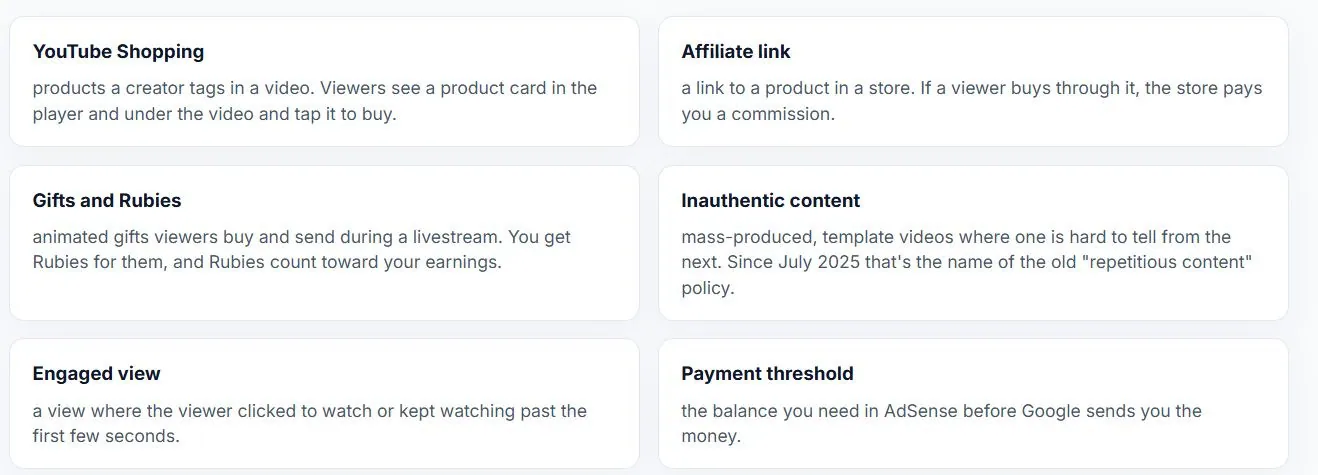
3. Les mots dont vous aurez besoin

Tout le reste, je l’expliquerai à l’endroit où il apparaît pour la première fois.
4. Dans quel logiciel monter vos vidéos YouTube
Commencez par ce que vous avez déjà et par ce qui est gratuit. Si vous n’avez jamais rien monté, il vous faut un éditeur vidéo simple : sans expérience, vous prendrez CapCut ou Clipchamp en main en une soirée, mais pas Premiere. Vous pourrez toujours changer plus tard, car les opérations sont les mêmes partout et seul le nom des boutons change.
Monter des vidéos YouTube sur téléphone, gratuitement
Sur téléphone, commencez par CapCut : il coupe, superpose plusieurs pistes, gère le volume, la vitesse et le recadrage. Avant d’exporter, vérifiez que vous n’avez utilisé ni modèle, ni effet, ni autocollant payant : la page d’aide de CapCut indique qu’un export gratuit normal ne porte aucun filigrane, et que le filigrane n’apparaît que lorsqu’un élément Pro se trouve dans le projet. Remplacez cet élément par un élément gratuit et le filigrane disparaît. Les formules tarifaires évoluent, alors regardez votre propre écran d’exportation avant de vous engager.
L’éditeur de YouTube lui-même. Si vous êtes dans l’un des pays où il est disponible (États-Unis, Royaume-Uni, Canada, Australie, Inde, Allemagne, France, Espagne, Irlande, Pays-Bas, Finlande, Brésil, Argentine, Turquie, Singapour, Indonésie, Thaïlande, Hong Kong, Taïwan, Corée du Sud ou Nouvelle-Zélande), il existe YouTube Create, une appli gratuite de YouTube sans publicité. Elle fonctionne sur Android et sur iPhone XR ou plus récent avec iOS 17. Elle coupe et organise vos clips, et ajoute des sous-titres en un appui. Je la considérerais tout de même comme une option parmi d’autres plutôt que comme le choix évident : YouTube ne publie pas ses limites d’exportation, alors vérifiez la résolution et la fréquence d’images que produit réellement votre exemplaire avant de bâtir une méthode de travail dessus.
Sur ordinateur, gratuitement
Sous Windows 11, vous avez généralement déjà Clipchamp, et sinon il s’installe depuis le Microsoft Store. Microsoft est d’une clarté inhabituelle sur les deux points qui intéressent les débutants : les comptes gratuits exportent jusqu’en 1080p, et l’éditeur n’ajoute jamais de filigrane, quel qu’il soit. Deux limites à connaître. Les exports sont limités à 30 images par seconde quelle que soit la formule : si vous avez filmé en 60 et voulez le conserver, utilisez plutôt CapCut, qui est gratuit et sans filigrane, alors que Filmora n’exporte proprement qu’avec une formule payante. Et le 1080p est le plafond de la formule gratuite : la 4K exige un abonnement, donc si vous filmez en 4K, mieux vaut aller voir ailleurs.
Ce que j’utilise pour monter
Wondershare Filmora est plus facile à apprendre que les outils professionnels, donc je l’utilise pour les travaux ordinaires. Il demande au minimum 8 Go de RAM, et 16 Go pour travailler confortablement en HD et en 4K. Vérifiez la vôtre en faisant un clic droit sur Démarrer → Système et en lisant la ligne « Mémoire RAM installée » ; en dessous de huit, Filmora vous donnera du fil à retordre, alors utilisez Clipchamp ou votre téléphone. La version gratuite ajoute bien un filigrane à vos exports, et les conditions de licence évoluent, alors lisez la page officielle de Filmora avant de payer.
Adobe Premiere Pro a du sens quand le montage fait régulièrement partie de votre travail et que vous avez besoin d’outils plus poussés. C’est un abonnement ; vérifiez le prix actuel pour votre pays.
Tous les éditeurs ont désormais des boutons d’IA. Activez-les quand vous serez capable de vérifier leur travail à la main : annuler une mauvaise coupe, corriger un sous-titre massacré, comparer un son traité à l’original. Nous verrons ces outils en détail au module treize.
Pour en savoir plus
Les éditeurs gratuits ont une vraie documentation, qui vaut mieux qu’un tutoriel pris au hasard : le centre d’aide de CapCut et l’aide de Clipchamp chez Microsoft.
Si les images de votre iPhone posent problème à l’éditeur
Clipchamp lit généralement bien les fichiers d’iPhone. Si l’importation traîne ou si vous obtenez du son sans image, mettez d’abord l’éditeur à jour. Si cela ne suffit pas, réglez le téléphone sur Réglages → Appareil photo → Formats → Le plus compatible, comme le suggérait le module cinq, et retournez la séquence qui a posé problème : ces enregistrements prennent plus de place mais s’ouvrent dans n’importe quel logiciel.
Transférer les images du téléphone vers l’ordinateur
Un câble est le plus simple : branchez le téléphone, autorisez l’accès aux fichiers sur le téléphone lui-même, et copiez les vidéos du dossier de l’appareil photo vers votre dossier de projet. Sans câble, n’importe quel stockage en ligne convient, ou Phone Link sous Windows. Déplacez les fichiers avant de commencer le montage, directement dans le dossier que vous ne toucherez plus : la section suivante explique pourquoi c’est important.
5. La fenêtre de l’éditeur : qui se trouve où
Voyons maintenant ce sur quoi Emma a buté. La fenêtre ressemble à un cockpit pour une seule raison : ces logiciels ont été conçus pour le cinéma et la publicité, où un monteur a des centaines de tâches. Vous en avez besoin de six. Quatre zones et deux outils.
Voici presque toute la fenêtre. Regardez-la une minute sans lire les boutons, et retenez où se trouvent les zones. Trois des quatre sont étiquetées, ainsi que les outils : le panneau des réglages n’est pas indiqué, car il n’apparaît qu’une fois un clip sélectionné.

La première question de l’éditeur portera sur la création d’un projet. C’est le fichier de travail qui contient votre assemblage. Donnez-lui un nom que vous reconnaîtrez et ne le supprimez pas avant la publication de la vidéo.
Zone 1. Là où se trouvent vos fichiers. Une liste de tout ce que vous avez importé dans le projet. Regardez à gauche, en haut ou en bas : les logiciels diffèrent, fiez-vous donc au nom du panneau. Premiere l’appelle le panneau Projet, Filmora l’appelle Médias du projet, CapCut place vos fichiers dans la zone des médias au-dessus de la timeline, Clipchamp les garde dans le panneau des médias à gauche. Les fichiers y arrivent par un bouton d’importation ou en les faisant glisser depuis un dossier. La plupart des éditeurs ne conservent qu’un lien vers l’original, alors ne déplacez pas vos images avant la fin du montage, sinon le projet les perd de vue.
Zone 2. L’aperçu. Généralement en haut à droite. Il montre ce qui se passe à l’endroit où se trouve la tête de lecture.
Zone 3. La timeline et ses pistes. Toute la moitié inférieure de la fenêtre : votre vidéo, déroulée dans le temps. C’est aussi là que vous voyez le fait le plus utile sur la vidéo : le fichier que vous avez tourné n’a l’air d’un seul bloc qu’en apparence. À l’intérieur, l’image et le son sont séparés, et sur la timeline ils occupent deux couloirs. Les pistes vidéo sont repérées par V, les pistes audio par A, et les pistes audio affichent une forme d’onde, ce qui permet de voir d’un coup d’œil où quelqu’un parle et où règne le silence.

Comme les couches sont séparées, vous pouvez les traiter séparément : couper le son de la caméra en gardant l’image, ou l’inverse. Les pistes s’empilent, et la règle est que la piste vidéo supérieure recouvre celle du dessous. Placez un gros plan sur la piste vidéo deux, au-dessus d’un plan large sur la piste un, et le spectateur voit le gros plan. L’audio fonctionne autrement : les pistes audio ne se recouvrent pas, elles jouent en même temps. Mettez de la musique sous votre voix et vous entendrez les deux, et c’est précisément là que le volume commence à compter.
Zone 4. Les réglages du clip sélectionné. Généralement en haut à gauche, à côté de vos fichiers, ou elle apparaît par double-clic. Le volume, le recadrage et la vitesse s’y trouvent. Vous ne verrez pas ce panneau étiqueté sur la fenêtre complète ci-dessus, car il n’apparaît qu’une fois un clip sélectionné ; dans la micro-pratique ci-dessous, cliquez d’abord sur un morceau quelconque de la timeline.
Deux outils suffisent. La flèche sélectionne et déplace ; la lame coupe le clip à l’endroit de la tête de lecture. Dans Premiere, la lame se trouve sur le panneau à gauche de la timeline, et Ctrl + K fait la même chose. Filmora a une icône de ciseaux et Ctrl + B ; CapCut et Clipchamp l’appellent tous deux Diviser : S dans Clipchamp, Ctrl + B dans CapCut. Rien d’autre sur ce panneau d’outils n’importe pour l’instant, y compris le panneau Effets rempli de transitions et de couleurs.
L’exportation dans Premiere a son propre mode : trois onglets en haut de la fenêtre, Importer, Éditer, Exporter. Dans Filmora et CapCut, c’est un bouton Exporter dans le coin supérieur droit, et Clipchamp place son bouton Exporter au même endroit.
La même carte dans un autre logiciel, Filmora. Disposition différente, mêmes éléments : les médias avec vos fichiers, l’aperçu, une rangée d’outils, la timeline.


C’est pourquoi passer d’un éditeur gratuit à un éditeur payant est moins effrayant qu’il n’y paraît : les quatre zones et les deux outils y sont aussi.
Si vous montez sur téléphone
La carte est la même, mais repliée. Les quatre éléments se relaient sur un seul écran : votre vidéo défile en bande en bas, l’aperçu occupe le haut, vos fichiers s’ouvrent depuis un bouton d’ajout, et les réglages d’un morceau sélectionné remontent d’en bas quand vous appuyez dessus. Il n’y a pas d’outil lame distinct : vous placez la tête de lecture et vous appuyez sur Diviser.

Micro-pratique
Ouvrez l’éditeur que vous avez choisi, faites-y glisser l’une de vos vidéos et repérez les quatre zones : vos fichiers, l’aperçu, la timeline, les réglages d’un morceau sélectionné. Trouvez ensuite ce qui coupe. Ne coupez rien pour l’instant.
6. Comment une vidéo est construite : accroche, étapes, résultat
Avant de couper, il faut savoir ce qui doit survivre. Une vidéo utile comporte trois parties.
L’accroche, les dix à vingt premières secondes. L’accroche est le passage d’ouverture où le spectateur comprend pourquoi il doit continuer à regarder. C’est la décision la plus importante du montage. Il y a trois façons d’en construire une :
Type d’accroche | Comment ça marche | Exemple |
Le résultat d’emblée | Annoncez ce que le spectateur obtient et en combien de temps | « On remplace un dérailleur arrière en quinze minutes avec un simple jeu de clés Allen » |
Une question à laquelle vous promettez de répondre | Posez la question qui taraude les gens de votre niche, puis promettez la réponse dans cette vidéo | « Pourquoi la pâte gonfle dans le saladier et s’affaisse au four ? Je vous montre la cause et comment la corriger » |
Le problème, en gros plan | Montrez le souci et dites ce que vous allez faire | Gros plan sur une porte qui grince : « Elle grince depuis six mois ? Dix minutes, et on ne démonte même pas les charnières » |
Les trois obéissent à la même condition : la question ou le problème de votre accroche doit trouver sa réponse dans cette vidéo. Promettez la raison de l’affaissement de la pâte, montrez la raison. Sinon, c’est du piège à clics, et le module sept a expliqué où cela mène.
Le milieu : tenir la promesse étape par étape. Avancez, sans digressions du genre « ah, et au fait ». Toutes les deux minutes environ, un petit résultat : la roue est déposée, la chaîne est propre, la tension est réglée. C’est ce qui donne envie d’attendre l’étape suivante.
La fin : le résultat et une seule étape suivante. Montrez le résultat : des freins qui fonctionnent, le plat terminé, le bonnet terminé. Proposez ensuite une seule action au spectateur : regarder la vidéo suivante, ou laisser sa propre version en commentaire. Le travail est fait, la vidéo est finie. Si vous utilisez un écran de fin du module sept, laissez dix secondes calmes après le résultat pour qu’il s’y installe.
L’accroche se dit idéalement à voix haute pendant le tournage, car elle devient alors simplement le premier morceau de votre timeline. Si votre enregistrement commence par « bon, alors, c’est parti », ne retournez pas : enregistrez la phrase avec l’enregistreur vocal de votre téléphone et posez-la sur les images de travail, sur sa propre piste. La section 8 vous guide pas à pas.
Micro-pratique
Écrivez trois lignes pour votre prochaine vidéo : l’accroche en une phrase (choisissez un type dans le tableau), trois à cinq étapes pour le milieu, le résultat et une étape suivante. À partir de là, monter consiste simplement à ramener les images à ces trois lignes.

7. Les trente premières secondes : YouTube les compte à part
Emma était sûre que son ouverture était bonne : logo de la chaîne avec musique, « salut tout le monde, c’est Emma, me revoilà », un petit récit de la semaine qu’elle venait de passer, une demande d’abonnement et une explication de pourquoi du poulet aujourd’hui. La cuisine commençait à cinquante-deux secondes. Aucune de ces cinq choses n’était ce pour quoi le spectateur avait cliqué.
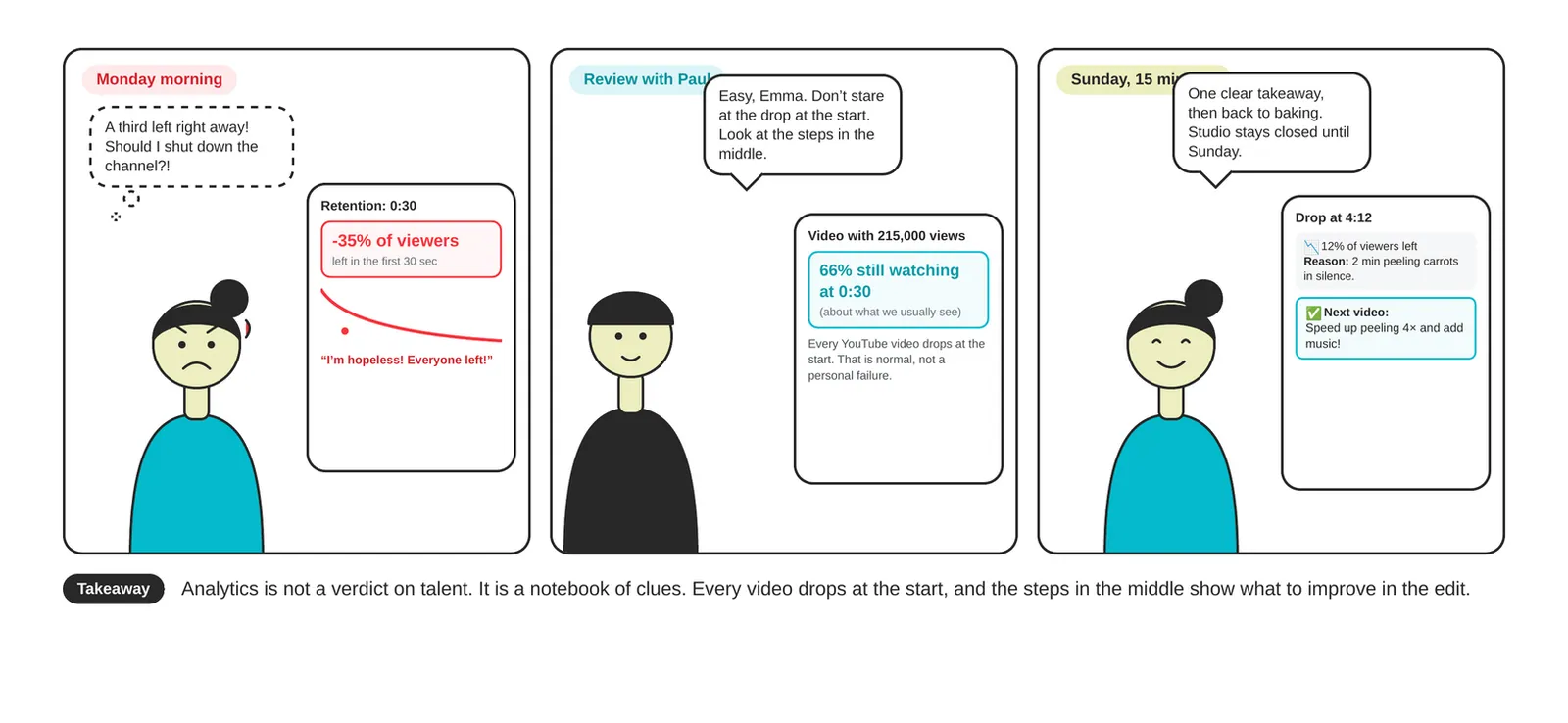
YouTube mesure l’ouverture séparément du reste. Dans Studio, le rapport « Moments clés de la fidélisation de l’audience » comporte une ligne appelée Intro, et la formulation de YouTube est que Intro indique le pourcentage de votre audience qui regardait encore votre vidéo après les 30 premières secondes. Ces moments clés exigent une vidéo d’au moins soixante secondes comptant au moins cent vues pour s’afficher, et même alors, YouTube peut ne pas montrer tous les types de moments pour chaque vidéo. En attendant que Intro apparaisse, chronométrez votre propre ouverture avec le chronomètre de votre téléphone. Nous traiterons les statistiques en détail au module onze.
La règle. La miniature a fait une promesse ; les premières secondes la confirment. « On remplace un dérailleur arrière en quinze minutes avec un simple jeu de clés Allen », et le vélo est déjà à l’écran. Gardez la demande d’abonnement pour le moment où le spectateur a vraiment obtenu quelque chose : une courte phrase suffit largement.
Micro-pratique
Ouvrez votre dernière vidéo, ou celle de quelqu’un d’autre dans votre niche, et chronométrez la seconde où le travail commence. Prenez ensuite chaque morceau avant cette seconde et demandez-vous : le spectateur a-t-il cliqué pour ça ? Tout ce qui échoue est candidat à la poubelle.

8. Comment monter : les cinq opérations
La plupart des éditeurs font les cinq, même les gratuits.
- Rogner le début et la fin. Tout ce qui précède « bon, on y va » et suit « voilà, c’est tout » va à la poubelle. Faites glisser le clip extérieur par son bord et il raccourcit ; la fin se rogne de la même façon. Pour Paul, à la section 14, cette seule étape a fait gagner plus d’une minute.
- Couper le ventre mou du milieu. Par ventre mou, j’entends tout passage où il ne se passe rien : une pause, une phrase ratée que vous avez redite, la recherche d’un outil, l’explication de l’évidence. L’enchaînement est le même dans tous les éditeurs : coupez au début du passage mort, coupez à sa fin, sélectionnez le milieu avec la flèche, supprimez-le et refermez l’espace pour qu’il n’y ait pas de trou noir dans votre vidéo. Supprimer et refermer en un seul geste, c’est Maj + Suppr dans Filmora et Maj + Suppr dans Premiere ; dans CapCut, les morceaux voisins se rapprochent tout seuls, et dans Clipchamp vous retirez l’espace restant avec le bouton de suppression de l’espace. Les coupes franches ne posent aucun problème, les spectateurs y sont habitués, et si vous avez un gros plan sous la main, placez-le juste sur la jonction. Une longue pause mécanique (se laver les mains, attendre que l’eau bouille) peut être accélérée plutôt que coupée, grâce au réglage Vitesse du panneau du clip. Coupez le son du passage accéléré, sinon votre voix devient celle d’un écureuil.
- Équilibrer l’audio. Un volume de parole constant sur toute la vidéo. Plus de détails à la section 11.
- Insérer des gros plans (appelés aussi plans de coupe). Vous parlez de la tension d’un câble, alors montrez le câble. Pour votre première vidéo, dressez une liste de cinq à dix détails qui méritent d’être filmés à part. Un morceau inséré apporte son propre son : si vous n’en avez pas besoin, coupez-le pour qu’il ne couvre pas votre voix.
- Insérer une voix enregistrée séparément, quand le tournage était bruyant. Le module cinq a présenté la technique ; voici comment elle s’assemble dans l’éditeur.
N’ajoutez pas de transitions, d’étalonnage couleur, de titres animés ou d’effets de souffle par habitude. Ils méritent leur place quand ils résolvent quelque chose, et aucun ne sauve une vidéo difficile à suivre.
Poser votre propre voix sur sa propre piste
Cette méthode sauve quiconque a des enfants à la maison, un compresseur dans l’atelier ou du vent dehors.
- Tournez sans parler. Votre bouche en train de parler doit rester hors champ : si vos lèvres bougent et que la voix a été enregistrée séparément, le spectateur voit le décalage et c’est désagréable à regarder. Prévoyez-le avant de tourner : mains au travail, visage hors cadre.
- Enregistrez la voix sur votre propre téléphone. Enregistreur vocal, pièce calme, vos notes sous les yeux. Parlez comme si vous racontiez à un ami ce qui se passe à l’écran.
- Importez le fichier dans l’éditeur. Un bouton d’importation ou d’ajout de fichiers ; sur téléphone, c’est généralement Audio, puis vos propres fichiers.
- Déposez-le sur une piste audio libre. Faites-le glisser sur la timeline sous la vidéo et il atterrit sur son propre couloir. Il y a désormais deux sons qui jouent en même temps, et c’est pourquoi l’étape 5 existe.
- Baissez le son de la caméra. Le clip vidéo a un curseur de volume ou une icône de haut-parleur ; tirez-le presque à zéro, ou coupez-le entièrement si ce n’est que du bruit.
- Faites glisser la voix sous l’image. Déplacez la piste vers la gauche ou la droite jusqu’à ce que « et maintenant on tend le câble » tombe au moment où vous tendez le câble. Pas besoin d’une synchronisation labiale parfaite, mais les mots doivent correspondre à ce qui est à l’écran.
Et si vous vous êtes déjà filmé en train de parler et que le son est mauvais ?
Équilibrez d’abord le volume et supprimez le bruit de fond constant avec les outils de votre éditeur. Si les mots restent difficiles à comprendre, retournez le court passage. Partout où vous êtes hors champ ou où vos mains sont à l’image, vous pouvez réenregistrer la voix et la recouvrir de gros plans.

À propos de la découpe d’un gros plan dans un plan large
Le module cinq a mentionné que si vous tournez en 4K, vous pouvez découper un gros plan dans un plan large au montage, car une image 4K contient quatre fois plus de pixels que le 1080p. La règle : agrandir par deux, pas plus. Un quart d’une image 4K contient exactement les pixels dont le 1080p a besoin ; passez à trois fois et le logiciel commence à inventer des pixels qui n’ont jamais existé, et l’image devient floue. Le réglage s’appelle Recadrer, Échelle ou Transformer. Si vous avez tourné en 1080p, comme le module cinq le supposait, il n’y a aucune résolution de rechange : filmez les gros plans séparément, comme dans l’opération 4.

Micro-pratique
Reprenez la vidéo de la section 5 : coupez-la à deux endroits, supprimez le milieu, refermez l’espace. Remettez ensuite tout en place : Ctrl + Z annule aussi les montages, et sur téléphone il y a une flèche d’annulation au-dessus de la timeline.
9. À quelle fréquence couper : le rythme dans votre niche
Le morceau entre deux coupes s’appelle un plan. Il n’existe pas de durée universelle : dans une vidéo de réparation, le spectateur a besoin de temps pour vous imiter avec ses mains, alors que dans une vidéo parlée, les coupes servent surtout à retirer les pauses et les répétitions. La règle par défaut est donc simple : dans une vidéo parlée, coupez partout où il y a une pause ou une répétition ; dans un tutoriel, gardez le plan aussi longtemps que dure l’action. Couper plus souvent ne rend pas une vidéo plus intéressante en soi.
Vos voisins vous en diront plus. Ouvrez deux ou trois vidéos sur votre sujet avec un objectif proche du vôtre et regardez les trente premières secondes de chacune, non pas avec un compteur d’images, mais avec une seule question : pourquoi chaque coupe est-elle là ? Presque toujours, elle montre une nouvelle étape ou masque une pause. C’est ainsi que Paul a passé en revue trois chaînes de réparation de vélo à domicile : chez elles, l’image changeait toutes les cinq à huit secondes, alors que dans sa première vidéo elle tenait quinze secondes. Il n’a pas commencé à couper plus vite pour atteindre un chiffre ; il est allé chercher ce qui s’affaissait dans ces longs plans.
Que faire de la réponse. Quand vous trouvez un long plan où rien ne se passe, soit vous coupez le ventre mou, soit vous l’accélérez (opération 2), soit vous le recouvrez d’un gros plan (opération 4). Si votre vidéo mêle parole et travail manuel, appliquez la règle à chaque passage séparément : coupez les pauses dans la parole et laissez l’action se dérouler jusqu’au bout, même si les plans de vos voisins sont plus courts.
10. L’ordre de travail, et une limite de temps
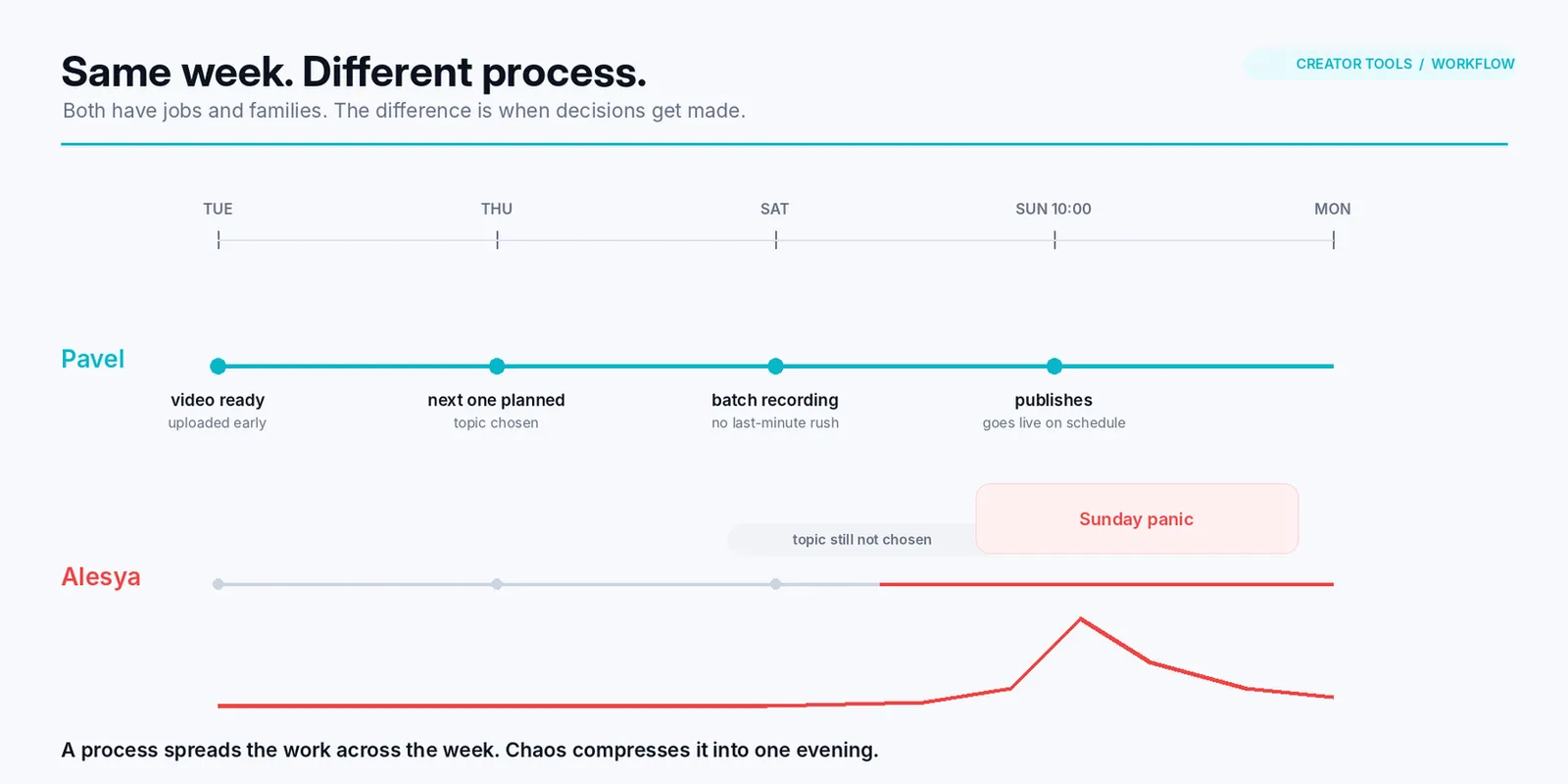
Le montage traîne à cause du chaos qui l’entoure : on revoit les images dix fois, on reconstruit l’ouverture trois fois, et une heure disparaît dans le choix de la musique.
- La structure d’abord, la finition ensuite. Le premier passage sur la timeline ne comporte que des coupes, du début à la fin.
- Un passage, une tâche. Les gros plans au deuxième passage, le son et la musique au troisième. Ne sautez pas de l’un à l’autre.
- Regardez le premier montage en accéléré si votre éditeur le permet. Les répétitions et les longues pauses sont bien plus faciles à repérer. Sur téléphone, un simple défilement suffit.
- Si vous hésitez sur un morceau, retirez-le pour l’instant. Regardez la jonction sans lui, et ne le remettez que si le sens s’est brisé.
- Fixez-vous une limite de temps et notez-la. Deux soirées d’une heure, trois soirées, un samedi : à vous de voir. Sans limite, le montage s’étire pour occuper exactement tout le temps libre dont vous disposez.
- Enregistrez. Ctrl + S toutes les demi-heures sur ordinateur ; Filmora et Premiere sauvegardent automatiquement, mais vérifiez que c’est activé. Clipchamp et les éditeurs pour téléphone enregistrent eux-mêmes le projet : il suffit de ne pas le supprimer de la liste et de ne pas effacer les données de votre navigateur.
Le tournage aide aussi : plus les images sont propres, moins il y a à monter. Si vous butez sur une phrase, ne repartez pas du milieu : marquez un temps et redites toute la phrase, et la prise en trop disparaît d’un seul geste au montage.
Si vous faites des Shorts
Cette leçon est construite autour d’une vidéo horizontale. Pour une vidéo verticale, réglez le format sur 9:16 avant de commencer à monter, afin de voir ce qui est réellement dans le cadre. Si vous ne pensez au format qu’à la fin, vous devrez recadrer chaque clip. Les cinq opérations ne changent pas ; le module deux a expliqué ce qui distingue les Shorts dans leur intention.
Si vous découvrez une erreur après la publication, certaines corrections sont possibles dans l’éditeur intégré de Studio. Le module six en a présenté les limites.
11. Équilibrer l’audio : voix et musique
La voix d’abord. Les prises tournées à des moments différents ont souvent des volumes différents : vous vous êtes rapproché, vous vous êtes détourné, vous avez filmé la seconde moitié le lendemain. Écoutez toute la vidéo sans regarder l’image et notez chaque endroit où vous devez monter le son pour distinguer les mots. Sélectionnez ce clip et augmentez son volume avec le même curseur que celui que vous avez baissé à la section 8. L’objectif : à volume moyen sur téléphone, la parole est aussi audible du début à la fin. Faites la vérification finale au casque, qui ne masque pas les défauts comme les haut-parleurs d’un ordinateur portable.
Ensuite la musique. Ce qui gâche le plus souvent les vidéos maison, c’est la musique qui couvre la voix. YouTube stabilise bien le volume à la lecture, mais il ne corrigera pas un équilibre raté. Même vérification : à volume moyen, les mots passent sans effort. Si vous devez tendre l’oreille, la musique baisse.
Prenez la musique dans la Médiathèque audio de Studio : ces morceaux sont gratuits et autorisés pour les vidéos monétisées. Certains exigent de citer l’artiste dans votre description, et YouTube indique lesquels directement dans la médiathèque. Le morceau de quelqu’un d’autre peut valoir à votre vidéo une revendication de droits d’auteur et, dans le pire des cas, un avertissement sur la chaîne ; le module six a traité les droits musicaux en détail.
12. Les sous-titres : créez-les dans votre éditeur
Pendant que vous travaillez sur l’audio, faites les sous-titres. Une partie de vos spectateurs regardent sans aucun son : dans le bus, au travail, à côté d’un enfant endormi. Pour eux, les sous-titres jouent le rôle de la voix.
L’endroit le plus simple pour les créer est l’éditeur dans lequel vous êtes déjà. Les sous-titres automatiques transcrivent votre parole et placent les lignes selon le minutage, en vous laissant corriger les mots qu’il a ratés. Les sous-titres automatiques de Clipchamp sont gratuits et le panneau de transcription permet de télécharger le résultat en fichier .srt ; CapCut propose les sous-titres automatiques sous l’onglet Texte, et Filmora sépare la tâche en Parole en texte et Sous-titres dynamiques. La possibilité d’exporter un simple .srt dépend de votre version et du fait que vous montiez sur ordinateur ou sur téléphone : cherchez ce bouton dans votre propre exemplaire. S’il n’y est pas, créez les sous-titres dans YouTube Studio après la mise en ligne : il transcrit la parole et vous corrigez les mots. Le fichier obtenu est le même, et tout ce qui suit sur la traduction fonctionne toujours. Une vidéo de cinq minutes prend environ dix minutes, corrections comprises.

Ensuite, deux voies.
Un fichier .srt pour YouTube. Exportez les sous-titres depuis votre éditeur et ajoutez le fichier à la vidéo dans Studio. Le spectateur les active dans le lecteur, et le texte reste une couche distincte que vous pouvez corriger après la publication sans refaire la vidéo.
Des sous-titres transformés en texte à l’écran. Les lignes clés (une taille d’outil, une température de four, un numéro d’étape) peuvent devenir un gros texte directement dans l’image grâce au même outil, puisque les mots sont déjà placés sur leur minutage. La légende du couple de serrage de Paul à la section 14 a été faite exactement ainsi, en une minute environ.

Il y a une troisième raison de le faire dès la première vidéo : les sous-titres sont un texte tout prêt pour la traduction. Le module sept a expliqué comment Creator Tools ajoute des traductions à une vidéo en une seule passe. Les sous-titres fonctionnent de la même façon : le service prend le texte et le restitue dans plus de cinquante langues, et votre vidéo sur la pâte ou les freins devient accessible à des spectateurs qui ne parlent pas votre langue. Seul le .srt voyage toutefois : le texte incrusté dans l’image reste dans la langue dans laquelle vous l’avez saisi. Si des traductions sont dans vos plans, conservez donc les sous-titres sous forme de fichier.
13. Exporter pour YouTube : format, résolution, débit
Quand le montage est terminé, vous appuyez sur Exporter et le logiciel assemble le tout en un seul fichier fini.
Les spectateurs ne voient jamais votre fichier d’origine. YouTube le reconstruit en plusieurs qualités à la fois, afin que la vidéo passe sur une connexion lente dans le métro comme sur un téléviseur. C’est la source de chaque version que les spectateurs regardent réellement.
Pourquoi la vidéo paraît floue juste après la mise en ligne. Votre export n’est pas en cause. YouTube traite les résolutions dans l’ordre : les basses sont disponibles en premier, tandis que la HD et la 4K sont encore en cours de traitement en arrière-plan, ce qui prend de quelques minutes à quelques heures. Vérifiez-le avec l’icône d’engrenage dans le lecteur, sous Qualité. Si le 1080p n’est pas encore dans la liste, le traitement n’est pas terminé. C’est l’origine de l’ordre indiqué au module six : mettre en ligne en non répertorié, attendre la qualité voulue, et seulement ensuite laisser entrer les spectateurs.
Quel débit régler. Le débit correspond à la place accordée à chaque seconde de vidéo. YouTube va de toute façon recompresser votre fichier avec ses propres valeurs, donc votre débit n’a qu’une seule mission : éviter les artefacts de compression dans l’image avant même qu’elle n’arrive sur YouTube. Les valeurs diffèrent selon la résolution, et cela compte : une 4K exportée au débit d’une 1080p jette de l’image pour rien. YouTube les publie sur sa page des paramètres d’encodage recommandés pour la mise en ligne :
Résolution | 24–30 i/s | 48–60 i/s |
1080p | 8 Mbit/s | 12 Mbit/s |
4K | 35–45 Mbit/s | 53–68 Mbit/s |
Vous n’avez rien à saisir de tout cela : les éditeurs fournissent un préréglage YouTube prêt à l’emploi avec le débit déjà renseigné. Si le vôtre propose un peu plus (Premiere, dans le schéma ci-dessous, est à seize pour le 1080p), n’y touchez pas, car la recompression ne récompensera pas le surplus : le fichier devient simplement plus lourd et plus lent à envoyer. Forcer manuellement à cent mégabits n’aide pas non plus. Le tableau vaut pour une vidéo ordinaire sans HDR, ce que vous avez si vous avez désactivé le HDR dès le module cinq.
La fenêtre d’exportation affiche généralement une taille de fichier estimée : neuf minutes de 1080p à huit mégabits donnent environ un demi-gigaoctet. Plus le débit est élevé, plus le fichier est proportionnellement gros : à seize mégabits, dans le schéma ci-dessous, dix minutes dépassent le gigaoctet. Si votre éditeur ne vous demande jamais le débit, choisissez le préréglage haute qualité et regardez plutôt cette taille : plusieurs fois plus petite que prévu, c’est que vous êtes sur un réglage bas. Et notez dans quel dossier atterrit le fichier terminé.

Quelle résolution régler. YouTube accepte et traite tout jusqu’à la 8K, donc aucun téléphone n’atteindra le plafond. Respectez une règle : exportez dans la résolution dans laquelle vous avez tourné. Tourné en 1080p, réglez 1080p : passer à la 4K n’invente aucun détail. Tourné en 4K et votre ordinateur suit, exportez en 4K.
Que régler dans la fenêtre d’exportation : MP4 (Premiere le nomme d’après le codec, H.264), la résolution dans laquelle vous avez tourné, la fréquence d’images d’origine et le débit du tableau ci-dessus. Dans Premiere, vous pouvez choisir un préréglage YouTube prêt à l’emploi pour votre résolution (un ensemble de réglages où tout cela est déjà renseigné), et les noms des préréglages changent un peu d’une version à l’autre. Le temps d’exportation dépend de votre ordinateur, de la durée, des effets et de la résolution.
Si vous montez sur téléphone
La moitié de ces commandes n’y seront pas : CapCut demande une résolution, parfois une fréquence d’images, et choisit lui-même le débit. Choisissez 1080p, ou 4K si c’est ce que vous avez tourné, et laissez le reste. Faites la micro-pratique avec les réglages que vous avez réellement.
Micro-pratique
Ouvrez votre fenêtre d’exportation et repérez les quatre réglages de l’encadré ci-dessus : format, résolution, fréquence d’images, débit. N’exportez rien pour l’instant ; apprenez simplement où ils se trouvent.
14. Un exemple concret : la vidéo de Paul, des images brutes au résultat final
Paul, celui qui a convaincu Emma de se lancer dans le tournage, tient une chaîne sur la réparation de vélos à la maison. Voici sa quatrième vidéo, « remplacer un dérailleur arrière » : ce que contenaient les images, et ce qu’elles sont devenues.
L’ouverture contenait exactement ce que nous avons vu à la section 7 avec Emma : une animation d’intro, un bonjour, les nouvelles de la semaine dernière, une demande d’abonnement et des réflexions sur les dérailleurs en général. Le vélo n’apparaissait qu’à 1:10.
Ce qu’elle est devenue. La vidéo s’ouvre désormais sur un gros plan du dérailleur tordu et la phrase « regardez dans quel état il est : on le remplace, environ quinze minutes ». Cela correspondait à 1:10 d’images, et tout ce qui précédait a disparu.
Coupé au milieu. La recherche de la bonne clé Allen, quarante secondes. Trois fois « euh, donc » avec la phrase reprise, douze secondes. La pause pendant qu’il se lave les mains, une minute quarante, dont il reste quatre secondes accélérées et sans son. Une digression sur les marques de câbles qui n’intéressait que lui, deux minutes.
Ajouté. Des gros plans filmés juste après la prise principale : le boulon sous la clé, la chaîne sur les pignons, la tension du câble, la chape du dérailleur, la roue qui tourne librement. Il en a filmé cinq et en a utilisé trois : la mise au point avait raté sur deux. Ces trois couvrent les endroits où Paul parle et où il n’y a rien à regarder.
Le résultat. Quinze minutes d’images sont tombées à un peu plus de neuf, et ce qui a disparu, c’était surtout l’ouverture et le ventre mou. Il a bien ajouté un texte à l’écran, au moment où il donne la valeur du couple de serrage, parce qu’elle ne passait pas à l’oreille seule. Pas de transitions, pas d’étalonnage couleur. Une vidéo comme celle-ci me prend deux soirées d’une heure ; votre propre limite a été abordée à la section 10.
15. Erreurs de montage des débutants
- Une animation de logo au début. Elle dévore précisément les secondes pendant lesquelles le spectateur décide de rester ou non. Laissez le logo vivre sur la miniature et dans un coin de l’image.
- Des effets à la place de la structure. Les transitions et les titres ne sauveront pas une vidéo difficile à suivre. Faites d’abord toute la timeline avec de simples coupes.
- Une musique plus forte que la voix. La gestion du volume à la lecture n’y changera rien ; vérifiez vous-même l’équilibre, comme à la section 11.
- Monter pendant des semaines. La vidéo traîne, la chaîne stagne. La limite de temps de la section 10 s’écrit avant de commencer, pas après.
16. Votre mission
Écrivez vos réponses directement dans les champs ci-dessous. Prévoyez une heure à une heure et demie pour toute la liste, et de vingt minutes à une soirée entière pour la minute assemblée : la première fois, l’essentiel du temps passe à chercher les boutons, et on va ensuite plus vite. Répartir le tout sur deux soirées convient très bien. Les réponses ne sont enregistrées que dans ce navigateur : effacer les données du navigateur les supprime. Copiez le résultat dans vos notes ou dans un document une fois terminé.
1. Trois lignes de structure pour votre prochaine vidéo
L’accroche en une phrase (un type du tableau de la section 6), trois à cinq étapes pour le milieu, le résultat et une étape suivante.
2. Une observation tirée de votre niche
Regardez l’ouverture de la vidéo d’un voisin et notez pourquoi les coupes sont là et, grosso modo, à quelle fréquence l’image change.
3. La seconde où le travail commence, et la seconde où il aurait dû commencer
Prenez votre dernière vidéo ou, si vous n’avez encore rien publié, celle de quelqu’un d’autre dans votre niche.
4. L’éditeur que vous avez choisi, et la confirmation que vous avez trouvé les quatre zones et le bouton qui coupe
Où vivent vos fichiers, l’aperçu, la timeline, les réglages du clip, et ce qui coupe.
5. Cinq à dix gros plans que vous tournerez pour votre prochaine vidéo
Tournez-les juste après la prise principale, tant que tout est encore installé.
6. Votre propre limite de temps pour monter une vidéo, en heures
Sans limite, le montage s’étire pour occuper exactement tout le temps libre dont vous disposez.
7. La minute assemblée
Prenez des images que vous avez déjà, rognez les extrémités, coupez trois passages mous, exportez le fichier en MP4 et regardez-le jusqu’au bout. C’est soixante secondes pour vous, pas pour la publication, mais vous allez une fois jusqu’au bout, de l’importation au fichier terminé. Notez combien de temps cela a pris et où vous avez coincé.
17. À vérifier avant le prochain module
- votre prochaine vidéo a trois lignes de structure, avec l’accroche construite sur l’un des trois types ;
- vous avez étudié l’ouverture de la vidéo d’un voisin et pouvez dire pourquoi ses coupes sont là ;
- un éditeur est choisi, et les quatre zones ainsi que le bouton de coupe y sont repérés ;
- la seconde où le travail commence dans votre dernière vidéo est chronométrée ;
- la liste des gros plans pour la prochaine vidéo est écrite ;
- la minute assemblée est exportée en MP4 et regardée jusqu’au bout ;
- les images n’ont pas été déplacées et le projet n’a pas été supprimé ;
- quiz réussi : au moins 4 bonnes réponses sur 5.
Une fois que vous aurez réellement monté votre prochaine vidéo, six éléments s’ajoutent à la liste :
- la voix est équilibrée, la musique est en dessous, et la musique vient de la Médiathèque audio ;
- les sous-titres sont créés dans l’éditeur et ajoutés à la vidéo, soit en .srt dans Studio, soit en texte dans l’image ;
- le montage a tenu dans la limite que vous aviez fixée ;
- les quatre réglages d’exportation sont vérifiés : format, résolution, fréquence d’images, et le débit du tableau de la section 13 ;
- le fichier terminé est exporté : MP4, la résolution dans laquelle vous avez tourné, fréquence d’images intacte (tourné à 60 i/s ? rappelez-vous que Clipchamp vous donne 30, alors montez celle-là dans CapCut) ;
- le fichier terminé est ouvert et regardé de bout en bout : du son partout, rien en trop à la fin, pas de filigrane. Un son perdu sur un passage signifie que vous avez mis ce volume à zéro là où il ne fallait pas. Un filigrane signifie qu’il y a un élément payant dans le projet.
18. En bref
- Le montage commence par jeter : débarrassez-vous d’abord de tout ce qui est superflu, puis demandez-vous ce qui manque.
- Tous les éditeurs sont construits de la même façon : quatre zones (fichiers, aperçu, timeline avec pistes, réglages du morceau sélectionné) et deux outils (sélectionner et couper).
- Une vidéo, c’est une image et un son qui sont séparés. La piste vidéo supérieure recouvre l’inférieure ; les pistes audio jouent ensemble.
- YouTube compte les trente premières secondes à part, avec la ligne Intro du rapport de fidélisation. Tout ce que la miniature a promis doit y trouver sa place.
- Trois façons de construire une accroche : le résultat d’emblée, une question à laquelle vous promettez de répondre, le problème en gros plan.
- Il n’existe pas de nombre de coupes tout fait. Par défaut : couper les pauses dans la parole, tenir le plan tant que dure l’action dans un tutoriel.
- Cinq opérations constituent tout le montage d’un débutant : rogner les extrémités, couper le ventre mou, équilibrer l’audio, insérer des gros plans, et insérer une voix séparée quand le tournage était bruyant.
- Les sous-titres prennent une dizaine de minutes dans l’éditeur, et Creator Tools les traduit ensuite dans plus de cinquante langues.
- Votre fichier est la source à partir de laquelle YouTube construit les versions que regardent les spectateurs. Au début, seule la basse qualité est disponible, le temps que les résolutions supérieures soient traitées.
- Exportation : MP4, la résolution dans laquelle vous avez tourné, fréquence d’images intacte, débit selon la résolution (1080p : 8 Mbit/s à 30 i/s, 12 à 60 ; 4K : 35–45 et 53–68), ou un préréglage YouTube prêt à l’emploi.