Module 6. Production : votre première mise en ligne, pas à pas
Nous allons parcourir tout le chemin de la publication : du choix du fichier à la programmation de la sortie. Vous verrez quels champs comptent vraiment, lesquels vous pouvez ignorer et quels paramètres valent la peine d'être vérifiés avant de publier.
1. Pourquoi cette leçon est importante
La vidéo est tournée. Il ne reste qu'à appuyer sur « Importer », et YouTube ouvre un formulaire plein de champs, de cases à cocher et de questions. Certains mots vous sont inconnus, et vous préféreriez ne pas vous tromper.
Nous allons parcourir ce formulaire de haut en bas : quoi écrire, quoi choisir, quoi ignorer, et dans quel ordre. Après cette leçon, vous saurez mettre en ligne une vidéo vous-même et la préparer à la publication, du fichier sur votre ordinateur jusqu'à la date de sortie.
Si vous manquez de temps, lisez les sections 4, 5, 6, 7, 10 et 11. Cela suffit pour sortir votre première vidéo sans rien casser. Le reste peut attendre.
2. L'idée principale
Il n'existe dans le formulaire d'importation aucun bouton qui promeut votre vidéo à votre place. Le résultat dépend de la vidéo elle-même, de son sujet, du titre et de la miniature, et de la réaction des spectateurs. Mais bien la préparer aide YouTube à comprendre de quoi parle la vidéo, à la montrer au bon public, et vous évite des ennuis techniques et juridiques.
Soyons francs : il n'y a pas de promotion gratuite. Aucun champ de ce formulaire ne remplace une bonne vidéo. Mais une vidéo préparée avec soin a nettement plus de chances qu'une vidéo publiée à la hâte.
3. Les mots que vous rencontrerez dans le formulaire
Ces mots reviendront sans cesse. Revenez ici si vous en oubliez un. Et une remarque sur les flèches : « Paramètres → Chaîne » signifie « cliquez sur Paramètres, puis sur Chaîne à l'intérieur ».
Nous avons déjà vu YouTube Studio (studio.youtube.com) et les Shorts dans le module deux ; nous ne les répéterons donc pas ici et passons directement aux nouveaux mots.
Mot | Ce qu'il signifie |
IA, aussi appelée réseau de neurones | Un programme qui dessine des images tout seul, compose de la musique, écrit des textes et peut imiter la voix ou le visage de quelqu'un d'autre. |
Bibliothèque audio | Une section de Studio avec de la musique gratuite fournie par YouTube lui-même. Vous pouvez l'utiliser dans vos vidéos sans aucun risque. |
Revendication de droits d'auteur | Une plainte du titulaire des droits d'un morceau de musique contre votre vidéo. Elle arrive automatiquement. Ensuite, l'argent généré par vos vues va à lui. |
Brouillon | Une vidéo dont vous avez commencé à remplir le formulaire sans jamais la publier. Le formulaire est enregistré, vous pouvez donc le fermer et y revenir plus tard. Personne d'autre ne la voit. |
Visibilité | Qui peut regarder la vidéo : vous seul, toute personne ayant le lien, ou tout le monde. Quatre modes plus la publication programmée ; voir la section 10. |
Première | Une publication à une heure fixée, où tout le monde regarde ensemble, comme une diffusion en direct. Un débutant n'en a pas besoin pour une première mise en ligne. |
Sous-titres | Le texte de tout ce qui est dit dans la vidéo, découpé dans le temps. YouTube crée généralement pour vous les sous-titres dans votre langue ; il ne vous reste qu'à les corriger. |
Conçue pour les enfants | Une question qui demande si la vidéo a été spécialement conçue pour les enfants. Pas si des enfants pourraient la voir. Section 6. |
Contenu modifié | Une question du formulaire : la vidéo contient-elle quelque chose qui ressemble à de vraies images mais a en réalité été créé par un réseau de neurones. Le bloc est masqué sous la description. Section 7. |
Vérifications | L'étape du formulaire où YouTube examine votre vidéo à la recherche de musiques et d'images appartenant à d'autres, et vous montre le résultat avant la publication. |
Ordinateur et téléphone : ce qui change
Ordinateur
Le formulaire est divisé en quatre étapes : « Détails » → « Améliorations » → « Vérifications » → « Visibilité ». Tous les champs sont disponibles. Le menu de Studio se trouve à gauche de l'écran.
Téléphone
Tout est sur un seul écran et beaucoup plus court : titre, description, visibilité, la question sur les enfants, la question sur l'IA. Les autres champs n'y sont tout simplement pas ; vous n'avez rien manqué.
Important si vous travaillez depuis un téléphone
Tout ce qui est écrit plus loin dans cette leçon sous la forme « dans le menu de gauche » se fait sur ordinateur. Vous pouvez aussi le faire depuis un téléphone, mais pas dans l'application YouTube ordinaire : dans une autre application, appelée « YouTube Studio ». Elle est gratuite à installer.
Les champs qui manquaient sur le téléphone peuvent être remplis ensuite : ouvrez Studio → Contenu dans le menu de gauche → cliquez sur votre vidéo → le formulaire complet s'ouvre.
4. Avant la mise en ligne : le fichier
Le fichier issu de votre caméra ou de votre téléphone peut être mis en ligne tel quel. Pas besoin de le compresser, de le convertir ou de le « préparer pour YouTube » avec des programmes spéciaux : YouTube réencode votre vidéo sur ses propres serveurs. Il vous suffit de retrouver le fichier sur votre ordinateur ou dans la galerie de votre téléphone.
Il reste donc une tâche avant la mise en ligne, qui prend une minute : donner au fichier un vrai nom.
Le nom du fichier
Renommez le fichier d'après le sujet de la vidéo, avec les mêmes mots que vous utiliseriez pour intituler la vidéo elle-même.
Médiocre | Mieux |
VID_20260711_183245.mp4 Dans un mois, vous ne vous souviendrez plus de ce qu'il contient. | Pâtes à la tomate en 15 minutes.mp4 Le sujet est clair, et vous retrouvez le fichier en cherchant dans le dossier. |
Les espaces et les mots ordinaires conviennent très bien : YouTube s'en moque. Des tirets à la place des espaces (pates-tomate-15-minutes.mp4) fonctionnent tout aussi bien si vous les préférez.
Ce qui compte vraiment ici, c'est l'ordre. Dans six mois, il y aura cinquante fichiers sur votre ordinateur. S'ils s'appellent tous VID_2026…, le seul moyen de trouver le bon est de les essayer un par un : l'ouvrir, regarder, le fermer, ouvrir le suivant. Si les fichiers sont nommés d'après leur sujet, vous trouvez le bon en une seconde en cherchant dans le dossier. La même chose vous sauve quand il faut remettre une vidéo en ligne, en couper un morceau ou assembler une compilation à partir d'anciennes images.
Ce que font les créateurs
Chez les YouTubeurs expérimentés, on croit que les vidéos aux noms de fichiers parlants fonctionnent mieux : l'idée étant que YouTube lit le nom du fichier et déduit le sujet avant même de regarder la vidéo. Rien ne le prouve : l'aide de YouTube cite le titre, la description, les tags et le contenu de la vidéo elle-même, et le nom du fichier n'y figure pas. Mais beaucoup de gens le font depuis des années, et il est impossible de les en dissuader.
Notre position est simple : nous ne vous promettrons pas de vues grâce à un nom de fichier, mais cette habitude est utile dans tous les cas. Elle coûte une minute, elle garde à coup sûr votre dossier en ordre, et si la croyance s'avère vraie, tant mieux.
Les limites à connaître à l'avance
Situation | Ce qui se passe | Que faire |
La vidéo dure plus de 15 minutes et le compte n'est pas validé | YouTube n'autorisera pas la mise en ligne | Validez votre compte avec un numéro de téléphone : nous l'avons fait dans le module quatre. Cela n'a aucun rapport avec la monétisation ou les abonnés |
Le compte est validé | Le maximum est de 12 heures de vidéo ou 256 gigaoctets | Rien. Vous n'atteindrez pas ces limites |
Une vidéo verticale ou carrée jusqu'à 3 minutes | YouTube l'enverra dans les Shorts, son flux de vidéos courtes | Si vous ne le souhaitez pas, filmez avec le téléphone à l'horizontale, en plan large. C'est ce que signifie 16:9 |
Un gros fichier | La mise en ligne prend plus de temps et plus de données | Importez via une connexion Internet domestique stable. Sur un téléphone, vous pouvez réduire l'application, mais ne la fermez pas avant la fin de l'importation |
Un format de fichier inhabituel | La vidéo peut ne pas s'importer | Si vous montez dans un logiciel, choisissez MP4 à l'enregistrement. Un téléphone filme de toute façon en MP4. Et un fichier avec du son mais sans image ne sera pas accepté du tout |
Lancer la mise en ligne
- OrdinateurOuvrez studio.youtube.com → le bouton « Créer » en haut à droite → « Importer des vidéos » → choisissez le fichier ou faites-le glisser avec la souris.
- TéléphoneL'application YouTube → le bouton « Créer » en bas au centre → « Importer une vidéo » (pas « Passer en direct » ni Shorts) → choisissez la vidéo dans votre galerie.
- Pendant l'importationVous pouvez remplir tranquillement le formulaire : l'un ne gêne pas l'autre. Inutile de rester à surveiller la barre de progression.


5. Titre, description et miniature
Le module suivant traite en détail des titres et des miniatures. Ici, il vous faut seulement une version de travail de base, pour que votre première publication soit correctement préparée.
Titre
Le titre doit porter l'essentiel de la vidéo : une personne le lit et comprend ce qu'elle obtiendra après avoir cliqué. Placez les mots importants plus près du début.
Médiocre | Mieux |
« Réparation » « Ma première vidéo » On ne comprend pas de quoi parle la vidéo ni à qui elle s'adresse. | « Remplacer l'embrayage de mon camion : ce qui a mal tourné » « Remplacement d'embrayage de camion à la maison : mes erreurs et le résultat » On voit le sujet, la machine et la promesse de quelque chose de précis. |
Ce qu'il ne faut pas faire :
- promettre dans le titre quelque chose que la vidéo ne contient pas ;
- bourrer de répétitions, de symboles superflus et de mots creux comme « incroyable », « regardez jusqu'à la fin », « tout le monde doit voir ça » ;
- copier mot pour mot le titre de quelqu'un d'autre (nous y revenons dans la section 12).
Et soyons honnêtes : avoir le bon mot dans le titre n'apporte pas de vues à lui seul. Cela aide les gens à vous trouver ; ensuite, c'est le contenu de la vidéo qui décide.
YouTube surveille les mots de votre titre et de votre description
Le titre, la miniature, la description et les tags sont aussi du contenu, et les règles de YouTube s'y appliquent. Un titre qui promet ce que la vidéo ne tient pas, un lien vers un site externe déguisé en suite, une miniature avec le visage de quelqu'un d'autre pour obtenir des clics, des insultes et des propos haineux dans la description : cela vous coûte la monétisation, fait supprimer la vidéo et, si cela se répète, fait fermer la chaîne. Aucun examen spécial n'est nécessaire pour cela : le système lit le texte de votre vidéo comme le ferait un spectateur.
Les règles sont courtes et méritent d'être lues une fois : les Règles de la communauté YouTube et, séparément, sur les titres et descriptions trompeurs, la politique relative au spam et aux pratiques trompeuses.
À retenir en pratique pour un débutant : écrivez ce qui se trouve réellement dans la vidéo. Ces règles ne vous prendront alors jamais en défaut.
Description
La description fonctionne à deux niveaux, et les deux sont réels.
- Pour les gens. Un spectateur ouvre la description pour comprendre ce que contient la vidéo et décider si elle vaut la peine d'être regardée.
- Pour la recherche. À partir du titre et de la description, YouTube détermine de quoi parle la vidéo et la montre aux personnes qui cherchent précisément cela, aussi bien dans la recherche YouTube que dans la recherche Google ordinaire, où les vidéos apparaissent aussi.
Vous pouvez donc simplement écrire une description, et c'est déjà bien. Ou l'écrire de façon à vous apporter des vues depuis la recherche. La seconde option est un art à part entière, que nous aborderons dans le module suivant.
Règle numéro un tant que vous apprenez : écrivez clairement et décrivez votre propre vidéo. Deux ou trois phrases avec vos propres mots : ce que contient la vidéo, à qui elle s'adresse, ce que la personne saura faire après l'avoir regardée. Cela suffit pour que la description fonctionne à la fois pour le spectateur et pour la recherche.
Vous pouvez ajouter un ou deux hashtags, un mot précédé d'un dièse, comme ceci : #dîner, #recette. Les gens cherchent aussi par ce biais. Un mur de trente hashtags ne sert à rien.
Ce qu'il ne faut surtout pas faire, c'est bourrer la description de dizaines de mots pour la recherche. Cela ne fonctionne pas et, selon les règles que nous venons de voir, c'est aussi sanctionné.
Notre outil pour les créateurs YouTube
Inutile de tout faire à la main. Plus bas, dans la section 8, nous vous présenterons un service que nous avons conçu nous-mêmes : il examine votre vidéo et propose des options toutes prêtes de titre et de description, déjà pensées pour la recherche. Il vous suffit de les vérifier et de choisir celle qui convient.
Miniature
Dans le formulaire, ce champ s'appelle « Miniature » ; dans la conversation, on dit « couverture » ou « image d'aperçu ». C'est la même chose : l'image qu'une personne voit dans une liste de vidéos avant de cliquer.
La miniature est la porte d'entrée de votre vidéo. Même une bonne vidéo passe inaperçue si le spectateur n'a pas envie d'ouvrir cette porte. Traitez donc la miniature non comme une décoration, mais comme l'un des éléments principaux de la publication.
- La personne voit d'abord la miniature et le titre ; tout le reste vient après.
- Si la miniature est confuse ou n'attire pas l'œil, il n'y aura pas de clic.
- Et YouTube regarde précisément la réaction des spectateurs à une vidéo. Sans réaction, pas de raison de la montrer à d'autres.
- La miniature doit montrer le sujet principal et susciter un intérêt clair.
- Ne trompez pas avec la miniature : le spectateur partira au bout de dix secondes, et cela ne fait que nuire à la vidéo.
Une miniature faible | Une miniature sur laquelle on veut cliquer |
Une image au hasard dans la vidéo : le dos de quelqu'un, du flou, un petit texte sur tout l'écran, quatre objets à la fois. Dans un flux sur téléphone, cela ressemble à une tache grise. | Un seul grand objet, une image lumineuse et contrastée, deux ou trois mots en grandes lettres, un visage ou le résultat du travail. Lisible même quand l'image sur un téléphone a la taille d'un ongle. |


Ce sont deux vidéos différentes, et non une vidéo avec deux miniatures : c'est le principe qui compte ici, pas la comparaison.
En pratique, cela fonctionne ainsi : YouTube vous propose trois images de votre vidéo ; la première fois, prenez la plus claire. Vous pouvez mettre votre propre image avec le bouton « Importer un fichier ». Ce bouton n'apparaît qu'une fois votre numéro de téléphone validé. Vous pouvez changer la miniature à tout moment, y compris après la publication.


6. « Cette vidéo est-elle conçue pour les enfants ? »
La question n'est pas de savoir si des enfants pourraient voir la vidéo. La question est de savoir si elle a été créée spécialement pour un public d'enfants.
« Non, elle n'est pas conçue pour les enfants » | « Oui, elle est conçue pour les enfants » |
|
|
Il ne faut pas cocher « conçue pour les enfants » par précaution
Dès qu'une vidéo est marquée comme conçue pour les enfants :
- personne ne peut y laisser de commentaire ;
- les abonnés ne reçoivent aucune notification de la nouvelle vidéo ;
- les boutons de liens en fin de vidéo disparaissent ;
- le bouton « enregistrer dans une playlist » disparaît ;
- vous ne pouvez pas recevoir d'argent des spectateurs ;
- la publicité devient moins chère : YouTube prévient clairement que vos revenus baisseront.
L'erreur inverse est plus grave : marquer une vidéo pour enfants comme non conçue pour les enfants est une infraction. Vous répondriez non seulement devant YouTube, mais aussi devant la loi américaine sur les enfants en ligne, qui s'applique à toutes les chaînes du monde. YouTube vérifie lui-même ces mentions et peut modifier la vôtre à votre place.
Si votre chaîne ne parle pas du tout d'enfants, vous pouvez régler la question une fois pour toutes (sur ordinateur uniquement) : studio.youtube.com → Paramètres → Chaîne → l'onglet Paramètres avancés → la section Audience → « Non, définir cette chaîne comme non conçue pour les enfants » → « Enregistrer ». Attention : cette réponse s'appliquera immédiatement aussi à toutes vos anciennes vidéos.


7. « Contenu modifié » : une question, deux réponses
La version courte
Vous avez tourné votre propre vidéo, avec votre propre caméra et votre propre voix : répondez « Non » et passez à la suite. C'est une seule question dans la section « Contenu modifié », pas un ensemble de cases à cocher.
D'abord, le mot lui-même. IA signifie intelligence artificielle ; on parle aussi de réseau de neurones. En clair, c'est un programme qui dessine des images tout seul, compose de la musique, écrit des textes et peut imiter la voix ou le visage de quelqu'un d'autre dans une vidéo.
Le bloc du formulaire s'appelle « Contenu modifié » et se trouve sous la description. Il pose une seule question, « L'un des éléments suivants décrit-il la façon dont le contenu de cette vidéo a été créé ou modifié ? », avec une courte liste en dessous et deux réponses, « Oui » et « Non ». Le but est simple : YouTube veut que les spectateurs sachent s'ils regardent quelque chose de réel ou quelque chose créé par un réseau de neurones.
« Non » : si l'IA n'a aidé que de cette façon | « Oui » : si une seule de ces affirmations est vraie |
|
|
Si vous avez un doute : une question
« Un spectateur ordinaire pourrait-il prendre cela pour de vraies images d'une vraie personne, d'un vrai lieu ou d'un vrai événement ? » Si oui, vous devez presque certainement répondre « Oui ». La liste d'exemples dans l'aide de YouTube n'est pas exhaustive, YouTube le dit lui-même ; c'est pourquoi la règle compte plus que la liste.
Deux endroits où l'on se trompe le plus souvent :
- La musique d'un réseau de neurones. Elle est en tête de la liste de ce qu'il faut déclarer. Même si seuls vous et votre cuisine apparaissez à l'écran, répondez « Oui ».
- Votre voix et celle de quelqu'un d'autre. Si le programme parle avec votre voix, vous n'avez pas à le déclarer. S'il parle avec celle de quelqu'un d'autre, si, et c'est aussi un motif de plainte de la part du propriétaire de cette voix.
Répondre « Oui » n'a rien d'effrayant. YouTube l'affirme clairement : l'étiquette ne change en elle-même ni à qui la vidéo est montrée ni votre droit à gagner de l'argent. Le spectateur voit simplement une petite note indiquant que la vidéo a été réalisée avec l'IA. Si l'image ressemble à de vraies images, la note est visible directement sur la vidéo. Si elle est manifestement dessinée, elle n'apparaît que lorsque le spectateur ouvre la description.
Le cacher, en revanche, est risqué. YouTube peut détecter seul qu'une vidéo a été réalisée par un réseau de neurones. Ceux qui se taisent à répétition s'exposent à une étiquette ajoutée à leur place, à des vidéos supprimées et à l'exclusion du programme par lequel YouTube rémunère les créateurs. Autre chose : on ne peut pas toujours retirer l'étiquette. Si elle a été ajoutée par les outils de YouTube, si le programme d'IA a lui-même intégré un marqueur invisible dans le fichier, ou si l'étiquette a été ajoutée après un examen, elle ne peut plus être modifiée.

Ce qui change le 2 août 2026
À partir de cette date, une partie de la loi européenne sur l'intelligence artificielle entre en vigueur, celle qui exige que tout ce qui est produit par des réseaux de neurones soit étiqueté honnêtement.
Pour vous, presque rien ne change. Intégrer un marqueur invisible dans le fichier est le travail des entreprises qui construisent les réseaux de neurones, pas le vôtre. Ce que la loi attend de l'auteur d'une vidéo est exactement ce que veut YouTube : si vous mettez dans votre vidéo une fausse version d'une vraie personne (on parle de « deepfake »), dites-le honnêtement. Répondre « Oui » dans Studio règle
8. Les autres champs et notre méthode de travail
YouTube masque la moitié des champs. Faites défiler la première étape vers le bas : sous la description et les questions, il y a un bouton. Pour certains, il indique « Afficher plus », pour d'autres « Développer » ; c'est le même bouton. Cliquez dessus et les champs apparaissent.
Champ | Que faire |
Langue de la vidéo | À définir impérativement. Les sous-titres, les traductions et les spectateurs auxquels YouTube propose la vidéo en dépendent |
Commentaires | Laissez-les activés : les premiers commentaires sont ce qu'une nouvelle chaîne reçoit de plus précieux. Nous activons aussi généralement « Retenir les commentaires potentiellement inappropriés pour examen » : YouTube retient les commentaires grossiers et vous les montre, et c'est vous qui décidez de les laisser passer ou non |
Tags | Quelques mots sur le sujet, deux minutes de travail. Les spectateurs ne les voient pas. YouTube dit clairement que les tags ne sont pas importants et servent surtout quand les gens font souvent des fautes de frappe sur les mots de votre titre |
Catégorie | Choisissez la plus proche. C'est un champ de précision, qui ne mérite pas qu'on s'y attarde |
Chapitres automatiques | Laissez-les activés : YouTube découpe lui-même la vidéo en parties et les indique sur la barre de progression, ce qui permet aux spectateurs de naviguer facilement. Cela ne fonctionne pas pour toutes les vidéos ; c'est normal |
Playlists | Tant que vous n'avez qu'une seule vidéo, ignorez |
Limite d'âge | Inutile pour une vidéo du quotidien ou éducative |
Promotion payante | Ne cochez que si vous avez été payé pour montrer un produit dans la vidéo |
Licence | N'y touchez pas, la bonne option est déjà définie : « Licence YouTube standard » |

Ensuite, le formulaire vous guide lui-même : « Améliorations » → « Vérifications » → « Visibilité ». À l'étape « Améliorations », on vous proposera un écran de fin et des cartes ; pour votre première mise en ligne, cliquez simplement sur « Suivant » : ils doivent renvoyer vers vos autres vidéos, et vous n'en avez pas encore.
La méthode de travail : Studio + Creator Tools
Comment nous faisons
Voici notre routine de production. Vous pouvez parfaitement publier votre première vidéo sans elle : tout ce qui précède dans cette leçon suffit.
Creator Tools est notre service, creator-tools.com. Il se connecte à votre chaîne via votre compte Google, examine la vidéo et fait le gros du travail : il propose des titres et une description, prépare des tags, et traduit le titre et la description dans d'autres langues directement dans votre Studio.
Première partie : dans Studio

Si vous importez les sous-titres sous forme de fichier
Vos propres sous-titres peuvent être plus précis que ceux de la machine, surtout si la vidéo regorge de mots techniques, de noms et de références de pièces. Le chemin vers le bouton n'est pas évident : il est caché sous trois points. Regardez une fois où il se trouve, et ensuite vous le ferez automatiquement.

Deuxième partie : dans Creator Tools


Tout le travail se fait au même endroit. Vous quittez Studio pour l'étape de préparation et y revenez pour vérifier le résultat final : le service enregistre le titre, la description, les tags et les traductions directement dans votre vidéo, d'un simple clic. Vous n'avez rien à copier à la main entre des onglets.
L'essentiel est la répartition des tâches : le service fait le brouillon, vous prenez la décision. Aucun titre proposé n'entre dans votre vidéo sans votre accord : tant que vous n'appuyez pas sur « Enregistrer », rien ne change dans Studio.
Combien de langues prendre : commencez par au moins 50. Le monde est vaste, et il est impossible de deviner à l'avance où votre sujet va atterrir : ce sont les spectateurs qui le décident, pas vous. Un ensemble prêt à l'emploi de 50 langues s'applique en un clic.
Vous pouvez, et devez, retirer des langues par la suite, mais plus tard, quand vous aurez assez de statistiques pour voir d'où les spectateurs ne viennent jamais. L'ordre compte ici, et il n'est pas symétrique :
- Retirer une langue est facile. Vous l'enlevez, et c'est fini.
- Ajouter une langue tardivement coûte cher. La vidéo a déjà vécu ses premières heures, et l'algorithme l'a déjà rangée sur ses étagères. Montrer à YouTube depuis zéro que vous avez des spectateurs dans ce pays est bien plus difficile que de ne pas les perdre dès le départ.
Nous commençons donc large et resserrons en fonction des faits, et non l'inverse.
À partir de là, l'ensemble s'adapte au sujet de la chaîne :
- Recettes, loisirs créatifs, bricolage : gardez l'ensemble large ; la moitié des spectateurs y regardent vos mains plutôt que d'écouter, et la barrière de la langue gêne à peine.
- Actualités locales, services dans votre propre région : ici, vous n'avez vraiment pas besoin du monde entier, et l'ensemble peut être resserré.
- Les vidéos où vous parlez beaucoup : elles dépendent fortement de la qualité des sous-titres ; des sous-titres d'origine approximatifs donnent une traduction approximative. Relisez les sous-titres dans votre propre langue avant de traduire.
9. Musique, droits et vérifications
L'étape « Vérifications » est l'avant-dernier écran du formulaire. YouTube examine la vidéo elle-même à la recherche de contenus appartenant à d'autres : la chanson de quelqu'un, un extrait du film de quelqu'un. Il vérifie aussi si la vidéo convient aux annonceurs, ce qui peut prendre jusqu'à une journée ; si vous ne gagnez pas encore d'argent avec la chaîne, cela ne vous retient pas.
- Vous n'avez pas besoin d'attendre la fin : vous pouvez publier, et la vérification rattrapera son retard toute seule.
- Le résultat n'est pas définitif. « Aucun problème détecté » aujourd'hui ne garantit pas que, dans une semaine, le titulaire des droits d'un morceau ne se plaindra pas de votre vidéo. Une telle plainte s'appelle une revendication de droits d'auteur : ensuite, l'argent généré par vos vues va à lui, et non à vous.
- Si une correspondance est trouvée, la section peut être coupée ou rendue muette directement dans Studio ; inutile de remettre la vidéo en ligne. Le chemin : Contenu → cliquez sur la vidéo → l'onglet « Droits d'auteur ».
Pour ne pas perdre votre temps en revendications et en litiges, utilisez de la musique que vous avez clairement le droit d'utiliser.
Par ordre de préférence :
- La Bibliothèque audio YouTube. studio.youtube.com → Bibliothèque audio dans le menu de gauche. Gratuite, sûre, et elle ne gêne pas vos revenus : YouTube précise clairement que ces titres ne font pas l'objet de revendications. Certains titres portent la mention « Attribution requise » ; il suffit alors de copier la ligne toute prête et de la coller dans la description de la vidéo. Il existe un filtre pour masquer complètement ces titres.
- Les services de musique payants pour lesquels vous avez personnellement payé l'abonnement. Et pour lesquels la chaîne a été liée à votre compte là-bas avant la publication de la vidéo, pas après.
- La musique qui vous est fournie par une société partenaire dans le cadre d'un contrat.
La « musique libre de droits » d'une vidéo d'un autre n'est pas la Bibliothèque audio
YouTube garantit les titres de sa propre Bibliothèque audio dans Studio. Il n'assume aucune responsabilité pour les compilations gratuites sur les chaînes d'autres personnes et sur des sites tiers. Et ne confondez pas la Bibliothèque audio avec la bibliothèque sonore de l'application pour les Shorts : celle-ci contient des chansons populaires et obéit à des règles complètement différentes.
À propos des sociétés partenaires
Il existe des sociétés qui prennent des chaînes sous leur aile et partagent de la musique avec elles ; MediaCube, par exemple, aide ses créateurs avec la bibliothèque d'Epidemic Sound. Elles ne vous donnent pas d'abonnement ; elles ajoutent votre chaîne à leur liste de chaînes autorisées, et les conditions s'accompagnent d'obligations. Pour un débutant, ce n'est pas encore votre monde : elles prennent des chaînes déjà établies. Nous y reviendrons quand vous aurez grandi.
À propos de la musique des réseaux de neurones
L'essentiel d'abord : la musique d'un réseau de neurones vous oblige à répondre « Oui » à la question « Contenu modifié » ; c'est la section 7, et c'est une exigence officielle, pas notre opinion.
La seconde question concerne les droits. Avant d'utiliser un tel titre, vérifiez sur le site du service à qui appartient la musique et si vous avez le droit de l'utiliser si vous comptez gagner de l'argent avec la vidéo.
- Avec une offre gratuite, on n'a le plus souvent le droit que d'écouter pour soi, et la publication n'est pas autorisée, ou alors avec une mention obligatoire du service qui a créé la musique.
- Certains services interdisent catégoriquement de publier leur musique sur YouTube.
- Cherchez sur le site un lien « Conditions d'utilisation » : un long texte en petits caractères en bas de la page. C'est cela qui compte, pas les belles promesses de la page d'accueil.
Ce que nous constatons en pratique
D'après notre expérience, la vérification automatique des droits d'auteur ne trouve généralement aucune correspondance pour ces titres. Mais cela ne dit rien de vos droits sur eux : la vérification cherche des enregistrements d'autres personnes dans une base de données, elle ne lit pas la licence de votre service de musique. Une revendication peut quand même arriver plus tard.
Une règle simple pour un débutant
Quand vous n'êtes pas sûr de la licence, prenez la Bibliothèque audio YouTube. C'est plus terne que de discuter avec un titulaire de droits, mais vous dormirez tranquille.


10. Visibilité et publication
Mode | Qui la voit | Quand en avez-vous besoin |
Privée | Vous seul et les personnes que vous ajoutez vous-même en saisissant leur adresse e-mail | Pendant la préparation de la vidéo. Le principal mode de travail |
Non répertoriée | Toute personne ayant le lien | Montrer la vidéo à votre partenaire, à un ami ou à un client avant tout le monde |
Limitée (réservée aux sponsors) | Uniquement les sponsors de la chaîne | Uniquement pour les chaînes avec abonnements payants. Un débutant n'en aura pas besoin |
Publique | Tout le monde | Quand tout est prêt |
Programmer | Personne jusqu'à l'heure fixée | Ce n'est pas un mode distinct. C'est le même mode « Publique », qui s'active tout seul à l'heure fixée. C'est ainsi que nous recommandons de publier |
L'ordre que nous recommandons
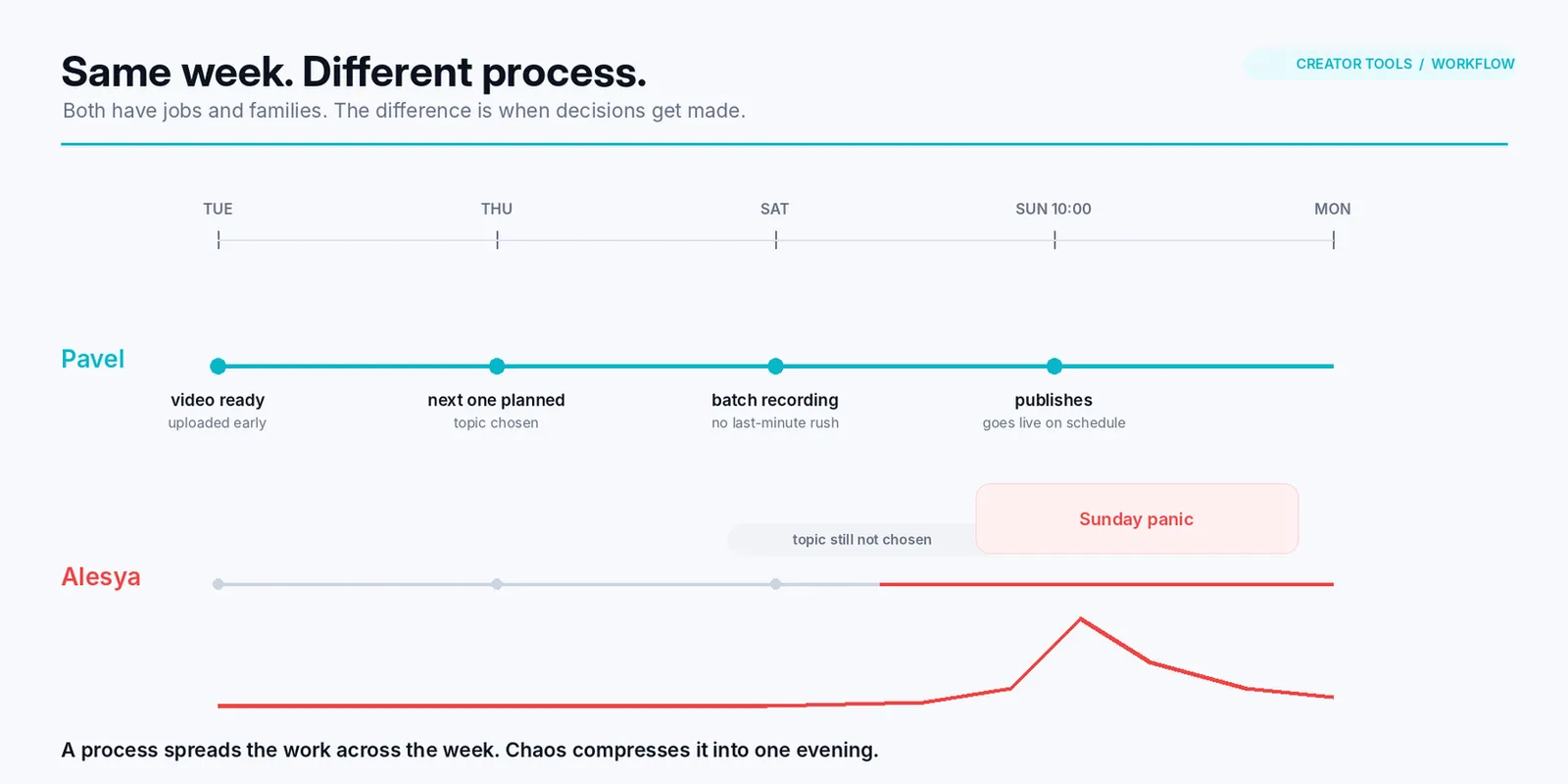
- Mettez la vidéo en ligne à l'avance
- Laissez-la PrivéePrivée précisément, pas Non répertoriée : nous expliquons pourquoi plus bas.
- Définissez la langue de la vidéo et rédigez un titre et une description provisoiresVous n'avez pas à les perfectionner maintenant : à l'étape 6, le service vous proposera des options toutes prêtes. La langue, en revanche, est nécessaire tout de suite : sans elle, les sous-titres et les traductions ne démarreront pas.
- Vérifiez la miniature et les résultats de la vérification des droits d'auteur
- Occupez-vous des sous-titres dans votre langueSoit vous corrigez ceux que YouTube a reconnus lui-même (généralement quelques heures après la mise en ligne), soit vous importez les vôtres sous forme de fichier ; la section 8 montre comment. C'est précisément pour cela que nous mettons la vidéo en ligne à l'avance et non cinq minutes avant la sortie.
- Passez la vidéo dans Creator ToolsLe service prépare un titre et une description pour la recherche et place les traductions par langue directement dans Studio. À la main, cela prendrait une soirée ; ici, quelques minutes.
- Vérifiez les traductions dans StudioStudio → Langues → votre vidéo. Les traductions doivent être en place avant la publication ; la section 11 explique pourquoi c'est important.
- Définissez la date et l'heure de publication
- Choisissez « Programmer »
Ce que cela vous apporte :
- la vidéo se publie toute seule, sans vous ;
- vous n'avez pas besoin d'être devant l'ordinateur au moment de la sortie ;
- toute la préparation est terminée avant la publication, et non bâclée après ;
- jusqu'à l'heure fixée, la vidéo reste hors de la vue du public ;
- vous avez le temps de vérifier chaque paramètre calmement.
Non répertoriée : mieux vaut éviter
Ce mode existe pour les validations : montrer la vidéo à votre partenaire, à un ami ou à un client. Pour la préparation ordinaire avant publication, c'est le mauvais choix, et voici pourquoi.
Une vidéo démarre mieux depuis Privée que depuis Non répertoriée
Une vidéo non répertoriée n'est plus fermée. Elle est accessible de l'extérieur ; on peut l'ouvrir, la regarder et la transmettre. Ce qui veut dire qu'elle construit déjà un historique : premières ouvertures, visionnages abandonnés, visites au hasard. Quand vous la passez ensuite en publique, elle ne repart pas d'une page blanche.
Une vidéo privée n'existe pas du tout à l'extérieur. Son passage en publique est une vraie première : chaque première vue est authentique, chaque premier signal vient de votre audience.
La règle de travail est donc simple : préparez la vidéo en Privée et publiez-la à partir de là. N'activez Non répertoriée que lorsque la vidéo doit vraiment être montrée à quelqu'un, et sachez pourquoi vous le faites.
Publique
N'ouvrez pas la vidéo à tout le monde tant que le titre, la description, la miniature et les principaux paramètres ne sont pas prêts.
YouTube vous laissera volontiers publier une vidéo « vide ». C'est simplement une mauvaise habitude : vous remettez aux spectateurs un travail inachevé et le terminez dans la précipitation.
Les sous-titres et les traductions font partie de la même histoire, et ce n'est pas un petit détail que l'on peut ajouter plus tard. La section 11 y revient en détail : YouTube teste une vidéo toute fraîche sur différents publics durant les premières heures, et les traductions doivent être en place à ce moment-là.
Un conseil pour la première fois
Avant de publier, regardez toute la vidéo sur un téléphone, comme le ferait un spectateur. La visibilité Privée ne vous empêche pas de la regarder vous-même : l'application YouTube → « Vous » → « Vos vidéos ». Vérifiez le son, le début, et si des effets personnels ou des informations personnelles se sont retrouvés dans l'image.


À quelle heure publier
Fiez-vous aux heures de votre audience, pas à ce qui vous arrange. Dans les modules précédents, nous avons vu qu'il faut connaître son audience : qui sont ces gens, ce qu'ils font dans la journée, quand ils ont une demi-heure libre. C'est le moment où votre vidéo doit sortir.
La logique est simple. Les premières heures après la publication sont celles où YouTube montre la vidéo à un petit public d'essai et observe la réaction. Si la vidéo est sortie pendant que vos spectateurs dorment ou travaillent, il n'y a presque aucune réaction, et l'algorithme n'a rien à exploiter. Si elle est sortie au moment où ils s'installent avec leur téléphone, il y a plus de vues et plus de temps de visionnage pendant ces heures, le signal est plus fort et l'algorithme est plus disposé à pousser la vidéo plus loin, vers un public plus large.
Pour votre première vidéo, raisonnez avec du bon sens : les personnes à la maison avec les enfants, en matinée de semaine ; les chauffeurs routiers, le soir ; les écoliers, après les cours. Une fois que vous aurez des statistiques, les heures exactes apparaîtront dans les chiffres : Studio → Analyses dans le menu de gauche → l'onglet « Audience » → « Quand vos spectateurs sont sur YouTube ».

Et n'oubliez pas le fuseau horaire : l'heure dans la fenêtre « Programmer » est définie dans votre fuseau, alors que vos spectateurs peuvent vivre dans un autre. Le fuseau est indiqué dans cette fenêtre, et vous pouvez l'y modifier.
Et une attente honnête : votre première vidéo ne récoltera pas des milliers de vues en une soirée. Une nouvelle chaîne n'a ni abonnés ni historique. Le rôle de la première vidéo est de lancer le cycle : la tourner → la publier → regarder la réaction → en tourner une meilleure.
11. Comment les traductions font la promotion d'une vidéo sur YouTube
Le mécanisme : pourquoi la traduction élargit votre audience
Commençons par une observation simple. Votre vidéo a un sujet, et ce sujet a une audience : des gens avec une tâche ou un intérêt précis. Une femme qui doit nourrir sa famille en une demi-heure. Un homme dont l'embrayage a lâché. Quelqu'un qui s'apprête à retapisser une pièce.
Or ces gens ne se trouvent pas uniquement parmi les locuteurs de votre langue. Exactement la même audience, avec exactement la même tâche, existe en Allemagne, au Brésil, en Pologne et en Indonésie. Il n'y a qu'une seule différence entre eux : les mots avec lesquels ils cherchent.
YouTube associe les vidéos par les mots : par le titre, la description et les sous-titres. Tant que votre vidéo n'a du texte que dans une seule langue, c'est comme si elle n'existait pas pour un spectateur hispanophone : YouTube ne sait tout simplement pas comment votre vidéo s'appelle en espagnol et ne la montre pas à ceux qui cherchent.
La traduction y remédie. Vous donnez à YouTube les mêmes mots dans une autre langue, et il commence à montrer la vidéo à la même audience, mais dans sa langue.

Vient ensuite la partie intéressante, qui concerne l'algorithme. YouTube montre la vidéo à un petit groupe au sein de chaque groupe linguistique et observe la réaction. S'ils regardent et continuent de regarder, il élargit la portée à l'intérieur de ce groupe : vers le groupe suivant, plus grand. Et il le fait pour chaque langue séparément.
Une traduction n'est donc pas simplement « +1 langue dans la liste ». Elle donne à votre vidéo autant de chances indépendantes de décoller que le nombre de langues ajoutées. Le même travail, filmer une vidéo, commence à rapporter à cinquante endroits au lieu d'un.
Pourquoi presque personne n'en parle
Ce n'est ni une technologie secrète ni une astuce à la limite : tout se fait avec les outils standard de YouTube. Les traductions demandent simplement un travail de routine, et les formations payantes présentent le sujet comme un savoir à part et coûteux. Ici, tout est exposé en entier, gratuitement.
Une seule langue limite votre audience

Combien de ces cinquante fonctionneront dépend du sujet : à certains endroits la vidéo décolle, à d'autres non. Mais il n'y a qu'un moyen de le savoir : ajouter les langues et regarder Analytics. Impossible de deviner à l'avance que votre recette fonctionnera au Brésil et votre vidéo de réparation en Pologne.
Ce qui est exactement traduit

Comment un spectateur voit la traduction
YouTube montre le titre et la description traduits aux personnes qui ont choisi cette langue dans les paramètres de leur compte. C'est un réglage distinct fait par le spectateur : ce n'est ni la langue de son téléphone ni le pays où il vit.
Sous-titres : avec et sans
YouTube crée lui-même les sous-titres dans votre langue une fois la vidéo traitée. Vous n'avez pas besoin de publier pour les obtenir : ils apparaissent tout aussi bien sur une vidéo privée. Le délai dépend de la durée de la vidéo et de la qualité du son : généralement de quelques minutes à quelques heures. Parfois ils n'apparaissent jamais, et il faut alors créer les sous-titres vous-même (comment les importer sous forme de fichier : section 8 ; tout le détail : module quatorze).
YouTube recommande lui-même de les vérifier : la machine confond les noms, les noms de pièces et les mots techniques, et les erreurs viennent le plus souvent d'un accent, d'une élocution rapide et du bruit de fond.
Ce qui est traduit | Ce que cela vous apporte |
Titre et description uniquement pas de sous-titres | C'est déjà bien. La vidéo commence à être trouvée par des recherches dans d'autres langues, et être trouvée passe en premier. Sans cela, rien d'autre ne compte. |
Titre, description et sous-titres | Le spectateur n'a pas seulement trouvé la vidéo, il comprend aussi ce qui s'y dit. Il lit les sous-titres et continue de regarder. Et le temps de visionnage est le principal signal que YouTube utilise pour décider de montrer la vidéo plus largement. |
Traduire le titre et la description vaut donc toujours la peine, même si vous n'avez jamais eu le temps de faire les sous-titres. Et les sous-titres en plus sont un moyen d'augmenter la rétention, le chiffre même pour lequel tout cela est fait.
Ce que disent les chiffres
Ce n'est pas seulement notre avis. Selon YouTube, sur les chaînes qui ont des traductions, plus d'un quart du temps de visionnage provient de langues autres que celle du créateur : la plateforme a cité ce chiffre lors du lancement du doublage automatique. Et environ deux tiers de tout le temps de visionnage sur YouTube proviennent de l'extérieur des États-Unis.
Les sous-titres eux-mêmes ont été mesurés séparément : dans une expérience connue de Discovery Digital Networks, les vidéos avec sous-titres ont recueilli environ 7 % de vues en plus que les mêmes vidéos sans sous-titres. Les études du secteur montrent un tableau similaire pour le temps de visionnage : les spectateurs restent plus souvent jusqu'à la fin quand il y a du texte. Une synthèse de ces données, avec les sources, se trouve ici.
Les pourcentages varient d'un cas à l'autre et dépendent du sujet. Mais toutes les études vont dans le même sens, ce qui correspond à ce que nous constatons nous-mêmes.
Pour vérifier et corriger les sous-titres : studio.youtube.com → Langues dans le menu de gauche (sur certains comptes, « Sous-titres ») → choisissez la vidéo → cliquez sur « Modifier » à côté de votre propre langue → corrigez le texte → « Publier ».
Les traductions se font avant la publication, pas après
C'est la seule chose de cette section que vous ne pouvez pas reporter
Les premières heures après la sortie d'une vidéo sont décisives. Pendant ce temps, YouTube teste la vidéo toute fraîche : il la montre à de petits groupes de spectateurs et observe la réaction. Si les traductions sont déjà en place, il teste la vidéo aussi dans d'autres langues, immédiatement, dans ces mêmes premières heures.
S'il n'y a pas de traductions, il n'y a rien à tester dans d'autres langues. YouTube travaillera la vidéo auprès de l'audience de votre propre langue, rendra son verdict, et c'est là que s'arrête la portée plus large. Ajoutez des traductions une semaine plus tard : YouTube reviendra peut-être sur la vidéo, peut-être pas. Personne ne garantit une seconde tentative.
C'est pourquoi, dans notre ordre de préparation, les traductions passent avant le bouton « Programmer », à côté du titre et de la miniature, et non sur la liste « je terminerai plus tard ».
Combien de langues prendre
Commencez par au moins 50 langues. Le monde est vaste, et le pays qui réagit à votre sujet est décidé par les spectateurs, pas par vous.
Dans le service, c'est un clic : il existe des ensembles prêts à l'emploi de 50, 60, 70, 90 et 110 langues, et vous pouvez prendre les 143 d'un coup. Vous pouvez aussi ajouter des continents entiers, ou composer votre propre liste et l'enregistrer pour plus tard, comme vous voulez. Vous ne cocherez pas cinquante cases à la main.
Les langues qui n'ont pas fonctionné sont retirées plus tard, et c'est le bon ordre de travail. L'ordre inverse fonctionne mal : retirer une langue est facile, mais l'ajouter six mois plus tard n'est pas du tout la même chose. À ce moment-là, la vidéo a vécu ses premières heures, l'algorithme l'a rangée sur ses étagères, et expliquer à YouTube depuis zéro que vous avez des spectateurs dans ce pays repart de zéro.

Comment Creator Tools automatise tout cela
Traduire une vidéo en cinquante langues à la main représente une soirée de travail : pour chaque langue, il faut ouvrir la fiche, saisir le titre, saisir la description, importer les sous-titres. C'est exactement cette routine que nous avons supprimée. Vous choisissez la vidéo, choisissez un ensemble de langues, appuyez sur le bouton, et environ quinze secondes plus tard, les traductions sont dans votre Studio, à l'endroit même où vous les auriez saisies à la main.
Comment conserver ce qui ne doit pas être traduit. Le titre d'une chanson, une marque de voiture, le nom d'une entreprise, des liens vers vos réseaux sociaux : tout cela doit rester tel quel. Pour cela, dans YouTube Studio, directement dans la description de la vidéo, entourez le morceau de texte de doubles crochets : [[Spotify — https://open.spotify.com/]]. Dans le service, cochez la case « Ne pas traduire le texte sélectionné » : ce morceau reste intact dans toutes les langues. Une fois la traduction effectuée, retirez les crochets de la description d'origine.
Les autres paramètres se trouvent dans le même panneau de gauche. Sous « Paramètres de traduction » figurent les cases « Y compris les sous-titres », « Y compris les hashtags », « Variantes régionales de la langue » et « Écraser ». La dernière sert quand vous avez modifié le titre ou la description et voulez que le changement soit diffusé dans toutes les langues ; sans elle, le service ne traduit que les langues qui n'existaient pas encore, et ne vous les facture pas deux fois. Sous « Paramètres avancés » se trouve le ton de la traduction : par défaut, émotionnel, amical, scientifique ou formel.
Vous vous connectez avec votre compte Google, celui que vous utilisez pour YouTube. Vous saisissez votre mot de passe sur la page de Google, le service ne le reçoit donc jamais ; le service lui-même est vérifié par YouTube. Si vous changez d'avis, l'accès peut être retiré à tout moment : compte Google → « Sécurité » → « Vos connexions à des applications et services tiers ». Démarrer est gratuit : les nouveaux utilisateurs reçoivent un forfait d'essai, sans carte bancaire. Tout est compté avec deux compteurs différents. Une traduction correspond au titre, à la description et aux sous-titres d'une vidéo dans une langue : une vidéo en 50 langues coûte donc 50 traductions. Les suggestions d'IA forment un compteur distinct, et chaque exécution de l'assistant pour le titre, la description et les tags est décomptée de celui-ci. Le service modifie ses prix et ses conditions de temps à autre ; les versions actuelles figurent toujours sur le site.
Un guide pas à pas avec chaque écran se trouve dans notre centre d'aide : comment conquérir le marché mondial avec votre chaîne. Il existe aussi un guide vidéo, si vous préférez regarder plutôt que lire.
Ce que la traduction ne fera pas, pour garder des attentes réalistes : elle ne remplace ni une bonne vidéo, ni un titre clair, ni une miniature qui fonctionne. La traduction renforce ce que la vidéo possède déjà, et elle le fait à cinquante endroits à la fois au lieu d'un seul.
Commencez dès votre toute première vidéo : corrigez les sous-titres dans votre propre langue et traduisez le titre, la description et les sous-titres. Le système complet pour travailler avec les langues (sous-titres, traduction, doublage) vous attend dans le module quatorze.
12. Les erreurs courantes des débutants
Copier mot pour mot le titre de quelqu'un d'autre
Reprendre mot pour mot le titre d'une vidéo à succès ressemble à un raccourci. En pratique :
- le titre peut ne pas correspondre à ce que contient votre vidéo ;
- YouTube vous amène le mauvais public ;
- les spectateurs partent vite quand les attentes ne correspondent pas ;
- le spectateur cesse de comprendre de quoi parle votre chaîne ;
- personne ne se souvient de vous : vous ressemblez à tout le monde.
Il ne s'agit même pas de la façon dont YouTube est conçu. C'est plus simple : le titre de quelqu'un d'autre promet au spectateur la vidéo de quelqu'un d'autre. Il vient pour une chose, en reçoit une autre et part, et YouTube regarde précisément comment les spectateurs se sont comportés.
Copier les tags de quelqu'un d'autre
Les listes de « tags qui marchent » sont copiées d'autres chaînes plus souvent que n'importe quoi. Cela n'a pas grand sens, pour deux raisons à la fois.
Premièrement : YouTube dit lui-même que les tags ne sont pas importants et aident surtout quand les mots de votre titre sont souvent mal orthographiés. Une soirée passée sur la liste de quelqu'un d'autre ne vous apporte rien.
Deuxièmement : les tags d'une autre chaîne décrivent un autre public, un autre pays, une autre langue, un autre sous-thème et un autre format de vidéo. Autrement dit, vous copiez la description de la vidéo de quelqu'un d'autre dans la vôtre.
Une vidéo qui ne correspond pas à la chaîne
Avant de publier, répondez pour vous-même à quatre courtes questions :
- Pour qui est-ce que je filme ?
- De quoi parle ma chaîne ?
- Que promet ma miniature ?
- Comment cette vidéo se rattache-t-elle à la précédente ?
Avant de publier, demandez-vous : l'audience pour laquelle cette chaîne est construite a-t-elle vraiment besoin de cette vidéo ?
Et huit autres
- Publier sans traductions. L'erreur la plus coûteuse de cette liste : la vidéo sort, vit ses premières heures auprès d'une audience d'une seule langue, et reçoit son verdict. Ces heures ne se rattrapent pas.
- Cocher « conçue pour les enfants » par précaution. Cela désactive sans raison les commentaires, les notifications, les écrans de fin et la publicité personnalisée.
- La musique de quelqu'un d'autre trouvée sur Internet. La cause la plus fréquente de revendications contre les nouvelles chaînes.
- Cacher qu'une vidéo a été réalisée par un réseau de neurones. Une étiquette honnête ne gêne ni la portée ni les revenus. Le silence, si.
- Publier sans un dernier visionnage complet. Une fin coupée, un bruit de fond ou des informations personnelles dans le cadre se détectent tous en un seul visionnage.
- Une soirée passée sur les tags et la « bonne » catégorie. Le titre, la description et la miniature comptent bien plus.
- Une première quand il n'y a pas encore de spectateurs. Une première rassemble les gens à une heure fixée, et une première vidéo n'a personne à rassembler.
- Supprimer vos premières vidéos parce qu'elles ont eu peu de vues. Les premières vidéos ne sont pas censées décoller : elles sont l'histoire de la chaîne et vos essais.
13. Vérifiez ce qui est prêt avant le module suivant
- le fichier est renommé d'après le sujet de la vidéo ;
- la vidéo est importée et définie sur Privée ;
- le titre répond à la question du spectateur, la description est remplie ;
- la miniature a été choisie délibérément, et non prise comme première image venue ;
- la réponse « conçue pour les enfants » a été donnée délibérément, pas au hasard ;
- la réponse « Contenu modifié » a été donnée délibérément ;
- la langue de la vidéo est définie ;
- il n'y a dans la vidéo aucune musique appartenant à d'autres, et l'étape « Vérifications » a été exécutée ;
- les commentaires sont activés ;
- les sous-titres dans votre propre langue ont été relus et corrigés ;
- le titre, la description et les sous-titres sont traduits, avec un ensemble d'au moins 50 langues, avant la publication et non après ;
- les traductions sont visibles dans Studio : menu de gauche → « Langues » → votre vidéo ;
- la date et l'heure de publication sont définies via « Programmer », en tenant compte des heures de votre audience ;
- vous avez réussi l'auto-test : au moins 3 bonnes réponses sur 4.
14. En bref
- Il n'y a pas de champs magiques dans le formulaire. Peu de choses sont obligatoires : titre, description, miniature, deux réponses honnêtes, langue de la vidéo, visibilité.
- Nommez le fichier d'après le sujet, ne serait-ce que pour garder de l'ordre sur votre propre ordinateur. YouTube ne promet nulle part que le nom du fichier aide à la promotion.
- Une vidéo de plus de 15 minutes exige un numéro de téléphone validé. Cela n'a aucun rapport avec la monétisation.
- « Conçue pour les enfants » est une question sur le public pour lequel la vidéo a été faite. Une vidéo du quotidien ou éducative pour adultes, c'est « non ».
- « Contenu modifié » est une question avec deux réponses. « Oui » : musique générée, clone de la voix de quelqu'un d'autre, scène inventée crédible. L'idée, le script, le titre, la miniature, les sous-titres, la correction colorimétrique et le clone de votre propre voix : « non ».
- La musique est soit la vôtre, soit celle de la Bibliothèque audio. La « musique gratuite » des chaînes d'autres personnes n'est pas la Bibliothèque audio.
- L'ordre de travail : importer → Privée → remplir le titre, la description et la langue → corriger les sous-titres → traduire le titre, la description et les sous-titres → vérifier les traductions dans Studio → « Programmer ».
- Les traductions se font avant la publication. YouTube teste la vidéo durant ses premières heures et les traductions doivent y être ; ensuite, il n'y aura peut-être pas de seconde tentative.
- Traduisez aussi les sous-titres. Sans eux, le titre et la description sont tout de même traduits, et cela fonctionne déjà ; avec eux, un spectateur d'une autre langue regarde aussi la vidéo jusqu'au bout.
- Préparez la vidéo en Privée, pas en Non répertoriée. Elle démarre plus proprement depuis un état fermé.
- Choisissez l'heure de sortie en fonction des heures de votre audience, pas de votre confort.
- Les tags ne sont pas importants, YouTube le dit lui-même. Le titre, la description et la miniature sont ce qui décide.
- Prenez au moins 50 langues dès le départ : un ensemble prêt à l'emploi en un clic. Les langues en trop se retirent plus tard ; en ajouter tardivement, c'est trop tard.