Moduł 6. Produkcja: Twoje pierwsze wgranie filmu krok po kroku
Przejdziemy całą ścieżkę publikacji: od wyboru pliku po zaplanowanie premiery. Zobaczysz, które pola naprawdę mają znaczenie, co możesz pominąć i jakie ustawienia warto sprawdzić przed publikacją.
1. Dlaczego ta lekcja jest ważna
Film jest nagrany. Zostało tylko nacisnąć „Wgraj” — i YouTube otwiera formularz pełen pól, pól wyboru i pytań. Część słów jest nieznana i wolałbyś/wolałabyś się nie pomylić.
Przejdziemy przez ten formularz od góry do dołu: co wpisać, co wybrać, co pominąć i w jakiej kolejności. Po tej lekcji sam/a wgrasz film i przygotujesz go do publikacji — od pliku na komputerze do daty premiery.
Jeśli masz mało czasu, przeczytaj sekcje 4, 5, 6, 7, 10 i 11. To wystarczy, by wypuścić pierwszy film, niczego nie psując. Resztę można zostawić na później.
2. Główna idea
W formularzu wgrywania nie ma przycisku, który sam wypromuje Twój film. Wynik zależy od samego filmu, jego tematu, tytułu i miniatury oraz od reakcji widzów. Ale dobre przygotowanie pomaga YouTube zrozumieć, o czym jest film, pokazać go właściwej widowni i trzyma Cię z dala od kłopotów technicznych i prawnych.
Powiem szczerze: nie ma darmowej promocji. Żadne pole w tym formularzu nie zastąpi dobrego filmu. Ale film przygotowany z troską ma wyraźnie lepsze szanse niż opublikowany w pośpiechu.
3. Słowa, które spotkasz w formularzu
Te słowa będą wracać raz za razem. Wróć tutaj, jeśli któreś zapomnisz. I uwaga o strzałkach: „Ustawienia → Kanał” oznacza „kliknij Ustawienia, a potem w nich Kanał”.
YouTube Studio (studio.youtube.com) i Shorts omówiliśmy już w module drugim — więc nie będziemy tego powtarzać i przejdziemy od razu do nowych słów.
Słowo | Co oznacza |
AI, czyli sieć neuronowa | Program, który sam rysuje obrazy, komponuje muzykę, pisze teksty i potrafi podrobić cudzy głos lub twarz. |
Biblioteka dźwięków | Sekcja Studio z darmową muzyką od samego YouTube. Możesz jej używać w swoich filmach bez żadnego ryzyka. |
Roszczenie praw autorskich | Skarga właściciela utworu muzycznego na Twój film. Przychodzi automatycznie. Po niej pieniądze z Twoich wyświetleń trafiają do niego. |
Wersja robocza | Film, który zacząłeś/aś uzupełniać, ale nie opublikowałeś/aś. Formularz jest zapisany, więc możesz go zamknąć i wrócić później. Nikt inny go nie widzi. |
Widoczność | Kto może obejrzeć film: tylko Ty, każdy z linkiem albo wszyscy. Cztery tryby plus zaplanowana publikacja — zobacz sekcję 10. |
Premiera | Publikacja o ustalonej porze, kiedy wszyscy oglądają razem, jak transmisję na żywo. Początkujący nie potrzebuje jej przy pierwszym filmie. |
Napisy | Tekst wszystkiego, co pada w filmie, podzielony w czasie. YouTube zwykle sam tworzy napisy w Twoim języku — Ty musisz je tylko poprawić. |
Treści dla dzieci | Pytanie, czy film został stworzony specjalnie dla dzieci. Nie o to, czy dzieci mogłyby go zobaczyć. Sekcja 6. |
Zmienione treści | Jedno pytanie w formularzu: czy film zawiera coś, co wygląda jak prawdziwe nagranie, ale w rzeczywistości stworzyła to sieć neuronowa. Blok jest ukryty pod opisem. Sekcja 7. |
Kontrole | Krok w formularzu, w którym YouTube przeszukuje Twój film pod kątem muzyki i materiałów należących do innych osób i pokazuje wynik przed publikacją. |
Komputer i telefon: czym się różnią
Komputer
Formularz jest podzielony na cztery kroki: „Szczegóły” → „Ulepszenia” → „Kontrole” → „Widoczność”. Dostępne są wszystkie pola. Menu Studio jest po lewej stronie ekranu.
Telefon
Wszystko jest na jednym ekranie i jest znacznie krótsze: tytuł, opis, widoczność, pytanie o dzieci, pytanie o AI. Pozostałych pól po prostu nie ma — niczego nie przegapiłeś/aś.
Ważne, jeśli pracujesz z telefonu
Wszystko, co dalej w tej lekcji jest opisane jako „w menu po lewej”, robi się na komputerze. Na telefonie też można, ale nie w zwykłej aplikacji YouTube — tylko w osobnej, o nazwie „YouTube Studio”. Instalacja jest bezpłatna.
Pola, których zabrakło na telefonie, można uzupełnić później: otwórz Studio → Treści w menu po lewej → kliknij swój film → otworzy się pełny formularz.
4. Przed wgraniem: plik
Plik z aparatu lub telefonu możesz wgrać dokładnie takim, jaki jest. Nie musisz go kompresować, konwertować ani „przygotowywać dla YouTube” specjalnymi programami — YouTube sam przekodowuje Twój film na swoich serwerach. Wystarczy znaleźć plik na komputerze lub w galerii telefonu.
Zostaje więc jedno zadanie przed wgraniem i zajmuje minutę: nadaj plikowi właściwą nazwę.
Nazwa pliku
Zmień nazwę pliku na temat filmu — tymi samymi słowami, których użyłbyś/użyłabyś w tytule.
Słabo | Lepiej |
VID_20260711_183245.mp4 Za miesiąc nie będziesz pamiętać, co w nim jest. | Makaron z pomidorami w 15 minut.mp4 Temat jest jasny i plik znajdziesz, przeszukując folder. |
Spacje i zwykłe słowa są w porządku — YouTube się tym nie przejmuje. Myślniki zamiast spacji (makaron-z-pomidorami-w-15-minut.mp4) działają równie dobrze, jeśli wolisz.
Tak naprawdę chodzi o porządek. Za pół roku na komputerze będzie pięćdziesiąt plików. Jeśli wszystkie nazywają się VID_2026…, jedyny sposób, by znaleźć właściwy, to po kolei: otworzyć, zobaczyć, zamknąć, otworzyć następny. Jeśli pliki są nazwane tematami, właściwy znajdziesz w sekundę, przeszukując folder. To samo ratuje Cię, gdy trzeba ponownie wgrać film, wyciąć fragment albo zrobić składankę ze starych nagrań.
Co robią twórcy
Wśród doświadczonych youtuberów panuje przekonanie, że filmy z sensownymi nazwami plików radzą sobie lepiej — chodzi o to, że YouTube czyta nazwę pliku i ustala temat, zanim jeszcze spojrzy na sam film. Nie ma na to dowodów: pomoc YouTube wymienia tytuł, opis, tagi i zawartość samego filmu, a nazwy pliku tam nie ma. Ale wielu ludzi robi to od lat i nie da się ich od tego odwieść.
Nasze stanowisko jest proste: nie obiecujemy wyświetleń za nazwę pliku, ale nawyk i tak jest przydatny. Kosztuje minutę, na pewno utrzymuje porządek w folderze, a jeśli przekonanie okaże się prawdą — tym lepiej.
Limity, o których warto wiedzieć z wyprzedzeniem
Sytuacja | Co się dzieje | Co zrobić |
Film jest dłuższy niż 15 minut, a konto nie jest zweryfikowane | YouTube nie pozwoli na wgranie | Zweryfikuj konto numerem telefonu — zrobiliśmy to w module czwartym. To nie ma nic wspólnego z monetyzacją ani subskrybentami |
Konto jest zweryfikowane | Maksimum to 12 godzin wideo lub 256 gigabajtów | Nic. Na te limity nie natrafisz |
Film pionowy lub kwadratowy do 3 minut | YouTube skieruje go do Shorts, swojego kanału krótkich filmów | Jeśli tego nie chcesz, nagrywaj z telefonem obróconym na bok, w szerokim kadrze. Tak właśnie wygląda 16:9 |
Duży plik | Wgrywanie zajmuje więcej czasu i danych | Wgrywaj przez stabilne domowe łącze internetowe. Na telefonie możesz zminimalizować aplikację, ale nie zamykaj jej, dopóki wgrywanie się nie skończy |
Nietypowy format pliku | Film może się nie wgrać | Jeśli montujesz w programie, przy zapisie wybierz MP4. Telefon i tak nagrywa w MP4. A plik z dźwiękiem, ale bez obrazu, w ogóle nie zostanie przyjęty |
Rozpoczęcie wgrywania
- KomputerOtwórz studio.youtube.com → przycisk „Utwórz” w prawym górnym rogu → „Prześlij filmy” → wybierz plik lub przeciągnij go myszką.
- TelefonAplikacja YouTube → przycisk „Utwórz” na dole pośrodku → „Prześlij film” (nie „Transmituj na żywo” i nie Shorts) → wybierz film z galerii.
- Podczas wgrywaniaMożesz spokojnie wypełniać formularz — jedno nie przeszkadza drugiemu. Nie musisz siedzieć i patrzeć na pasek postępu.


5. Tytuł, opis i miniatura
Następny moduł omawia tytuły i miniatury szczegółowo. Tu potrzebujesz tylko podstawowej, roboczej wersji, żeby Twoja pierwsza publikacja była dobrze przygotowana.
Tytuł
Tytuł musi zawierać sedno filmu: człowiek go czyta i rozumie, co dostanie po kliknięciu. Ważne słowa umieść bliżej początku.
Słabo | Lepiej |
„Naprawa” „Mój pierwszy film” Nie wiadomo, o czym jest film ani kto go potrzebuje. | „Wymiana sprzęgła w mojej ciężarówce: co poszło nie tak” „Wymiana sprzęgła w ciężarówce w domu: moje błędy i efekt” Widać temat, maszynę i obietnicę czegoś konkretnego. |
Czego nie robić:
- obiecywać w tytule czegoś, czego film nie zawiera;
- upychać powtórzeń, zbędnych symboli i pustych słów typu „niesamowite”, „oglądaj do końca”, „każdy musi to zobaczyć”;
- kopiować cudzego tytułu słowo w słowo (więcej o tym w sekcji 12).
I szczerze: właściwe słowo w tytule samo nie przynosi wyświetleń. Pomaga ludziom Cię znaleźć — potem o wszystkim decyduje zawartość filmu.
YouTube czyta słowa w Twoim tytule i opisie
Tytuł, miniatura, opis i tagi to też treść i obowiązują je zasady YouTube. Tytuł obiecujący coś, czego film nie dostarcza, link do zewnętrznej strony przebrany za kontynuację, miniatura z cudzą twarzą użyta dla kliknięć, obelgi i mowa nienawiści w opisie — to kosztuje Cię monetyzację, prowadzi do usunięcia filmu, a jeśli się powtarza, do zamknięcia kanału. Nie jest do tego potrzebna żadna specjalna kontrola: system czyta tekst Twojego filmu tak samo jak widz.
Zasady są krótkie i warto je raz przeczytać: Wytyczne dla społeczności YouTube oraz osobno, o mylących tytułach i opisach, zasady dotyczące spamu i oszukańczych praktyk.
Praktyczny wniosek dla początkującego: pisz o tym, co faktycznie jest w filmie. Wtedy te zasady nigdy Cię nie zaskoczą.
Opis
Opis działa na dwóch poziomach i oba są prawdziwe.
- Dla ludzi. Widz otwiera opis, by ustalić, co jest w filmie, i zdecydować, czy warto go obejrzeć.
- Dla wyszukiwania. Z tytułu i opisu YouTube ustala, o czym jest film, i pokazuje go ludziom szukającym dokładnie tego — zarówno w wyszukiwarce YouTube, jak i w zwykłym wyszukiwaniu Google, gdzie filmy też się pojawiają.
Możesz więc po prostu napisać opis i to już jest w porządku. Albo możesz napisać go tak, by przynosił wyświetlenia z wyszukiwania. To drugie to osobne rzemiosło, którym zajmiemy się w następnym module.
Zasada numer jeden, gdy jeszcze się uczysz: pisz jasno i opisuj własny film. Dwa, trzy zdania własnymi słowami — co jest w filmie, dla kogo, co człowiek będzie umiał po obejrzeniu. To wystarczy, by opis działał zarówno dla widza, jak i dla wyszukiwania.
Możesz dodać jeden lub dwa hashtagi — słowo ze znakiem hash z przodu, na przykład: #kolacja, #przepis. Ludzie szukają też po nich. Ściana trzydziestu hashtagów nic nie da.
Czego zdecydowanie nie robić, to upychać w opisie dziesiątek słów dla wyszukiwania. To nie działa, a według zasad, które właśnie omówiliśmy, jest też karalne.
Nasze narzędzie dla twórców YouTube
Nie musisz tego wszystkiego wypracowywać ręcznie. Niżej, w sekcji 8, pokażemy usługę, którą sami zbudowaliśmy: patrzy na Twój film i proponuje gotowe warianty tytułu i opisu, już ułożone pod wyszukiwanie. Ty tylko je sprawdzasz i wybierasz ten, który pasuje.
Miniatura
W formularzu to pole nazywa się „Miniatura”; w rozmowie ludzie mówią „okładka” albo „obrazek podglądu”. To wszystko to samo: obraz, który człowiek widzi na liście filmów, zanim kliknie.
Miniatura to drzwi do Twojego filmu. Nawet dobry film pozostaje niezauważony, jeśli widz nie chce tych drzwi otworzyć. Traktuj więc miniaturę nie jak dekorację, ale jak jedną z głównych części publikacji.
- Najpierw człowiek widzi miniaturę i tytuł — cała reszta przychodzi później.
- Jeśli miniatura jest niejasna lub nie przyciąga wzroku, kliknięcia nie będzie.
- A YouTube patrzy właśnie na to, jak widzowie reagują na film. Brak reakcji, brak powodu, by pokazywać go komukolwiek innemu.
- Miniatura powinna pokazywać główny temat i budzić wyraźne zainteresowanie.
- Nie oszukuj miniaturą: widz odejdzie po dziesięciu sekundach, a to tylko szkodzi filmowi.
Słaba miniatura | Taka, którą chce się kliknąć |
Losowa klatka z filmu: czyjeś plecy, rozmycie, drobny tekst na całym ekranie, cztery przedmioty naraz. W feedzie na telefonie wygląda jak szara plama. | Jeden duży obiekt, jasna i kontrastowa klatka, dwa, trzy słowa dużymi literami, twarz lub efekt pracy. Czytelna nawet wtedy, gdy obrazek na telefonie ma wielkość paznokcia. |


To dwa różne filmy, a nie jeden film z dwiema miniaturami — liczy się tu zasada, a nie porównanie.
W praktyce wygląda to tak: YouTube proponuje trzy klatki z Twojego filmu — za pierwszym razem weź najczytelniejszą. Własny obrazek możesz wstawić przyciskiem „Prześlij plik”. Ten przycisk pojawia się dopiero po zweryfikowaniu numeru telefonu. Miniaturę możesz zmienić w każdej chwili, także po publikacji.


6. „Czy ten film jest dla dzieci?”
Pytanie nie brzmi, czy dzieci mogłyby zobaczyć film. Pytanie brzmi, czy został stworzony specjalnie dla dziecięcej widowni.
„Nie, nie jest dla dzieci” | „Tak, jest dla dzieci” |
|
|
Nie wolno zaznaczać „dla dzieci” na wszelki wypadek
Gdy tylko film zostanie oznaczony jako dla dzieci:
- nikt nie może pod nim zostawić komentarza;
- subskrybenci nie dostają powiadomienia o nowym filmie;
- znikają przyciski z linkami na końcu filmu;
- znika przycisk „zapisz na playliście”;
- nie możesz przyjmować pieniędzy od widzów;
- reklamy stają się tańsze — YouTube wprost ostrzega, że Twój dochód spadnie.
Odwrotny błąd jest poważniejszy: oznaczenie filmu dziecięcego jako nie-dla-dzieci to naruszenie. Odpowiadałbyś/odpowiadałabyś nie tylko przed YouTube, ale na gruncie amerykańskiego prawa o dzieciach w internecie — dotyczy ono każdego kanału na świecie. YouTube sam sprawdza te oznaczenia i może zmienić Twoje za Ciebie.
Jeśli Twój kanał w ogóle nie jest o dzieciach, możesz rozstrzygnąć tę kwestię raz (tylko na komputerze): studio.youtube.com → Ustawienia → Kanał → karta Ustawienia zaawansowane → sekcja Odbiorcy → „Nie, ustaw ten kanał jako nieskierowany do dzieci” → „Zapisz”. Uwaga: ta odpowiedź od razu obejmie też wszystkie Twoje starsze filmy.


7. „Zmienione treści”: jedno pytanie, dwie odpowiedzi
W skrócie
Nagrałeś/aś własny film, własną kamerą i własnym głosem — odpowiedz „Nie” i idź dalej. To jedno pytanie w sekcji „Zmienione treści”, a nie zestaw pól wyboru.
Najpierw samo słowo. AI to sztuczna inteligencja; ludzie mówią też „sieć neuronowa”. Mówiąc prosto, to program, który sam rysuje obrazy, komponuje muzykę, pisze teksty i potrafi podrobić cudzy głos lub twarz na wideo.
Blok w formularzu nazywa się „Zmienione treści” i znajduje się pod opisem. Zadaje jedno pytanie — „Czy któryś z poniższych punktów opisuje, jak stworzono lub zmodyfikowano treść tego filmu?” — z krótką listą pod spodem i dwiema odpowiedziami: „Tak” i „Nie”. Sens jest prosty: YouTube chce, by widzowie wiedzieli, czy oglądają coś prawdziwego, czy coś stworzonego przez sieć neuronową.
„Nie” — jeśli AI pomagało tylko w ten sposób | „Tak” — jeśli prawdziwy jest choć jeden z tych punktów |
|
|
Jeśli nie jesteś pewien/pewna — jedno pytanie
„Czy zwykły widz mógłby wziąć to za prawdziwe nagranie prawdziwej osoby, miejsca lub wydarzenia?” Jeśli tak, niemal na pewno trzeba odpowiedzieć „Tak”. Lista przykładów w pomocy YouTube nie jest kompletna — mówi to sam YouTube, dlatego zasada jest ważniejsza niż lista.
Dwa miejsca, w których ludzie mylą się najczęściej:
- Muzyka z sieci neuronowej. To pierwsza pozycja na liście rzeczy, które trzeba ujawnić. Nawet jeśli na ekranie jesteś tylko Ty i Twoja kuchnia — odpowiedz „Tak”.
- Twój głos i cudzy. Jeśli program mówi Twoim głosem, nie musisz tego ujawniać. Jeśli cudzym, musisz — i to także powód do skargi ze strony właściciela tego głosu.
Odpowiedź „Tak” to nic strasznego. YouTube mówi to wprost: sama etykieta nie zmienia ani tego, komu film jest pokazywany, ani Twojego prawa do zarabiania. Widz po prostu widzi małą notatkę, że film powstał z użyciem AI. Jeśli obraz wygląda jak prawdziwe nagranie, notatka jest widoczna wprost na filmie. Jeśli jest ewidentnie narysowany, pokazuje się dopiero po otwarciu opisu.
Ukrywanie tego jest natomiast ryzykowne. YouTube potrafi sam wykryć, że film stworzyła sieć neuronowa. Ci, którzy milczą raz po raz, narażają się na dodanie etykiety za nich, usunięcie filmów i wykluczenie z programu, przez który YouTube płaci twórcom. Jeszcze jedno: etykiety nie zawsze da się zdjąć. Jeśli dodały ją własne narzędzia YouTube, jeśli sam program AI osadził w pliku niewidoczny znacznik albo jeśli etykietę dodano po weryfikacji — nie można jej już zmienić.

Co zmienia się 2 sierpnia 2026
Od tej daty zaczyna obowiązywać część europejskiego prawa o sztucznej inteligencji — ta, która wymaga uczciwego oznaczania wszystkiego, co stworzyły sieci neuronowe.
Dla Ciebie zmienia to niemal nic. Osadzanie niewidocznego znacznika w pliku to zadanie firm budujących sieci neuronowe, a nie Twoje. Czego prawo oczekuje od autora filmu, to dokładnie tego, czego chce YouTube: jeśli umieszczasz w filmie fałszywą wersję prawdziwej osoby (nazywa się to „deepfake”), powiedz to uczciwie. Odpowiedź „Tak” w Studio załatwia
8. Pozostałe pola i nasz sposób pracy
YouTube ukrywa połowę pól. Przewiń pierwszy krok w dół — pod opisem i pytaniami jest przycisk. U jednych pisze „Pokaż więcej”, u innych „Rozwiń” — to ten sam przycisk. Kliknij go, a pola się pojawią.
Pole | Co robić |
Język filmu | Trzeba to ustawić. Od tego zależą napisy, tłumaczenia i to, jakim widzom YouTube proponuje film |
Komentarze | Zostaw włączone: pierwsze komentarze to najcenniejsze, co dostaje nowy kanał. Zwykle włączamy też „Wstrzymaj potencjalnie nieodpowiednie komentarze do sprawdzenia” — to znaczy, że YouTube wstrzymuje niegrzeczne komentarze i pokazuje je Tobie, a Ty decydujesz, czy je przepuścić |
Tagi | Kilka słów o temacie, dwie minuty pracy. Widzowie ich nie widzą. YouTube mówi wprost, że tagi nie są ważne i służą głównie w przypadkach, gdy ludzie często robią literówki w słowach z Twojego tytułu |
Kategoria | Wybierz najbliższą. To pole doprecyzowujące, nie warto się nad nim zamartwiać |
Automatyczne rozdziały | Zostaw włączone: YouTube sam dzieli film na części i oznacza je na pasku postępu, co ułatwia widzom przeskakiwanie. Nie działa dla każdego filmu — to normalne |
Playlisty | Dopóki masz tylko jeden film — pomiń |
Ograniczenie wiekowe | Niepotrzebne dla zwykłych i edukacyjnych filmów |
Płatna promocja | Zaznacz tylko wtedy, gdy zapłacono Ci za pokazanie produktu w filmie |
Licencja | Nie ruszaj, właściwa opcja jest już ustawiona — „Standardowa licencja YouTube” |

Potem formularz prowadzi Cię sam: „Ulepszenia” → „Kontrole” → „Widoczność”. W kroku „Ulepszenia” zaproponuje Ci ekran końcowy i karty — przy pierwszym filmie po prostu kliknij „Dalej”: mają odsyłać do Twoich innych filmów, a jeszcze ich nie masz.
Sposób pracy: Studio + Creator Tools
Jak my to robimy
Poniżej nasza rutyna produkcyjna. Pierwszy film możesz opublikować doskonale bez niej: wszystko, co było wcześniej w tej lekcji, wystarczy.
Creator Tools to nasza usługa, creator-tools.com. Łączy się z Twoim kanałem przez konto Google, patrzy na film i wykonuje zgrubną pracę: proponuje tytuły i opis, układa tagi oraz tłumaczy tytuł i opis na inne języki wprost do Twojego Studio.
Część pierwsza: w Studio

Jeśli wgrywasz napisy jako plik
Własne napisy mogą być dokładniejsze niż maszynowe — zwłaszcza jeśli film jest pełen słów technicznych, nazw i numerów części. Droga do przycisku nie jest oczywista: ukryty jest pod trzema kropkami. Spójrz raz, gdzie jest, a potem będziesz to robić automatycznie.

Część druga: w Creator Tools


Cała praca odbywa się w jednym miejscu. Wychodzisz ze Studio na etap przygotowania i wracasz sprawdzić gotowy wynik: usługa zapisuje tytuł, opis, tagi i tłumaczenia w samym filmie jednym naciśnięciem przycisku. Nie musisz niczego ręcznie kopiować między kartami.
Chodzi o podział pracy: usługa robi szkic, Ty podejmujesz decyzję. Żaden zaproponowany tytuł nie trafi do Twojego filmu bez Twojej zgody — dopóki nie naciśniesz „Zapisz”, nic w Studio się nie zmienia.
Ile języków wybrać: zacznij od co najmniej 50. Świat jest duży i nie da się z góry zgadnąć, gdzie trafi Twój temat — decydują o tym widzowie, a nie Ty. Gotowy zestaw 50 języków dodaje się jednym kliknięciem.
Języki można i trzeba później usuwać — ale później, gdy będziesz mieć dość statystyk, by zobaczyć, skąd widzowie w ogóle nie przychodzą. Kolejność ma tu znaczenie i nie jest symetryczna:
- Usunięcie języka jest łatwe. Zdejmujesz go i po sprawie.
- Późne dodanie języka jest drogie. Film przeżył już pierwsze godziny, a algorytm już rozłożył go na swoje półki. Pokazywanie YouTube od zera, że masz widzów w tym kraju, jest znacznie trudniejsze niż ich nieutracenie na początku.
Zaczynamy więc szeroko i zawężamy na podstawie faktów, a nie odwrotnie.
Stąd zestaw dostosowuje się do tematu kanału:
- Przepisy, rękodzieło, DIY — zostaw zestaw szeroki: połowa widzów patrzy tam na Twoje ręce, a nie słucha, i bariera językowa prawie nie przeszkadza.
- Lokalne wiadomości, usługi w Twojej okolicy — tu naprawdę nie potrzebujesz całego świata i zestaw można zawęzić.
- Filmy, w których dużo mówisz — te mocno zależą od jakości napisów: surowe napisy źródłowe dają surowe tłumaczenie. Przeczytaj napisy w swoim języku przed tłumaczeniem.
9. Muzyka, prawa i kontrole
Krok „Kontrole” to przedostatni ekran formularza. YouTube przeszukuje sam film, szukając cudzych materiałów: czyjejś piosenki, fragmentu czyjegoś filmu. Sprawdza też, czy film nadaje się dla reklamodawców — to może potrwać do doby; jeśli jeszcze nie zarabiasz na kanale, nie wstrzymuje Cię to.
- Nie musisz czekać na zakończenie: możesz publikować, a kontrola nadgoni sama.
- Wynik nie jest ostateczny. „Nie znaleziono problemów” dziś nie gwarantuje, że za tydzień właściciel utworu muzycznego nie złoży skargi na Twój film. Taka skarga nazywa się roszczeniem praw autorskich: po niej pieniądze z Twoich wyświetleń trafiają do niego, a nie do Ciebie.
- Jeśli znaleziono dopasowanie, fragment można wyciąć lub wyciszyć wprost w Studio — nie trzeba wgrywać filmu od nowa. Ścieżka: Treści → kliknij film → karta „Prawa autorskie”.
Aby nie tracić czasu na roszczenia i spory, używaj muzyki, do której jasno masz prawa.
W kolejności preferencji:
- Biblioteka dźwięków YouTube. studio.youtube.com → Biblioteka dźwięków w menu po lewej. Darmowa, bezpieczna i nie przeszkadza w zarabianiu: YouTube mówi wprost, że te utwory nie wywołują roszczeń. Niektóre utwory są oznaczone „Wymagane podanie autora” — wtedy kopiujesz gotową linijkę i wklejasz ją do opisu filmu. Jest filtr, który całkowicie ukrywa takie utwory.
- Płatne serwisy muzyczne, w których subskrypcję opłaciłeś/aś osobiście. I w których kanał został powiązany z Twoim kontem tam przed publikacją filmu, a nie po.
- Muzyka przekazana Ci przez firmę partnerską na podstawie umowy.
„Muzyka bez praw autorskich” z cudzego filmu to nie Biblioteka dźwięków
YouTube ręczy za utwory we własnej Bibliotece dźwięków w Studio. Nie bierze odpowiedzialności za darmowe zestawienia na cudzych kanałach i stronach osób trzecich. I nie myl Biblioteki dźwięków z biblioteką dźwięków wewnątrz aplikacji do Shorts — tam są popularne piosenki i zupełnie inne zasady.
O firmach partnerskich
Są firmy, które przyjmują kanały pod swoje skrzydła i dzielą się z nimi muzyką — na przykład MediaCube pomaga swoim twórcom z biblioteką Epidemic Sound. Nie dają Ci subskrypcji; dodają Twój kanał do swojej listy zatwierdzonych, a warunki mają dołączone zastrzeżenia. Dla początkującego to jeszcze nie Twój świat: biorą kanały już okrzepłe. Wrócimy do tego, gdy do tego dorośniesz.
O muzyce z sieci neuronowych
Najpierw najważniejsze: muzyka z sieci neuronowej wymaga odpowiedzi „Tak” na pytanie o „Zmienione treści” — to sekcja 7 i jest to oficjalny wymóg, a nie nasza opinia.
Drugie pytanie to prawa. Zanim weźmiesz taki utwór, sprawdź na stronie serwisu, czyja to muzyka i czy wolno Ci jej używać, jeśli zamierzasz zarabiać na filmie.
- W planie darmowym najczęściej wolno tylko słuchać dla siebie, a publikowanie jest niedozwolone — albo dozwolone, ale z obowiązkowym wskazaniem, który serwis stworzył muzykę.
- Niektóre serwisy kategorycznie zabraniają publikowania ich muzyki na YouTube.
- Poszukaj na stronie linku „Warunki korzystania” — długiego tekstu drobnym drukiem na dole strony. To się liczy, a nie piękne obietnice na stronie głównej.
Co widzimy w praktyce
Z naszego doświadczenia automatyczna kontrola praw autorskich zwykle nie znajduje dopasowań dla takich utworów. Ale to nic nie mówi o Twoich prawach do nich: kontrola szuka cudzych nagrań w bazie, nie czyta licencji Twojego serwisu muzycznego. Roszczenie może jeszcze przyjść później.
Prosta zasada dla początkującego
Gdy nie jesteś pewien/pewna licencji, weź Bibliotekę dźwięków YouTube. Jest nudniejsza niż kłótnia z właścicielem praw, ale śpisz spokojnie.


10. Widoczność i publikacja
Tryb | Kto widzi | Kiedy jest potrzebny |
Prywatny | Tylko Ty i osoby, które sam/a dodasz, wpisując ich adres e-mail | Gdy film jest przygotowywany. Główny tryb roboczy |
Niepubliczny | Każdy, kto ma link | Pokazanie filmu partnerowi, znajomemu lub klientowi, zanim zobaczą go wszyscy |
Ograniczony (tylko dla sponsorów) | Tylko sponsorzy kanału | Tylko dla kanałów z płatnymi członkostwami. Początkujący tego nie potrzebuje |
Publiczny | Wszyscy | Gdy wszystko jest gotowe |
Zaplanowany | Nikt do wyznaczonej pory | To nie osobny tryb. To ten sam „Publiczny”, tylko włącza się sam, gdy nadejdzie wyznaczona pora. Tak zalecamy publikować |
Zalecana kolejność
- Wgraj film z wyprzedzeniem
- Zostaw go PrywatnymKonkretnie Prywatnym, a nie Niepublicznym — dlaczego, wyjaśniamy niżej.
- Ustaw język filmu i napisz zgrubny tytuł i opisNie musisz ich teraz doskonalić: w kroku 6 usługa zaproponuje gotowe warianty. Język jest jednak potrzebny od razu — bez niego napisy i tłumaczenia nie ruszą.
- Sprawdź miniaturę i wyniki kontroli praw autorskich
- Zajmij się napisami w swoim językuAlbo popraw te, które YouTube rozpoznał sam (zwykle kilka godzin po wgraniu), albo wgraj własne jako plik — sekcja 8 pokazuje jak. Właśnie dlatego wgrywamy film z wyprzedzeniem, a nie pięć minut przed premierą.
- Przepuść film przez Creator ToolsUsługa układa tytuł i opis pod wyszukiwanie oraz wkłada tłumaczenia według języków prosto do Studio. Ręcznie zajęłoby to wieczór; tu to kilka minut.
- Sprawdź tłumaczenia w StudioStudio → Języki → Twój film. Tłumaczenia muszą być na miejscu przed publikacją — sekcja 11 wyjaśnia, dlaczego to ważne.
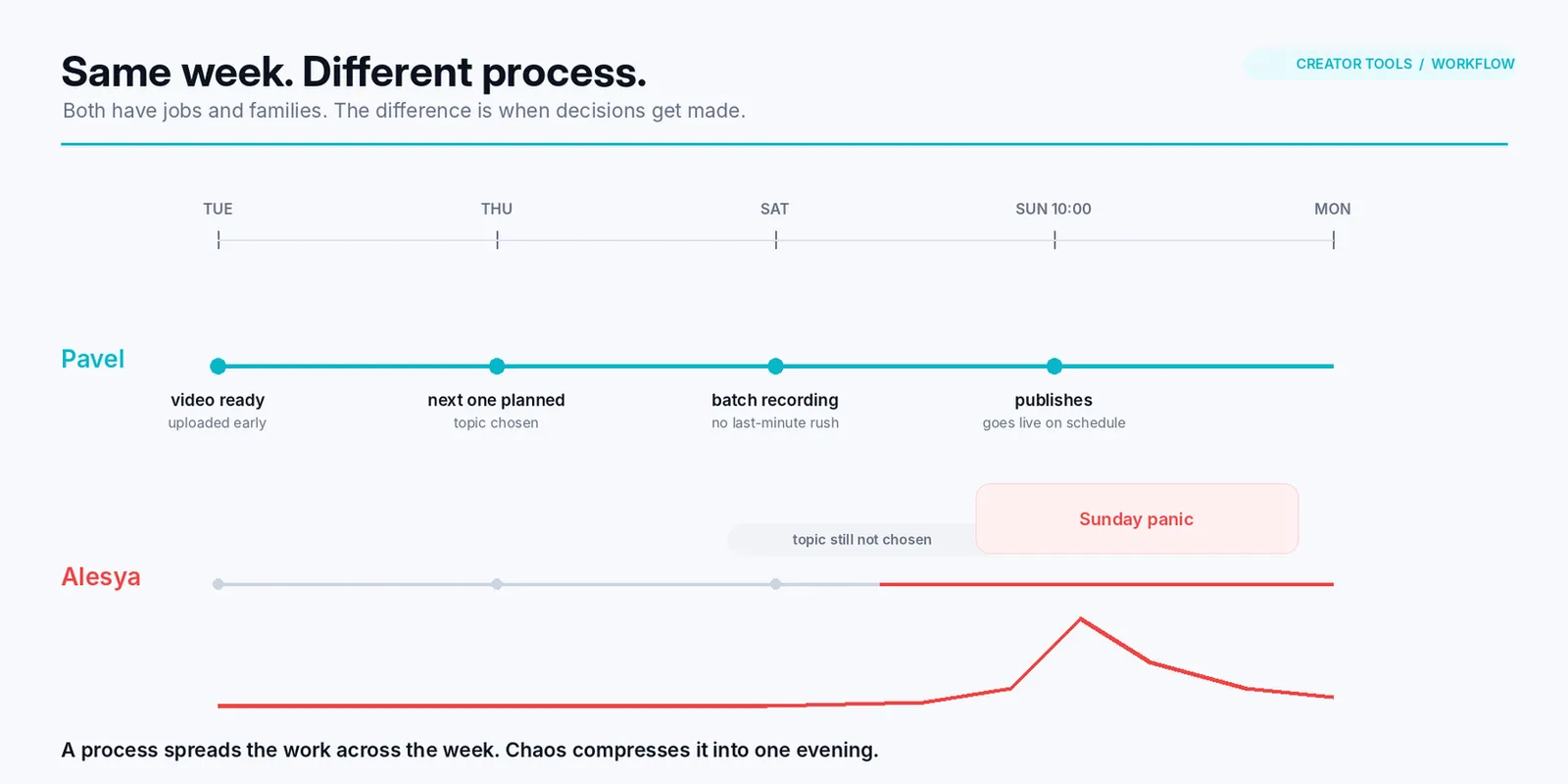
- Ustaw datę i godzinę publikacji
- Wybierz „Zaplanuj”
Co Ci to daje:
- film publikuje się sam, bez Ciebie;
- nie musisz być przy komputerze w chwili premiery;
- całe przygotowanie jest skończone przed publikacją, a nie robione w pośpiechu po niej;
- do wyznaczonej pory film pozostaje poza widokiem publicznym;
- masz czas, by spokojnie sprawdzić każde ustawienie.
Niepubliczny: lepiej nie
Istnieje do zatwierdzeń: pokazania filmu partnerowi, znajomemu lub klientowi. Do zwykłego przygotowania przed publikacją to zły wybór — i oto dlaczego.
Film lepiej startuje z trybu Prywatnego niż Niepublicznego
Film niepubliczny nie jest już zamknięty. Jest dostępny z zewnątrz; można go otworzyć, obejrzeć i przesłać dalej. A to znaczy, że buduje już historię: pierwsze otwarcia, porzucone odtworzenia, przypadkowe wizyty. Gdy później przełączysz go na publiczny, nie wyjdzie z czystą kartą.
Film prywatny na zewnątrz w ogóle nie istnieje. Jego przełączenie na publiczny to prawdziwa premiera: każde pierwsze wyświetlenie jest autentyczne, każdy pierwszy sygnał pochodzi od Twojej widowni.
Zasada robocza jest więc prosta: przygotuj film jako Prywatny i publikuj go stamtąd. Włączaj Niepubliczny tylko wtedy, gdy film naprawdę trzeba komuś pokazać — i wiedz, po co to robisz.
Publiczny
Nie otwieraj filmu dla wszystkich, dopóki tytuł, opis, miniatura i główne ustawienia nie są gotowe.
YouTube chętnie pozwoli Ci opublikować „pusty” film. To po prostu zły nawyk: oddajesz widzom niedokończoną pracę, a potem kończysz ją w biegu.
Napisy i tłumaczenia to część tej samej historii i nie są drobiazgiem, który można dodać później. Sekcja 11 omawia to szczegółowo: YouTube testuje świeży film na różnych widowniach w pierwszych godzinach, a tłumaczenia muszą być do tego czasu na miejscu.
Wskazówka na pierwszy raz
Przed publikacją obejrzyj cały film na telefonie, tak jak widz. Prywatna widoczność nie przeszkadza Ci obejrzeć go samemu: aplikacja YouTube → „Ty” → „Twoje filmy”. Sprawdź dźwięk, początek i to, czy w kadr nie wpadły osobiste rzeczy lub dane osobowe.


O której godzinie publikować
Kieruj się godzinami swojej widowni, a nie tym, co jest wygodne dla Ciebie. We wcześniejszych modułach ustaliliśmy, że musisz znać swoją widownię: kim są ci ludzie, co robią w ciągu dnia, kiedy mają wolne pół godziny. Wtedy powinien wyjść Twój film.
Logika jest prosta. Pierwsze godziny po publikacji to czas, gdy YouTube pokazuje film małej próbnej widowni i obserwuje reakcję. Jeśli film wyszedł, gdy Twoi widzowie śpią lub są w pracy, reakcji prawie nie ma — i algorytm nie ma z czym pracować. Jeśli wyszedł akurat wtedy, gdy siadają z telefonami, w tych godzinach jest więcej wyświetleń i czasu oglądania, sygnał jest silniejszy, a algorytm chętniej popchnie film dalej, do szerszej widowni.
Przy pierwszym filmie ustal to zdrowym rozsądkiem: ludzie w domu z dziećmi — poranki w dni robocze; kierowcy dalekobieżni — wieczory; uczniowie — po lekcjach. Gdy będziesz mieć statystyki, dokładne godziny pokażą się w liczbach: Studio → Analityka w menu po lewej → karta „Odbiorcy” → „Kiedy Twoi widzowie są na YouTube”.

I nie zapomnij o strefie czasowej: godzina w oknie „Zaplanuj” jest ustawiana w Twojej strefie, a Twoi widzowie mogą mieszkać w innej. Strefa jest pokazana w tym oknie i możesz ją tam zmienić.
I uczciwe oczekiwanie: Twój pierwszy film nie zbierze tysięcy wyświetleń w jeden wieczór. Nowy kanał nie ma subskrybentów ani historii. Zadaniem pierwszego filmu jest uruchomienie cyklu: nagraj → opublikuj → zobacz reakcję → nagraj lepszy.
11. Jak tłumaczenia promują film na YouTube
Mechanika: dlaczego tłumaczenie poszerza widownię
Zacznijmy od prostej obserwacji. Twój film ma temat, a temat ma widownię: ludzi z konkretnym zadaniem lub zainteresowaniem. Kobieta, która ma nakarmić rodzinę w pół godziny. Mężczyzna, któremu padło sprzęgło. Ktoś, kto zaraz będzie tapetować pokój.
Rzecz w tym, że ci ludzie nie znajdują się tylko wśród osób mówiących Twoim językiem. Dokładnie ta sama widownia z dokładnie tym samym zadaniem istnieje w Niemczech, Brazylii, Polsce i Indonezji. Jest między nimi tylko jedna różnica: słowa, którymi szukają.
YouTube dopasowuje filmy po słowach — po tytule, opisie i napisach. Dopóki Twój film ma tekst tylko w jednym języku, to jakby nie istniał dla widza hiszpańskojęzycznego: YouTube po prostu nie wie, jak Twój film nazywa się po hiszpańsku, i nie pokazuje go szukającym.
Tłumaczenie to naprawia. Dajesz YouTube te same słowa w innym języku — i zaczyna pokazywać film tej samej widowni, tylko w jej języku.

Potem zaczyna się ciekawa część, a ta dotyczy algorytmu. YouTube pokazuje film małej grupie wewnątrz każdego klastra i obserwuje reakcję. Jeśli oglądają i oglądają dalej, poszerza zasięg wewnątrz tego klastra: na następną, większą grupę. I robi to dla każdego języka osobno.
Tłumaczenie to więc nie tylko „+1 język na liście”. Daje Twojemu filmowi tyle niezależnych szans na wybicie się, ile dodałeś/aś języków. Ta sama praca — nagranie jednego filmu — zaczyna się zwracać w pięćdziesięciu miejscach zamiast jednego.
Dlaczego prawie nikt o tym nie mówi
To nie tajna technologia ani sztuczka z szarej strefy — wszystko robi się standardowymi narzędziami YouTube. Tłumaczenia po prostu wymagają rutynowej pracy, a płatne kursy przedstawiają ten temat jako osobną, drogą wiedzę. Tu jest wyłożony w całości, za darmo.
Jeden język ogranicza Twoją widownię

Ile z tych pięćdziesięciu zadziała, zależy od tematu: w jednych miejscach film się wybije, w innych nie. Ale jest tylko jeden sposób, by się przekonać — dodać języki i spojrzeć w Analitykę. Nie da się z góry zgadnąć, że Twój przepis trafi w Brazylii, a film o naprawie w Polsce.
Co dokładnie jest tłumaczone

Jak widz widzi tłumaczenie
YouTube pokazuje przetłumaczony tytuł i opis osobom, które mają wybrany ten język w ustawieniach konta. To osobne ustawienie wybierane przez widza — nie język jego telefonu i nie kraj, w którym mieszka.
Napisy: z nimi i bez nich
YouTube sam tworzy napisy w Twoim języku po przetworzeniu filmu. Nie musisz publikować, żeby je dostać: pojawiają się też na filmie prywatnym. Jak długo to trwa, zależy od długości filmu i jakości dźwięku — zwykle od kilku minut do kilku godzin. Czasem nigdy się nie pojawiają i wtedy napisy trzeba zrobić samemu (jak wgrać je jako plik, jest w sekcji 8; pełne szczegóły w module czternastym).
Sam YouTube zaleca ich sprawdzenie: maszyna myli imiona, nazwy części i słowa techniczne, a błędy najczęściej wynikają z akcentu, szybkiej mowy i hałasu w tle.
Co jest tłumaczone | Co Ci to daje |
Tylko tytuł i opis bez napisów | Już dobrze. Film zaczyna być znajdowany przez wyszukiwania w innych językach — a bycie znalezionym jest na pierwszym miejscu. Bez tego nic innego nie ma znaczenia. |
Tytuł, opis i napisy | Widz nie tylko znalazł film, ale też rozumie, co się w nim mówi. Czyta napisy i ogląda dalej. A czas oglądania to główny sygnał, którego YouTube używa do decyzji, czy pokazać film szerzej. |
Tłumaczenie tytułu i opisu zawsze więc się opłaca, nawet jeśli nie zdążyłeś/aś zająć się napisami. A napisy do tego to sposób na podniesienie utrzymania widzów — tej właśnie liczby, o którą w tym wszystkim chodzi.
Co mówią liczby
To nie tylko nasza opinia. Według YouTube na kanałach z tłumaczeniami ponad ćwierć czasu oglądania pochodzi z języków innych niż język twórcy — platforma podała tę liczbę przy uruchomieniu automatycznego dubbingu. A około dwóch trzecich całego czasu oglądania na YouTube pochodzi spoza Stanów Zjednoczonych.
Same napisy zmierzono osobno: w znanym eksperymencie Discovery Digital Networks filmy z napisami zebrały około 7% więcej wyświetleń niż te same filmy bez nich. Badania branżowe pokazują podobny obraz dla czasu oglądania — widzowie częściej zostają do końca, gdy jest tekst. Podsumowanie takich danych, ze źródłami, jest tutaj.
Procenty różnią się w zależności od przypadku i tematu. Ale każde badanie wskazuje ten sam kierunek i zgadza się z tym, co sami widzimy.
Aby sprawdzić i poprawić napisy: studio.youtube.com → Języki w menu po lewej (na niektórych kontach „Napisy”) → wybierz film → kliknij „Edytuj” obok swojego języka → popraw tekst → „Opublikuj”.
Tłumaczenia należą przed publikację, a nie po niej
To jedyna rzecz w tej sekcji, której nie można odłożyć
Pierwsze godziny po wyjściu filmu są decydujące. W tym czasie YouTube testuje świeży film: pokazuje go małym grupom widzów i obserwuje reakcję. Jeśli tłumaczenia są już na miejscu, testuje film także w innych językach — od razu, w tych samych pierwszych godzinach.
Jeśli tłumaczeń nie ma, nie ma czego testować w innych językach. YouTube przepracuje film przez widownię w Twoim języku, wyda werdykt i na tym kończy się szerszy zasięg. Dodaj tłumaczenia tydzień później, a YouTube może wrócić do filmu, albo nie. Nikt nie gwarantuje drugiej próby.
Dlatego w naszej kolejności przygotowań tłumaczenia są przed przyciskiem „Zaplanuj”, obok tytułu i miniatury, a nie na liście „dokończę później”.
Ile języków wybrać
Zacznij od co najmniej 50 języków. Świat jest duży, a to, który kraj zareaguje na Twój temat, rozstrzygają widzowie, nie Ty.
W usłudze to jedno kliknięcie: są gotowe zestawy po 50, 60, 70, 90 i 110 języków, a możesz wziąć od razu wszystkie 143. Możesz też dodawać całe kontynenty albo zbudować własną listę i zapisać ją na później — jak Ci wygodnie. Nie będziesz ręcznie zaznaczać pięćdziesięciu pól.
Języki, które nie zadziałały, usuwa się później — i to właściwa kolejność pracy. Odwrotna działa kiepsko: usunięcie języka jest łatwe, ale dodanie go po pół roku to zupełnie co innego. Do tego czasu film przeżył już pierwsze godziny, algorytm rozłożył go na swoje półki, a przekonywanie YouTube od zera, że masz widzów w tym kraju, to start od zera.

Jak Creator Tools to automatyzuje
Tłumaczenie jednego filmu na pięćdziesiąt języków ręcznie to wieczór pracy: dla każdego języka trzeba otworzyć kartę, wpisać tytuł, wpisać opis, wgrać napisy. Właśnie tę rutynę usunęliśmy. Wybierasz film, wybierasz zestaw języków, naciskasz przycisk — i po około piętnastu sekundach tłumaczenia leżą w Twoim Studio, dokładnie tam, gdzie wpisałbyś je ręcznie.
Jak zachować rzeczy, których nie wolno tłumaczyć. Tytuł piosenki, marka samochodu, nazwa firmy, linki do Twoich mediów społecznościowych — to wszystko powinno zostać bez zmian. Aby tak było, w YouTube Studio, wprost w opisie filmu, ujmij fragment tekstu w podwójne nawiasy kwadratowe: [[Spotify — https://open.spotify.com/]]. W usłudze zaznacz pole „Nie tłumacz zaznaczonego tekstu” — i ten fragment pozostanie nietknięty we wszystkich językach. Po przejściu tłumaczenia usuń nawiasy z oryginalnego opisu.
Pozostałe ustawienia znajdują się w tym samym panelu po lewej. W „Ustawieniach tłumaczenia” są pola „Łącznie z napisami”, „Łącznie z hashtagami”, „Regionalne warianty językowe” i „Nadpisz”. Ostatnie służy do sytuacji, gdy zmieniłeś/aś tytuł lub opis i chcesz, by zmiana poszła do wszystkich języków; bez niego usługa tłumaczy tylko języki, których jeszcze nie było, i nie pobiera za nie opłaty dwa razy. W „Ustawieniach zaawansowanych” jest ton tłumaczenia: domyślny, emocjonalny, przyjazny, naukowy lub formalny.
Logujesz się kontem Google, tym samym, którego używasz do YouTube. Hasło wpisujesz na stronie Google, więc usługa nigdy go nie otrzymuje; sama usługa jest zweryfikowana przez YouTube. Jeśli zmienisz zdanie, dostęp można w każdej chwili cofnąć: konto Google → „Bezpieczeństwo” → „Twoje połączenia z aplikacjami i usługami innych firm”. Start jest bezpłatny: nowi użytkownicy dostają pakiet próbny i nie potrzebują do niego karty. Wszystko liczone jest na dwóch różnych licznikach. Tłumaczenie to tytuł, opis i napisy jednego filmu na jeden język — więc film w 50 językach kosztuje 50 tłumaczeń. Podpowiedzi AI to osobny licznik, z którego schodzi każde uruchomienie asystenta dla tytułu, opisu i tagów. Usługa od czasu do czasu zmienia ceny i warunki; aktualne zawsze są na stronie.
Przewodnik krok po kroku z każdym ekranem jest w naszym centrum pomocy: jak wprowadzić swój kanał na rynek globalny. Jest też przewodnik wideo, jeśli wolisz oglądać niż czytać.
Czego tłumaczenie nie zrobi, żeby oczekiwania pozostały realistyczne: nie zastępuje dobrego filmu, jasnego tytułu ani miniatury, która działa. Tłumaczenie wzmacnia to, co film już ma — i robi to w pięćdziesięciu miejscach naraz zamiast w jednym.
Zacznij od swojego pierwszego filmu: popraw napisy w swoim języku i przetłumacz tytuł, opis i napisy. Pełny system pracy z językami — napisy, tłumaczenie, dubbing — czeka w module czternastym.
12. Typowe błędy początkujących
Kopiowanie cudzego tytułu słowo w słowo
Wzięcie tytułu udanego filmu słowo w słowo wygląda na skrót. W praktyce:
- tytuł może nie pasować do tego, co jest w Twoim filmie;
- YouTube przyprowadza Ci niewłaściwą widownię;
- widzowie szybko odchodzą, gdy oczekiwania się nie zgadzają;
- widz przestaje rozumieć, o czym jest Twój kanał;
- nikt Cię nie zapamięta — wyglądasz jak wszyscy.
Nie chodzi nawet o to, jak zbudowany jest YouTube. To prostsze: cudzy tytuł obiecuje widzowi cudzy film. Przychodzą po jedno, dostają drugie i odchodzą — a YouTube patrzy właśnie na to, jak zachowali się widzowie.
Kopiowanie cudzych tagów
Listy „tagów, które działają” kopiuje się z innych kanałów częściej niż cokolwiek innego. Nie ma w tym większego sensu, i to z dwóch powodów naraz.
Po pierwsze: sam YouTube mówi, że tagi nie są ważne i głównie pomagają, gdy słowa w Twoim tytule często się przekręca. Wieczór spędzony na cudzej liście nic Ci nie da.
Po drugie: tagi innego kanału opisują inną widownię, inny kraj, inny język, inny podtemat i inny format filmu. Innymi słowy, kopiujesz do swojego opis cudzego filmu.
Film, który nie pasuje do kanału
Przed publikacją odpowiedz sobie na cztery krótkie pytania:
- Dla kogo nagrywam?
- O czym jest mój kanał?
- Co obiecuje moja miniatura?
- Jak ten film łączy się z poprzednim?
Przed publikacją zapytaj siebie: czy widownia, dla której budowany jest ten kanał, naprawdę potrzebuje tego filmu?
I jeszcze osiem
- Publikacja bez tłumaczeń. Najdroższy błąd na tej liście: film wychodzi, przeżywa pierwsze godziny z widownią w jednym języku — i dostaje werdykt. Tych godzin nie da się odzyskać.
- Zaznaczenie „dla dzieci” na wszelki wypadek. Wyłącza komentarze, powiadomienia, ekrany końcowe i spersonalizowane reklamy bez powodu.
- Cudza muzyka z internetu. Najczęstsza przyczyna roszczeń wobec nowych kanałów.
- Ukrywanie, że film stworzyła sieć neuronowa. Uczciwa etykieta nie przeszkadza ani zasięgom, ani zarobkom. Milczenie tak.
- Publikacja bez końcowego obejrzenia. Ucięte zakończenie, hałas w tle czy dane osobowe w kadrze wychodzą na jaw podczas jednego oglądania.
- Wieczór spędzony na tagach i „właściwej” kategorii. Tytuł, opis i miniatura znaczą wielokrotnie więcej.
- Premiera, gdy nie ma jeszcze widzów. Premiera zbiera ludzi o wyznaczonej godzinie — a przy pierwszym filmie nie ma kogo zbierać.
- Usuwanie pierwszych filmów, bo mają mało wyświetleń. Pierwsze filmy nie mają się wybić — to historia kanału i Twoje próby generalne.
13. Sprawdź, co jest gotowe przed kolejnym modułem
- plik ma zmienioną nazwę na temat filmu;
- film jest wgrany i ustawiony jako Prywatny;
- tytuł odpowiada na pytanie widza, opis jest wypełniony;
- miniaturę wybrano świadomie, a nie wzięto pierwszej lepszej klatki;
- odpowiedź „dla dzieci” udzielono świadomie, a nie losowo;
- odpowiedź w „Zmienionych treściach” udzielono świadomie;
- język filmu jest ustawiony;
- w filmie nie ma muzyki należącej do innych osób, a krok „Kontrole” został wykonany;
- komentarze są włączone;
- napisy w swoim języku zostały przeczytane i poprawione;
- tytuł, opis i napisy są przetłumaczone — zestawem co najmniej 50 języków, przed publikacją, a nie po niej;
- tłumaczenia są widoczne w Studio: menu po lewej → „Języki” → Twój film;
- data i godzina publikacji są ustawione przez „Zaplanuj” — z uwzględnieniem godzin Twojej widowni;
- zaliczyłeś/aś test samokontroli: co najmniej 3 poprawne odpowiedzi na 4.
14. W skrócie
- W formularzu nie ma magicznych pól. Obowiązkowego jest niewiele: tytuł, opis, miniatura, dwie uczciwe odpowiedzi, język filmu, widoczność.
- Nazwij plik tematem — choćby dla porządku na własnym komputerze. YouTube nigdzie nie obiecuje, że nazwa pliku pomaga w promocji.
- Film dłuższy niż 15 minut wymaga zweryfikowanego numeru telefonu. To nie ma nic wspólnego z monetyzacją.
- „Dla dzieci” to pytanie o to, dla kogo film został zrobiony. Zwykły i edukacyjny film dla dorosłych to „nie”.
- „Zmienione treści” to jedno pytanie z dwiema odpowiedziami. „Tak” — wygenerowana muzyka, klon cudzego głosu, wiarygodna zmyślona scena. Pomysł, scenariusz, tytuł, miniatura, napisy, korekta kolorów i klon własnego głosu — „nie”.
- Muzyka jest albo własna, albo z Biblioteki dźwięków. „Darmowa muzyka” z cudzych kanałów to nie Biblioteka dźwięków.
- Kolejność pracy: wgraj → Prywatny → wypełnij tytuł, opis i język → popraw napisy → przetłumacz tytuł, opis i napisy → sprawdź tłumaczenia w Studio → „Zaplanuj”.
- Tłumaczenia dodaje się przed publikacją. YouTube testuje film w pierwszych godzinach i tłumaczenia muszą być na miejscu — potem drugiej próby może nie być.
- Tłumacz też napisy. Bez nich tytuł i opis i tak się tłumaczą, i to już działa; z nimi widz w innym języku także ogląda film do końca.
- Przygotuj film jako Prywatny, nie Niepubliczny. Z zamkniętego stanu startuje czyściej.
- Godzinę premiery dobierz do godzin swojej widowni, a nie do własnej wygody.
- Tagi nie są ważne — mówi to sam YouTube. O wszystkim decydują tytuł, opis i miniatura.
- Od początku weź co najmniej 50 języków — gotowy zestaw jednym kliknięciem. Zbędne zdejmuje się później; późne dodawanie to za późno.