Moduł 4. Tworzenie i konfiguracja kanału na YouTube
Nie będziemy spędzać tygodni na upiększaniu wszystkiego — idealny wygląd może poczekać. Plan na jeden wieczór: zadbać, by kanał był czytelny, włączyć podstawowe zabezpieczenia i spokojnie przygotować się do wgrania pierwszego filmu.
1. Dlaczego ta lekcja jest ważna
Pamiętasz Emmę z modułu 3? Paweł podsunął jej pomysł, żeby spróbowała nagrywać, a szeroki temat „jedzenie” urósł do wyraźnej niszy: szybkie domowe kolacje po pracy. Pomysł do przetestowania jest gotowy, a dziesięć tematów na pierwsze filmy zapisane. Następny krok to sam kanał.

Wydaje się, że nie ma tu nad czym się zastanawiać: zalogować się, kliknąć parę przycisków, wymyślić nazwę — gotowe. Technicznie to prawda. Ale ludzie zwykle szybko opuszczają niejasny kanał: nie zrozumieli nazwy, nie pojęli, o czym jest, wystraszyła ich pusta strona — i zamknęli kartę.
Nie będziemy spędzać tygodni na upiększaniu wszystkiego — idealny wygląd może poczekać. Plan na jeden wieczór: zadbać, by kanał był czytelny, włączyć podstawowe zabezpieczenia i spokojnie przygotować się do wgrania pierwszego filmu.
2. Główna idea
Widz zwykle szybko decyduje na podstawie strony kanału: zostać czy wyjść. Zadanie konfiguracji jest skromne — nie wystraszyć człowieka, zanim zobaczy Twój pierwszy film. Sama w sobie nie przynosi wyświetleń.
3. YouTube Studio i pięć kolejnych słów, które spotkasz później
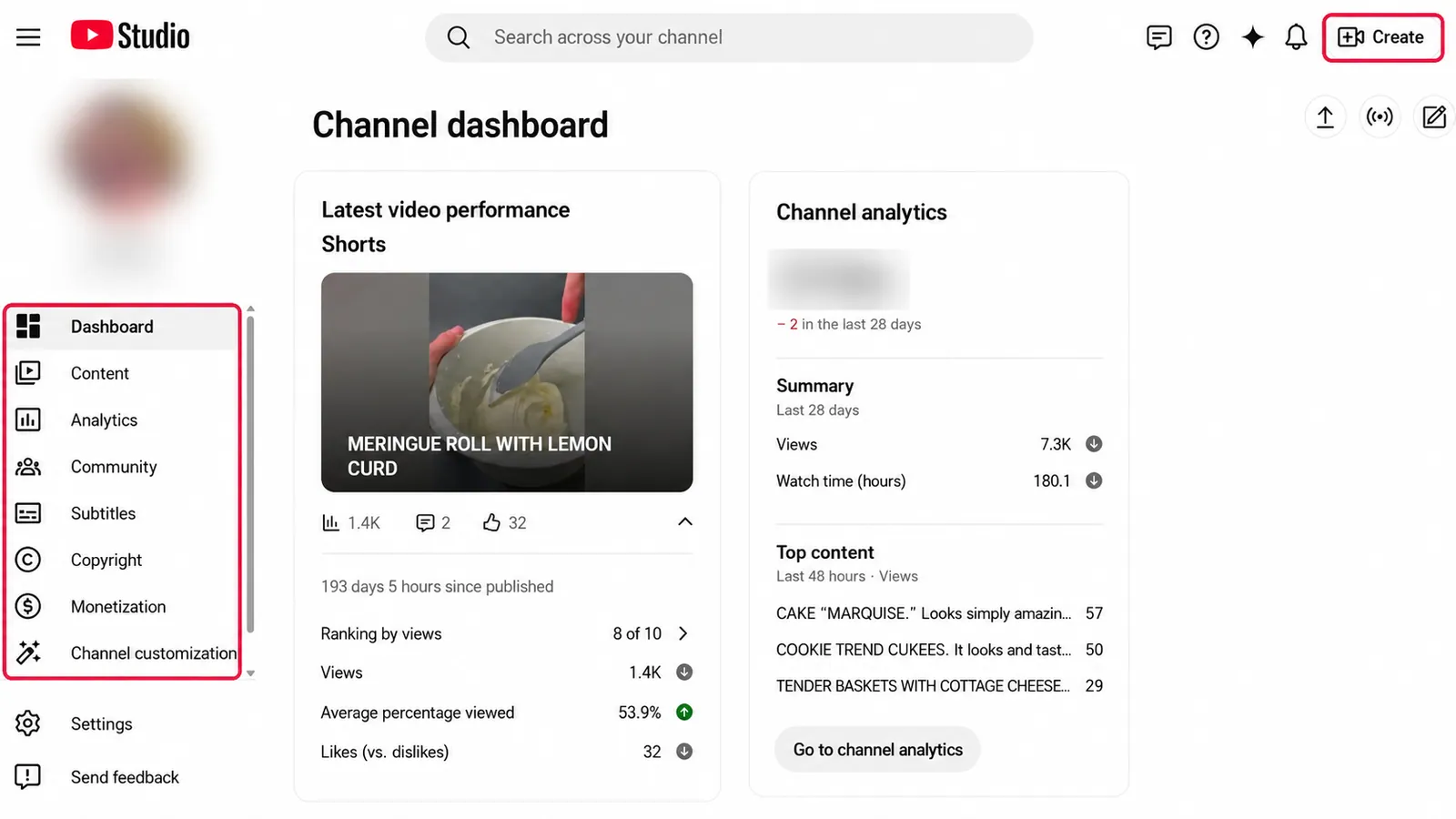
Wszystkimi ustawieniami kanału — nazwą, obrazami, opisem — zarządzasz nie na zwykłej stronie YouTube, ale w osobnej sekcji dla twórców. Nazywa się YouTube Studio. Mówiąc prosto: zwykły YouTube to to, co widzi widz. YouTube Studio to Twoje „zaplecze”, do którego wchodzisz tylko Ty, żeby coś zmienić na kanale.

W YouTube Studio spotkasz później te słowa:
- Kanał osobisty — kanał, który należy do Ciebie osobiście, jak paszport.
- Konto marki — osobne „wspólne” konto dla kanału, niepowiązane z Twoim profilem osobistym. Początkujący prawie nigdy go nie potrzebuje — dlaczego, wyjaśnimy w sekcji 5.
- Uchwyt (handle) — krótki adres kanału, który zawsze zaczyna się od symbolu @, na przykład @szybkiekolacje. Nie myl go z nazwą kanału: to osobny pseudonim, który żyje obok nazwy.
- Kwalifikowanie do funkcji — ekran w ustawieniach, który mówi, co kanał może już robić, a czego jeszcze nie (na przykład długie filmy lub transmisje na żywo).
- Weryfikacja telefonu — jednorazowe sprawdzenie, że za kanałem stoi prawdziwa osoba z prawdziwym numerem (szczegóły w sekcji 12).
Od teraz te słowa będą używane bez ciągłych wyjaśnień w nawiasach — jeśli o czymś zapomnisz, możesz tu wrócić.
4. Kanał osobisty czy konto marki
Pierwsza decyzja dotyczy tego, do kogo oficjalnie należy kanał.
Wybierz kanał osobisty — wystarczy prawie każdemu, a na pewno Emmie i jej kolacjom. Nazwa kanału osobistego może być dowolna, niekoniecznie Twoje imię i nazwisko: „Szybkie kolacje z Emmą” świetnie sobie radzi na kanale osobistym. Do kanału możesz też dodawać pomocników: uprawnienia działają na każdym kanale i nie potrzebujesz do tego konta marki.
Konto marki to rzadki przypadek. Może się przydać, jeśli masz kilka kanałów albo jeśli z czasem kanał trzeba będzie przekazać organizacji. Jeśli to nie Ty — po prostu to pomiń i nie zaprzątaj sobie tym głowy.

Sam kanał tworzy się w minutę. Potrzebujesz zwykłego konta Google — tego samego, którego używasz do Gmaila. Wejdź na youtube.com, kliknij swoje kółko w prawym górnym rogu i wybierz „Utwórz kanał”. Wszystko, co ustawiamy dalej w tej lekcji — nazwa, uchwyt, awatar, baner, opis, linki — mieszka w jednym miejscu: YouTube Studio → „Ustawienia” lub „Dostosowywanie”. YouTube czasem zmienia dokładne brzmienie pozycji menu, ale słowa „kanał”, „profil” i „ustawienia” zawsze tam są.

Jest tu jedna zasada, ale żelazna: nigdy nie podawaj nikomu swojego hasła do Google — ani montażyście, ani krewnemu. Do wspólnej pracy YouTube Studio ma osobną funkcję — uprawnienia: dodajesz osobę przez jej e-mail, a ona zyskuje możliwość wgrywania filmów lub odpowiadania na komentarze, ale nie widzi Twojego hasła i nie może na przykład usunąć kanału. Jedno wspólne hasło dla wszystkich to sposób na to, by prędzej czy później stracić kanał.
5. Nazwa i uchwyt
Nazwa to to, co widzą widzowie. Nie musisz wymyślać nic genialnego; wystarczy, że człowiek za pierwszym razem zrozumie, o czym jest kanał.
„Szybkie kolacje z Emmą” jest jasne od razu: jedzenie, szybko, a twórczyni ma na imię Emma. „Świat gotowania” nie obiecuje nic konkretnego — pod taką nazwą może się kryć wszystko, od ciast po przepisy z ogniska.


Prosty test: jeśli obca osoba usłyszy nazwę raz, czy potrafi ją powtórzyć i mniej więcej zgadnąć temat kanału? Jeśli tak — działa.
Uchwyt to krótki adres kanału z symbolem @, na przykład @szybkiekolacje. Zły uchwyt wygląda jak przypadkowy login: @user38472019. Dobry wygląda jak normalny adres, który nie wstyd przeczytać na głos.
Co warto wiedzieć o uchwycie z wyprzedzeniem:
- może zawierać litery, cyfry, podkreślenia, kropki i myślniki — niech będzie prosty i łatwy do wypowiedzenia, a nie ciągiem przypadkowych znaków;
- musi mieć od 3 do 30 znaków;
- możesz go zmienić, ale nie więcej niż dwa razy na 14 dni — więc nie zmieniaj uchwytu co tydzień w pogoni za ideałem.
6. Awatar i baner
Awatar to małe kółko z Twoją twarzą lub obrazkiem, widoczne przy każdym filmie i komentarzu. Większość widzów zobaczy je na telefonie wielkości paznokcia — nie większe.

Test jest prosty: otwórz swój przyszły obrazek, zmniejsz go (na przykład potrzymaj daleko od oczu albo spójrz z drugiego końca pokoju) i zapytaj siebie — czy widać, co na nim jest? Jeśli jest drobny tekst, dziesięć przedmiotów na stole albo skomplikowane logo z detalami, w małym rozmiarze zamienia się to w papkę. Dla kanału kulinarnego Emmie wystarczy albo proste zdjęcie twarzy w dobrym świetle, albo jeden prosty obrazek, jak talerz. Nie potrzebujesz obu naraz, a już na pewno nie z tekstem na wierzchu.
Baner to duży obraz u góry strony kanału. Wielu początkujących zamienia go w plakat: nazwa, hasło, harmonogram, wszystkie serwisy społecznościowe naraz, zdjęcie z wakacji w tle. Na telefonie w najlepszym razie przetrwa środek — ekrany przycinają baner różnie, a krawędzie prawie zawsze przepadają.

Baner ma jedno zadanie: powiedzieć w jednej linijce, czym jest kanał. Wystarczy „Szybkie kolacje dla każdego, kto jest wykończony po pracy”. Praktyczna zasada jest prosta: wszystko, co ważne — tekst lub twarz — umieszczaj na środku obrazu, a nie przy krawędziach. Telefony i telewizory przycinają krawędzie różnie, więc bezpieczny na każdym ekranie jest tylko środek; pas, na którym można polegać, jest węższy, niż się wydaje. Dokładne liczby, tylko jeśli ktoś przygotowuje Ci obraz w edytorze graficznym: zalecany rozmiar 2560×1440 pikseli, bezpieczny środkowy obszar 1235×338 pikseli (ten obszar jest ustalony dla minimalnego rozmiaru 2048×1152; na większym obrazie zachowaj te same proporcje środka), a plik nie większy niż 6 MB.

7. Opis kanału
Opis kusi, by napisać autobiografię albo „Cześć wszystkim, zasubskrybujcie!”. Oprzyj się: przeczyta go osoba, która jeszcze Cię nie zna i właśnie decyduje, czy zostać.
Działa prosty schemat w trzech krokach: komu kanał pomaga → co dokładnie dostaje ta osoba → bez czego (czyli jakiego kłopotu lub trudności kanał ją pozbawia).
U Emmy mogłoby to brzmieć tak: „Ten kanał jest dla każdego, kto wraca do domu zmęczony i chce zjeść porządny posiłek bez godziny przy kuchence. Znajdziesz tu proste kolacje na 15–20 minut z codziennych składników — bez egzotycznych produktów i bez góry naczyń”.
Dla kanału o naprawie roweru w domu bez warsztatu (drugi przykład z modułu 3) formuła działa tak samo: „Pomagam ludziom, którzy chcą sami naprawić swój rower, zamiast płacić serwisowi za proste rzeczy. Rozbieram jeden problem na raz, bez specjalnych narzędzi i wymyślnych słów”.
Unikaj pustych fraz w stylu „najlepsze treści” i „niesamowita podróż”, a także obietnic szybkich rezultatów — nic nie mówią widzowi i brzmią jak reklama, a nie uczciwe wyjaśnienie.
8. Tłumaczenie kanału na inne języki
Od lat YouTube zmierza w jednym kierunku: by filmy były zrozumiałe dla widzów w każdym kraju. Najpierw były napisy, a teraz automatyczny dubbing — lektor, który odtwarza Twój film w innym języku. Od początku 2026 roku jest dostępny dla wszystkich kanałów, nie tylko dużych. Dzięki temu ktoś w innym kraju może usłyszeć Twój angielskojęzyczny film w swoim języku, zaciekawić się i wejść na kanał. Tu opłaca się przetłumaczyć nazwę i opis: bez tego angielski tekst nic nie mówi widzowi, powiedzmy, w Japonii czy Brazylii, a osoba, która była gotowa zasubskrybować, po prostu nie zrozumie, co subskrybuje.
Dubbing tłumaczy dźwięk wewnątrz filmu, ale nie dotyka nazwy ani opisu kanału — to osobne ustawienie, dodawane ręcznie. Jeśli Twój temat jest dość uniwersalny (jedzenie, naprawy i inne praktyczne rzeczy zwykle są zrozumiałe w każdym kraju), warto dodać tłumaczenia na języki z największą widownią na YouTube: na przykład hiszpański, portugalski, hindi i arabski. YouTube nie publikuje dokładnych liczb dla każdego języka, ale to solidny punkt wyjścia — potem kieruj się własnymi wynikami.

Robisz to w „Dostosowywanie → Profil”: przewiń w dół do bloku „Tłumaczenia nazwy i opisu kanału”, kliknij „Dodaj język”, wybierz język, wpisz tłumaczenie — i nie zapomnij na końcu nacisnąć „Opublikuj”.
Tłumaczenie jest warte zachodu: im więcej języków obejmiesz, tym większa szansa, że widz z innego kraju zostanie i zasubskrybuje, zamiast zamknąć film w pierwszych sekundach. Na start wystarczą jeden lub dwa języki, a listę rozszerzysz, gdy kanał urośnie. Można pójść dalej: napisy oraz tytuły i opisy poszczególnych filmów tłumaczy się tak samo — to bardziej zaawansowane narzędzia, które szczegółowo omówimy w module 14. Jeśli chcesz, by tłumaczenia brzmiały naturalnie, a nie jak wynik maszyny, to właśnie ta praca, z którą najlepiej radzi sobie żywy tłumacz.
9. Linki i strona główna kanału
W ustawieniach kanału możesz dodać linki — do strony internetowej, serwisów społecznościowych, newslettera. Pojawiają się na stronie kanału obok przycisku „Subskrybuj”. Na start wystarczy jeden lub dwa działające linki. Nie ma potrzeby dodawać każdego konta, jakie kiedykolwiek założyłeś/aś: pusta lub porzucona strona tylko psuje wrażenie.

Strona główna kanału (to, co widz widzi, gdy otwiera cały kanał, a nie pojedynczy film) też nie powinna być na starcie przeładowana. Dopóki masz mało filmów, wystarczy to, co pojawia się samo. Nie twórz dziesięciu pustych playlist „dla porządku” — puste półki nie powiększają sklepu, tylko sprawiają wrażenie porzuconego. Gdy uzbierasz kilka filmów na jeden temat, zbierz je w jedną playlistę z jasną nazwą, np. „Kolacje w 20 minut”, a nie „Różne”.
10. Kraj kanału i słowa kluczowe
W ustawieniach kanału (YouTube Studio → Ustawienia → Kanał) są jeszcze dwa pola, wokół których krąży mnóstwo plotek: kraj zamieszkania i słowa kluczowe.

Kraj zamieszkania. To ustawienie decyduje, jakie sposoby zarabiania YouTube w ogóle zaproponuje kanałowi. Po pierwsze, służy do sprawdzenia uprawnień do Programu Partnerskiego — czyli do zarabiania na reklamach: każdy kraj ma własne warunki, a w niektórych miejscach program w ogóle nie istnieje. Po drugie, od kraju zależą niektóre „pieniężne” funkcje. Na przykład program Zakupy — w którym produkty są dołączane do filmów, a twórca zarabia procent od zakupów — jest otwarty tylko dla kanałów z krótkiej listy krajów: Stanów Zjednoczonych, Japonii, Korei, Indii, Brazylii i kilku innych.
Stąd pokusa: ustawić „właściwy” kraj — i funkcje jakby się otwierają, bo na tym etapie nikt nie prosi o paszport. Pułapka czeka później, po stronie pieniędzy. Płatności idą przez osobny system Google, który faktycznie Ci wypłaca — AdSense — i to tam kraj jest naprawdę potwierdzany: dokumentami, adresem, danymi podatkowymi, a potem nie można go zmienić. Kanał „z USA”, którego pieniądze i dokumenty pochodzą z innego kraju, to niezgodność, która wychodzi już przy pierwszej weryfikacji. O AdSense opowiemy szczegółowo w module o zarabianiu. Na razie zasada jest prosta: kraj ma być prawdziwy, ten, w którym naprawdę mieszkasz.

Teraz o micie „amerykańskiego YouTube”. Rada z filmów — „ustaw kraj na USA, dostaniesz więcej wyświetleń i droższe reklamy” — nie działa. Komu pokazać Twój film, YouTube decyduje według widzów: co zwykle oglądają, w jakim języku, co ich interesuje. Pole „USA” w ustawieniach w ogóle na to nie wpływa.
Cena reklam też zależy od widza, a nie od Twojego ustawienia: reklama pokazana widzowi w Ameryce kosztuje więcej po prostu dlatego, że rynek reklamowy jest tam droższy.
Kanał w jednym języku z zaznaczonym „USA” pozostaje kanałem oglądanym przez widzów w tym języku — to pole nie przenosi ani Ciebie, ani Twojej widowni. I nie myl tego ustawienia z „krajem” w aplikacji widza: to zmienia tylko jego listę „Na czasie”.
Słowa kluczowe kanału to pole, w które możesz wpisać kilka słów o temacie („kolacje, szybkie przepisy, gotowanie po pracy”). Wypełnienie go zajmuje parę minut, ale nie oczekuj cudów. O tagach filmów YouTube mówi wprost: odgrywają minimalną rolę w wyszukiwaniu i głównie pomagają przy literówkach. O słowach kluczowych kanału artykuł pomocy mówi tylko, że „możesz je dodać” — bez żadnej obietnicy. Znacznie silniejsze są nazwa, miniatura i opis — rzeczy, które widzi prawdziwy człowiek. Wpisz więc 5–10 słów o temacie, zamknij to pole i nie trać na nie więcej czasu. Tak zwane „magiczne serwisy z tagami” to kolejny mit — ignoruj je.
11. Weryfikacja telefonu i zabezpieczenie logowania to dwie różne rzeczy
W ustawieniach kanału jest ekran „Kwalifikowanie do funkcji” (w YouTube Studio: Ustawienia → Kanał → Kwalifikowanie do funkcji). Pokazuje, które narzędzia są już dostępne, a które jeszcze nie. Niestandardowe miniatury, filmy dłuższe niż 15 minut i transmisje na żywo odblokowują się tylko w jeden sposób — przez weryfikację telefonu: YouTube raz wysyła kod SMS-em lub dzwoni, by upewnić się, że za kanałem stoi prawdziwa osoba. Czekanie, aż te narzędzia „odblokują się same”, nie ma sensu — bez weryfikacji pozostaną zablokowane. Zbudowana historia kanału pomaga później, przy kolejnym, zaawansowanym zestawie funkcji — i to dopiero po zweryfikowaniu numeru.


Łatwo to pomylić, więc nazwijmy rzeczy po imieniu: weryfikacja telefonu dla funkcji YouTube to nie to samo, co ochrona konta przy logowaniu (w ustawieniach Google nazywa się to „weryfikacją dwuetapową”). Weryfikacja telefonu jest jednorazowa i daje dostęp do narzędzi kanału. Ochrona logowania sprawia, że obca osoba nie wejdzie na Twoje konto, nawet jeśli pozna Twoje hasło, bo zażąda też kodu z Twojego telefonu. To różne mechanizmy i potrzebujesz obu.
Jedna uwaga o numerze telefonu: z jednego numeru możesz zweryfikować nie więcej niż dwa kanały rocznie — to roczny limit, a nie stały zakaz. Sama weryfikacja jest darmowa i zajmuje parę minut, więc nie ma sensu jej odkładać: gdy potrzebujesz funkcji, zweryfikuj swój prawdziwy numer. Czego na pewno nie wolno robić, to kupować „jednorazowe” numery przez podejrzane serwisy: dla YouTube wygląda to na zachowanie kanałów spamerskich i może stworzyć problemy tam, gdzie ich być nie powinno.
12. Bezpieczeństwo konta
Kanał łatwiej chronić, gdy jest mały, niż odzyskiwać, gdy ma już subskrybentów, sponsorów i włożony czas.
Co warto zrobić od razu, a nie „kiedyś później” (robi się to w ustawieniach konta Google, a nie kanału):
- włącz weryfikację dwuetapową przy logowaniu — wtedy oprócz hasła logowanie z nowego urządzenia poprosi też o kod z telefonu, a obca osoba nie wejdzie na konto, nawet jeśli pozna hasło;
- jeśli to możliwe, zamiast kodu SMS skonfiguruj logowanie odciskiem palca, twarzą lub osobnym fizycznym kluczem (na niektórych telefonach i w aplikacjach Google jest to już wbudowane) — to pewniejsze, bo kod SMS czasem można przechwycić;
- dodaj zapasowy adres e-mail i zapasowy numer telefonu — to numer i adres, na które zostanie wysłany kod, jeśli zapomnisz hasła lub stracisz dostęp do zwykłego telefonu, dzięki czemu odzyskasz konto, zamiast stracić je na zawsze;
- używaj hasła, które nie istnieje nigdzie indziej — nie takiego samego jak do poczty czy serwisów społecznościowych;
- nigdy nikomu nie podawaj hasła — jeśli trzeba udostępnić dostęp, rób to przez uprawnienia (sekcja 5), a nie przez hasło.
Osobno — o oszustwach. Gdy tylko kanał zdobędzie choć trochę uwagi, zaczynają napływać fałszywe „oferty reklamowe”. Wiadomość wygląda jak zwykła propozycja biznesowa, ale prosi o otwarcie załączonego pliku lub archiwum — „umowy” czy „media kitu” (tak nazywa się pakiet materiałów o kanale dla reklamodawców) — albo o zainstalowanie jakiegoś programu. Takich plików nie wolno otwierać, zwłaszcza jeśli to archiwum zabezpieczone hasłem lub plik z rozszerzeniem .exe/.scr (to formaty programów, a nie dokumentów) — to najczęstszy sposób przejmowania małych kanałów.

13. Typowe błędy początkujących
- Trzy tygodnie nad logo, zero filmów. Logo nie uratuje niejasnego kanału — zrób go czytelnym i przejdź do nagrywania.
- Zbyt ogólna nazwa („Mój świat”, „O wszystkim”) — widz nie wie, czego się spodziewać.
- Baner-plakat z harmonogramem, tuzinem ikon i hasłem naraz — na telefonie zamienia się w szum.
- Pusty opis — kanał wygląda na niedokończony, nawet jeśli filmy są dobre.
- Przypadkowy uchwyt jak @user38472019 — niewygodnie go wymawiać i łatwo zapomnieć.
- Mylenie weryfikacji telefonu z zabezpieczeniem logowania — różnicę wyjaśniono w sekcji 12.
- Fałszywy kraj dla wyświetleń lub „zablokowanych” funkcji — nie doda wyświetleń, a później nie będzie pasować do Twoich pieniędzy i dokumentów. Wpisz prawdziwy.
- Wspólne hasło zamiast uprawnień — tak prędzej czy później traci się kanały.
14. Praktyczne działanie
Wypełnij formularz w interaktywnej wersji lekcji — przeprowadzi Cię przez te same kroki co ten tekst:
- do kogo oficjalnie należy kanał — do Ciebie osobiście czy do konta marki;
- 3–5 wariantów nazwy i wybór jednego;
- 2–3 warianty uchwytu i wybór jednego;
- obrazek na awatar i jedna linijka na baner;
- opis kanału według formuły z sekcji 8;
- czy potrzebujesz tłumaczeń, a jeśli tak — na które 1–2 języki;
- kraj zamieszkania — prawdziwy, słowa kluczowe wypełnione (5–10 słów o temacie);
- czy weryfikacja dwuetapowa przy logowaniu jest włączona.
Jeśli dziś masz tylko dwadzieścia minut, a nie cały wieczór — zrób kroki 1–3, szkic opisu i włącz weryfikację dwuetapową (to dosłownie parę minut). Baner, linki, tłumaczenia i weryfikację telefonu możesz dokończyć następnym razem. Ale to nie to samo, co pełna gotowość: sekcja 16 poniżej musi być w pełni zamknięta przed następnym modułem, a nie zaraz po tych dwudziestu minutach.
Do kogo należy kanał
1. Kanał osobisty czy konto marki?
Kanał osobisty
Konto marki
Nazwa i uchwyt
2. 3–5 wariantów nazwy i wybór jednego:
3. 2–3 warianty uchwytu i wybór jednego:
Baner, opis, tłumaczenia
4. Linijka na baner (jedno zdanie):
5. Opis kanału według formuły z sekcji 8:
6. Decyzja o tłumaczeniach (nawet „jeszcze nie”):
Kraj i bezpieczeństwo
7. Kraj zamieszkania i słowa kluczowe (5–10 słów):
8. Weryfikacja dwuetapowa przy logowaniu jest już włączona
15. Sprawdź, co jest gotowe przed kolejnym modułem
- zdecydowałeś/aś, do kogo należy kanał (do Ciebie osobiście czy do konta marki);
- kanał jest utworzony, nazwa i uchwyt wybrane;
- awatar jest wgrany albo wiesz, jaki będzie;
- linijka na baner jest napisana i mieści się na środku obrazu;
- opis kanału jest gotowy;
- decyzja o tłumaczeniach jest podjęta (nawet jeśli brzmi „jeszcze nie”);
- kraj zamieszkania jest ustawiony na prawdziwy;
- weryfikacja dwuetapowa przy logowaniu jest włączona;
- potrafisz wyjaśnić obietnicę kanału jednym zdaniem.
Dopóki są niezaznaczone punkty — nie spiesz się z wgraniem pierwszego filmu; wróć i dokończ podstawy.
16. Krótkie podsumowanie
- Nazwa, uchwyt, awatar, baner i opis razem mówią widzowi, gdzie trafił — i na tej podstawie człowiek decyduje, czy zostać, czy wyjść.
- Kanał osobisty wystarcza prawie każdemu. Nie podawaj nikomu hasła — do wspólnej pracy służą uprawnienia i działają na każdym kanale.
- Sprawdzaj awatar i baner w małym rozmiarze — dokładnie tak widzi je większość widzów.
- Pisz opis według prostej formuły: komu pomaga → co daje → bez jakiej trudności.
- Kraj kanału decyduje, jakie sposoby zarabiania są dostępne dla kanału — nie wpływa na wyświetlenia: wpisz prawdziwy. „USA dla algorytmu” to mit, a „USA dla funkcji” zderzy się z Twoimi dokumentami w AdSense. Słowa kluczowe wypełnij raz w parę minut i zapomnij — liczą się nazwa, miniatura i opis.
- Włącz weryfikację dwuetapową przy logowaniu od razu, a nie gdy kanał urośnie — mały kanał łatwiej chronić, niż odzyskiwać zhakowany. Weryfikacja telefonu to osobna sprawa: odblokowuje narzędzia kanału (sekcja 12).
Fakty o rozmiarach banera i bezpiecznym obszarze, zasadach uchwytów, różnicy między weryfikacją telefonu a weryfikacją dwuetapową, kwalifikowaniu do funkcji, uprawnieniach, tłumaczeniach profilu oraz kraju i słowach kluczowych kanału zostały sprawdzone z materiałami pomocy YouTube i Google.