Модуль 4. Создание и настройка вашего канала на YouTube.
Наводить красоту неделями мы не будем — идеальный дизайн подождет. План на один вечер: сделать канал понятным, включить базовую защиту — и спокойно готовиться к загрузке первого видео.
1. Зачем нужен этот урок
Помните Алесю из третьего модуля? Павел подкинул ей идею снимать, и из широкой «еды» выросла понятная ниша: быстрые домашние ужины после работы. Гипотеза готова, десять тем для первых видео написаны. Следующий шаг — сам канал.

Кажется, что тут и разбирать нечего: вошел, нажал пару кнопок, придумал название — готово. Технически так и есть. Но с непонятного канала люди обычно уходят быстро: не разобрал название, не понял, о чем это, испугался пустой страницы — и закрыл вкладку.
Наводить красоту неделями мы не будем — идеальный дизайн подождет. План на один вечер: сделать канал понятным, включить базовую защиту — и спокойно готовиться к загрузке первого видео.
2. Главная мысль
По странице канала зритель обычно решает быстро: остаться или уйти. Задача настройки скромная: не отпугнуть человека раньше, чем он увидит ваше первое видео. Просмотры она сама по себе не приносит.
3. YouTube Studio и еще пять слов, которые встретятся дальше
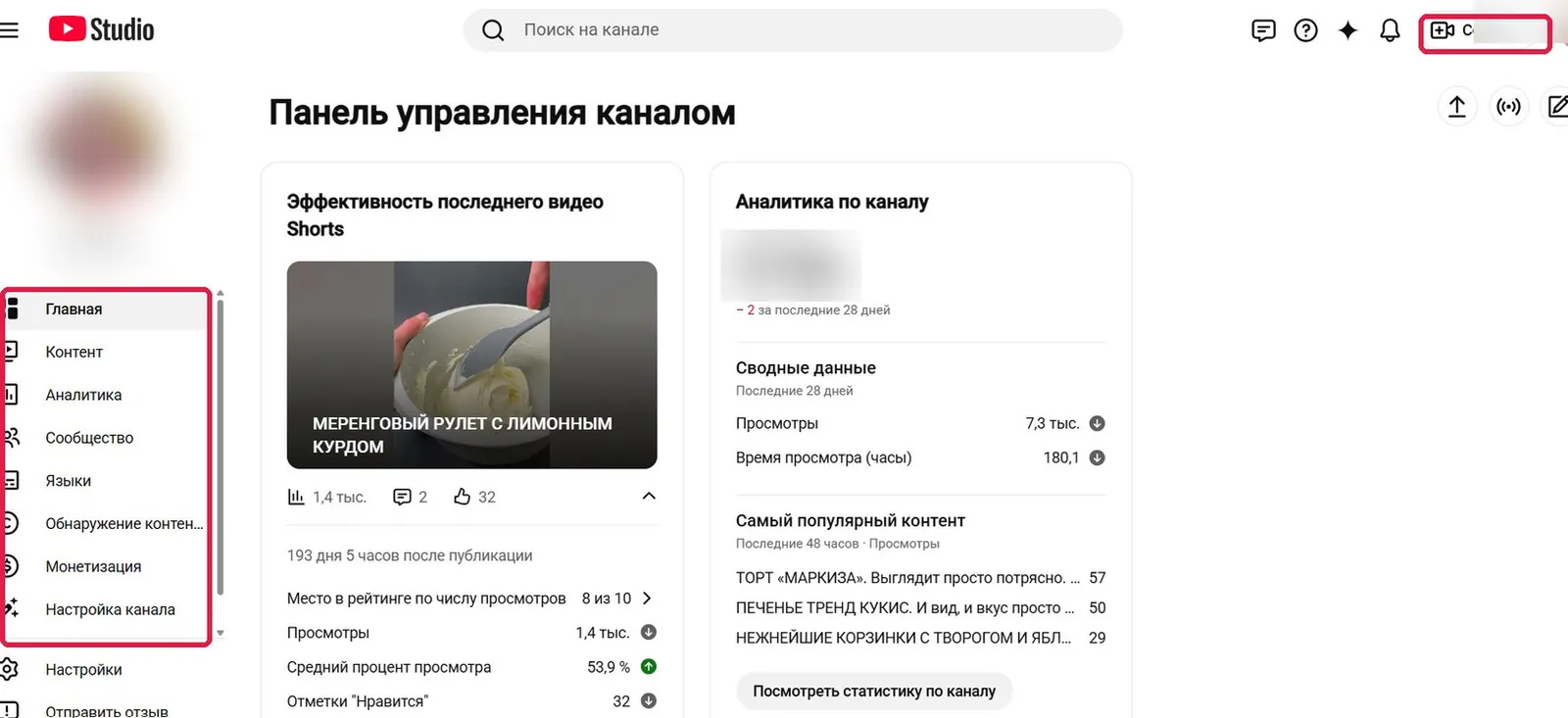
Всеми настройками канала — названием, картинками, описанием — вы управляете не на обычной странице YouTube, а в отдельном разделе для авторов. Он называется YouTube Studio. Проще говоря: обычный YouTube — это то, что видит зритель. YouTube Studio — это ваш «кабинет», куда заходите только вы, чтобы что-то изменить на своем канале.

Внутри YouTube Studio дальше встретятся такие слова:
- Личный канал — канал, который принадлежит лично вам, как ваш паспорт.
- Аккаунт бренда — отдельный «общий» аккаунт для канала, не привязанный к вашему личному профилю. Новичку он почти никогда не нужен — почему, разберем в разделе 5.
- Хендл — короткий адрес канала, всегда начинается со значка @, например @bystryeuzhiny. С названием канала его путать не надо: это отдельный ник, который живет рядом с именем.
- Доступность функций — экран в настройках, где написано, что каналу уже можно, а что пока нет (например, длинные видео или прямые трансляции).
- Подтверждение по телефону — разовая проверка, что за каналом стоит живой человек с реальным номером (подробности — в разделе 12).
Дальше эти слова будут использоваться уже без постоянных объяснений в скобках — если что-то забудется, можно вернуться сюда.
4. Личный канал или аккаунт бренда
Первое решение — на кого официально оформлен канал.
Берите личный канал — его хватит практически всем, и Алесе с её ужинами точно. Название у личного канала может быть любым, не обязательно вашим именем: «Быстрые ужины с Алесей» спокойно живет на личном канале. Помощников он тоже умеет подключать: права доступа работают на любом канале, аккаунт бренда для этого не нужен.
Аккаунт бренда — редкий случай. Он может пригодиться, если у вас несколько каналов или канал со временем нужно будет передать организации. Если это не про вас — просто пропустите этот вариант и не держите его в голове.

Сам канал создается за минуту. Понадобится обычный аккаунт Google — тот же, что для почты Gmail. Зайдите на youtube.com, нажмите на свой кружок в правом верхнем углу и выберите «Создать канал». Всё, что мы настраиваем дальше в этом уроке — название, хендл, аватар, баннер, описание, ссылки, — живет в одном месте: YouTube Studio → «Настройки» или «Персонализация». Точные названия пунктов YouTube иногда обновляет, но слова «канал», «профиль» и «настройки» там есть всегда.

Правило здесь одно, но железное: никогда не отдавайте свой пароль от Google другому человеку — ни монтажеру, ни родственнику. Для совместной работы в YouTube Studio есть отдельная функция — права доступа: вы добавляете человека по его почте, и он получает возможность загружать видео или отвечать на комментарии, но не видит ваш пароль и не может, например, удалить канал. Общий пароль на всех — это способ рано или поздно потерять канал.
6. Название и хендл
Название — то, что видят зрители. Придумывать что-то гениальное не нужно; достаточно, чтобы человек с первого раза понял, о чем канал.
«Быстрые ужины с Алесей» сразу понятно: еда, быстро, автора зовут Алеся. «Кулинарный мир» ничего конкретного не обещает — под таким названием может быть что угодно, от тортов до рецептов на костре.


Простая проверка: если незнакомый человек услышит название один раз, сможет он повторить его и хотя бы примерно угадать тему канала? Если да — годится.
Хендл — короткий адрес канала со значком @, например @bystryeuzhiny. Плохой хендл выглядит как случайный логин: @user38472019. Хороший — как нормальный адрес, который не стыдно продиктовать вслух.
В русских настройках YouTube это поле называется «Псевдоним» — не пугайтесь, это тот же хендл.
Что стоит знать про хендл заранее:
- его можно писать русскими буквами (например, @быстрыеужины) — YouTube официально это разрешает. Но многие всё равно выбирают латиницу, потому что ссылка с русскими буквами иногда криво копируется на некоторых сайтах — это просто вопрос удобства;
- в нём должно быть от 3 до 30 знаков;
- поменять его можно, но не чаще двух раз за две недели — так что не стоит менять хендл каждую неделю в поисках идеала.
6. Аватар и баннер
Аватар — маленький кружок с вашим лицом или картинкой, который видно рядом с каждым видео и комментарием. Большинство зрителей увидит его размером примерно с ноготь на телефоне — не больше.

Проверка простая: откройте свою будущую картинку, уменьшите её (например, сильно отодвиньте от глаз или посмотрите издалека) и спросите себя — понятно ли, что там изображено? Если там мелкий текст, десять предметов на столе или сложный логотип с мелкими деталями — на маленьком размере это превратится в кашу. Алесе для канала про еду подойдет либо простое фото её лица при хорошем свете, либо одна простая картинка вроде тарелки. Не нужно и то, и другое сразу, да еще с текстом поверх.
Баннер — крупная картинка вверху страницы канала. Многие новички превращают её в афишу: название, слоган, расписание, все соцсети сразу, фото с отпуска на фоне. На телефоне из всего этого уцелеет в лучшем случае середина — экраны обрезают баннер по-разному, и края почти всегда теряются.

У баннера одна задача: одной строкой сказать, что это за канал. «Быстрые ужины для тех, кто устал после работы» — этого достаточно. Практический совет: весь важный текст держите в узкой полосе в самом центре картинки — по ширине это примерно центральная половина, а по высоте всего лишь центральная четверть, полоса заметно уже, чем кажется. Именно она гарантированно видна и на телефоне, и на телевизоре, а края почти наверняка обрежутся. Если человеку, который будет собирать картинку в графическом редакторе, нужны точные цифры: рекомендуемый размер — 2560×1440 пикселей, безопасная центральная область — 1235×338 пикселей (эта зона задана для минимального размера 2048×1152, на картинке побольше держите те же пропорции центра); файл — не больше 6 мегабайт.

7. Описание канала
В описание так и тянет написать автобиографию или «Всем привет, подписывайтесь!». Удержитесь: читать его будет человек, который вас пока не знает и как раз решает, стоит ли задержаться.
Работает простая схема из трех шагов: кому канал помогает → что конкретно человек получит → без чего (то есть какую мороку или сложность канал снимает).
У Алеси это могло бы звучать так: «Этот канал для тех, кто приходит домой уставшим и хочет нормально поесть, не проведя час у плиты. Здесь простые ужины на 15–20 минут из обычных продуктов — без экзотических ингредиентов и горы посуды».
Для канала про ремонт велосипеда дома без мастерской (второй пример из третьего модуля) формула сработает так же: «Помогаю тем, кто хочет чинить свой велосипед сам, а не платить в мастерской за простые вещи. Разбираю одну поломку за раз, без лишнего инструмента и умных слов».
Избегайте пустых фраз вроде «лучший контент» и «удивительное путешествие», а также обещаний быстрого результата — они ничего не говорят зрителю и звучат как реклама, а не как честное объяснение.
8. Переводы канала на другие языки
YouTube годами двигается в одну сторону: сделать ролики понятными зрителю в любой стране — сначала субтитры, теперь еще и автоматический дубляж на другие языки, который с начала 2026 года доступен уже всем каналам, а не только крупным. То есть ролик на русском зритель из другой страны вполне может услышать уже на своем языке — и на практике происходит вот что: услышав знакомую речь, он иногда заходит посмотреть, что это за канал. Здесь и пригождается перевод названия и описания: без него кириллица для зрителя из, скажем, Японии или Бразилии ничего не скажет, и человек, который в принципе был готов подписаться, просто не поймет, на что подписывается.
Дубляж переводит звук в самом ролике, а название и описание канала он не трогает — это отдельная настройка, и добавляется она вручную. Если тема канала достаточно универсальная (еда, ремонт и другие практические вещи обычно понятны в любой стране), есть смысл добавить перевод на языки с самой большой аудиторией на YouTube: например, английский, испанский, португальский, хинди, арабский. Точных цифр по каждому языку YouTube не публикует, но с этих пяти стоит начинать — дальше уже по ситуации.

Делается это в разделе «Настройка канала» → «Профиль»: нужно долистать страницу вниз до блока «Перевод названия и описания канала», нажать «Добавить язык», выбрать язык и вписать перевод — и не забыть «Опубликовать» в конце.
Перевод стоит того, чтобы им заняться: чем больше языков покрыто, тем больше шансов, что зритель из другой страны задержится и подпишется, а не закроет ролик на первых секундах. Для старта хватит одного-двух языков, а по мере роста канала список можно расширять. Дальше есть куда развиваться: точно так же переводятся субтитры и названия с описаниями под конкретные ролики — это уже более продвинутые инструменты, и подробно разберем их в модуле 14.
9. Ссылки и главная страница канала
В настройках канала можно добавить ссылки — на сайт, соцсети, рассылку. Они показываются на странице канала рядом с кнопкой «Подписаться». На старте хватит одной-двух рабочих ссылок. Не нужно добавлять все аккаунты, которые вы когда-либо заводили: пустая или заброшенная страница только портит впечатление.

Главную страницу канала (то, что видит зритель, когда открывает канал целиком, а не одно видео) на старте тоже не нужно перегружать. Пока видео мало, достаточно того, что появляется само. Не создавайте десять пустых плейлистов «для порядка» — пустые полки не делают магазин больше, они просто выглядят заброшенными. Когда накопится несколько видео на одну тему, соберите их в один плейлист с понятным названием вроде «Ужины за 20 минут», а не «Разное».
10. Страна канала и ключевые слова
В настройках канала (YouTube Studio → Настройки → Канал) есть еще два поля, вокруг которых ходит много слухов: страна проживания и ключевые слова.

Страна проживания. Эта настройка решает, какие возможности заработка YouTube вообще предложит каналу. Во-первых, по ней проверяется право на партнерскую программу — то есть на заработок с рекламы: у каждой страны свои условия, а кое-где программы нет совсем. Во-вторых, от страны зависят отдельные «денежные» функции. Например, программа магазинов — когда к видео прикрепляются товары и автор получает процент с покупок — открыта только каналам из короткого списка стран: США, Япония, Корея, Индия, Бразилия и еще нескольких.
Отсюда соблазн: поставить «нужную» страну — и функции вроде бы открываются, паспорт на этом шаге никто не спрашивает. Ловушка ждет дальше, на стороне денег. Выплаты идут через отдельную систему Google — AdSense, и вот там страна подтверждается по-настоящему: документами, адресом, налоговыми данными, и поменять её потом нельзя. Канал «из США», у которого деньги и документы из другой страны, — расхождение, которое всплывет при первой же проверке. Про AdSense подробно поговорим в модуле про заработок. Пока правило простое: страна — настоящая, та, где вы живете.

Теперь про миф об «американском ютубе». Совет из роликов — «поставь страну США, будет больше просмотров и дороже реклама» — не работает. Кому показать ваше видео, YouTube решает по зрителям: что они обычно смотрят, на каком языке, чем интересуются. Галочка «США» в настройках на это не влияет никак. Цена рекламы тоже привязана к зрителю, а не к вашей настройке: реклама, показанная зрителю в Америке, стоит дороже просто потому, что там дороже рекламный рынок. Русскоязычный канал с галочкой «США» останется каналом, который смотрят русскоязычные зрители, — галочка не переселит ни вас, ни вашу аудиторию. И не путайте эту настройку со «страной» в приложении у зрителя: та меняет только его список «В тренде».
Ключевые слова канала — поле, куда можно вписать несколько слов о теме («ужины, быстрые рецепты, готовка после работы»). Заполнить его — пара минут, но чудес не ждите. Про теги видео YouTube прямо пишет: они играют минимальную роль в поиске и помогают в основном при опечатках. Про ключевые слова канала справка и вовсе говорит только «можно добавить» — без единого обещания. Куда сильнее работают название, обложка и описание — то, что видит живой человек. Так что впишите 5–10 слов по теме, закройте это поле и больше не тратьте на него время. «Сервисы волшебных тегов» отправляются туда же, к мифам.
11. Подтверждение по телефону и защита входа — это две разные вещи
В настройках канала есть экран «Доступность функций» (в YouTube Studio: Настройки → Канал → Доступность функций). Там видно, какие инструменты уже доступны, а какие пока нет. Обложки для видео, ролики длиннее 15 минут, прямые трансляции открываются только одним способом — подтверждением номера телефона: YouTube один раз присылает код по СМС или звонком, чтобы убедиться, что за каналом стоит реальный человек. Ждать, что эти инструменты «откроются сами», бесполезно — без подтверждения они так и останутся закрытыми. Накопленная история канала помогает позже, со следующим, продвинутым набором функций, — и то уже после подтверждения номера.


Здесь легко запутаться, поэтому проговорим отдельно: подтверждение по телефону для функций YouTube — это не то же самое, что защита вашего аккаунта при входе (в настройках Google она называется «двухэтапная проверка»).
Подтверждение по телефону — разовая вещь ради доступа к инструментам канала. Защита входа — это то, что не пускает чужого человека в ваш аккаунт, даже если он узнает пароль, потому что дополнительно спросит код с телефона. Это разные механизмы, и нужны оба.
Один нюанс про номер телефона: с одного номера можно подтвердить не больше двух каналов за год — это ограничение на год, а не запрет навсегда. Само подтверждение бесплатно и занимает пару минут, так что откладывать его особого смысла нет: понадобилась функция — подтвердите свой настоящий номер. Чего точно не стоит делать — покупать «левые» номера через сомнительные сервисы: для YouTube это выглядит как поведение спам-канала и может создать проблемы там, где их вообще не должно быть.
12. Защита аккаунта
Канал проще защитить, пока он маленький, чем восстанавливать, когда на нем уже есть подписчики, спонсоры и вложенное время.
Что стоит сделать сразу, а не «когда-нибудь потом» (это делается в настройках вашего Google-аккаунта, а не канала):
- включить двухэтапную проверку входа — тогда, кроме пароля, при входе с нового устройства будет спрашиваться код с телефона, и чужой человек не зайдет в аккаунт, даже если узнает пароль;
- если возможно, вместо кода по СМС настроить вход по отпечатку пальца, лицу или отдельному физическому ключу (в некоторых телефонах и приложениях Google это уже встроено) — это надежнее, потому что код по СМС иногда можно перехватить;
- указать резервную почту и резервный телефон — это тот номер и адрес, на которые придет код, если вы забудете пароль или потеряете доступ к обычному телефону, чтобы можно было восстановить аккаунт, а не потерять его навсегда;
- использовать пароль, которого нет больше нигде — не тот же самый, что от почты или соцсетей;
- никому не передавать пароль — если нужен совместный доступ, выдавайте его через права доступа (раздел 5), а не через пароль.
Отдельно — про мошенничество. Как только у канала появляется хоть немного внимания, начинают приходить фальшивые «предложения о рекламе»: письмо выглядит как обычное деловое предложение, но просит открыть приложенный файл или архив («договор», «медиа-кит» — так называют набор материалов о канале для рекламодателей) или установить какую-то программу. Открывать такие файлы не стоит, особенно если это архив, защищенный паролем, или файл с расширением .exe/.scr (это форматы программ, а не документов) — именно так чаще всего угоняют небольшие каналы.

13. Типичные ошибки новичков
- Три недели на логотип, ноль видео. Логотип не спасет непонятный канал — сделайте его чистым и переходите к съемкам.
- Слишком общее название («Мой мир», «Обо всем») — зритель не понимает, чего ждать.
- Баннер-афиша с расписанием, десятком иконок и слоганом одновременно — на телефоне превращается в шум.
- Пустое описание — канал выглядит недоделанным, даже если видео хорошие.
- Случайный хендл вроде @user38472019 — его неудобно произнести и легко забыть.
- Путаница между подтверждением по телефону и защитой входа — разница объясняется в разделе 12.
- Чужая страна ради просмотров или «закрытых» функций — просмотров не добавит, а с деньгами и документами потом не сойдется. Указывайте настоящую.
- Общий пароль вместо прав доступа — рано или поздно так теряют канал.
14. Практическое действие
Заполните форму в интерактивной версии урока — она проведет вас по тем же шагам, что и этот текст:
- кому официально принадлежит канал — вам лично или это будет аккаунт бренда;
- 3–5 вариантов названия и выбор одного;
- 2–3 варианта хендла и выбор одного;
- картинка для аватара и одна строка для баннера;
- описание канала по формуле из раздела 8;
- нужны ли переводы, и если да — на какие 1–2 языка;
- страна проживания — настоящая, ключевые слова заполнены (5–10 слов по теме);
- включена ли двухэтапная проверка входа.
Если сегодня есть только двадцать минут, а не целый вечер — сделайте пункты 1–3, набросок описания и включите двухэтапную проверку (это займет буквально пару минут). Баннер, ссылки, переводы и подтверждение по телефону можно доделать в следующий раз. Но это не то же самое, что полная готовность: раздел 16 ниже нужно закрыть целиком перед следующим модулем, а не сразу после этих двадцати минут.
Кому принадлежит канал
1. Личный канал или аккаунт бренда?
Личный каналАккаунт бренда
Название и хендл
2. 3–5 вариантов названия и выбор одного:
3. 2–3 варианта хендла и выбор одного:
Баннер, описание, переводы
4. Строка баннера (одна фраза):
5. Описание канала по формуле из раздела 8:
6. Решение по переводам (даже «пока нет»):
Страна и защита
7. Страна проживания и ключевые слова (5–10 слов):
8. Двухэтапная проверка входа уже включена
15. Проверьте, что готово, перед следующим модулем
- решили, кому принадлежит канал (лично вам или аккаунт бренда);
- канал создан, название и хендл выбраны;
- аватар загружен или понятно, каким он будет;
- баннер написан и умещается в середину картинки;
- описание канала готово;
- решение по переводам принято (даже если решение — «пока нет»);
- страна проживания указана настоящая;
- двухэтапная проверка входа включена;
- вы можете объяснить обещание канала одной фразой.
Пока есть незакрытые пункты — не спешите с первой загрузкой видео, вернитесь и доделайте основу.
16. Коротко
- Название, хендл, аватар, баннер и описание вместе объясняют зрителю, куда он попал, — по ним человек и решает, остаться или уйти.
- Почти всем достаточно личного канала. Пароль не передавайте никому — для совместной работы есть права доступа, и работают они на любом канале.
- Аватар и баннер проверяйте в маленьком размере — именно так их видит большинство зрителей.
- Описание пишите по простой формуле: кому помогает → что дает → без какой сложности.
- Страна канала решает, какие способы заработка доступны каналу, — на просмотры она не влияет: указывайте настоящую, «США ради алгоритма» — миф, а «США ради функций» разойдется с документами в AdSense. Ключевые слова заполните один раз за пару минут и забудьте — решают название, обложка и описание.
- Двухэтапную проверку входа включайте сразу, а не когда канал вырастет — маленький канал защитить проще, чем восстанавливать взломанный. Подтверждение по телефону — отдельная штука: оно открывает инструменты канала (раздел 12).
Факты о размерах баннера и безопасной зоне, правилах хендла, разнице между подтверждением по телефону и двухэтапной проверкой, правах на использование функций, правах доступа, переводах профиля, стране и ключевых словах канала сверены со справочными материалами YouTube и Google.