Модуль 5. Оборудование: телефон, звук и освещение
Список техники на полторы тысячи долларов — самый надежный способ не запустить канал никогда. В этом уроке разберем, почему телефона, который уже лежит у вас в кармане, достаточно для старта, что реально влияет на то, досмотрит ли человек видео, а что — просто красивые игрушки.
1. Зачем нужен этот урок
У Алеси уже есть канал и десять тем для первых видео. И тут приходит знакомый страх: «Снимать-то на что? У меня нет камеры». Павел, который и подкинул идею снимать, посмотрел ролики «моя техника для YouTube» и принес список на полторы тысячи долларов: камера, объектив, микрофон-пушка, кольцо света, штатив, пульт для звука.

Стоп. Этот список — самый надежный способ не запустить канал никогда. Очень многие начинающие застревают именно здесь: копят на камеру, сравнивают микрофоны, ждут скидок — и не снимают.
В этом уроке разберем, почему телефона, который уже лежит у вас в кармане, достаточно для старта, что реально влияет на то, досмотрит ли человек видео, а что — просто красивые игрушки. И соберем три готовые схемы съемки: для разговора на камеру, для съемки процесса (готовка, ремонт) и для записи экрана.
2. Главная мысль
Зрители уходят не из-за «не той камеры», а из-за плохого звука, темной картинки и скучного начала. Телефон последних пяти лет снимает достаточно хорошо. Если и вкладывать первые деньги, то в звук и свет, а не в камеру.
3. Семь слов, которые встретятся дальше
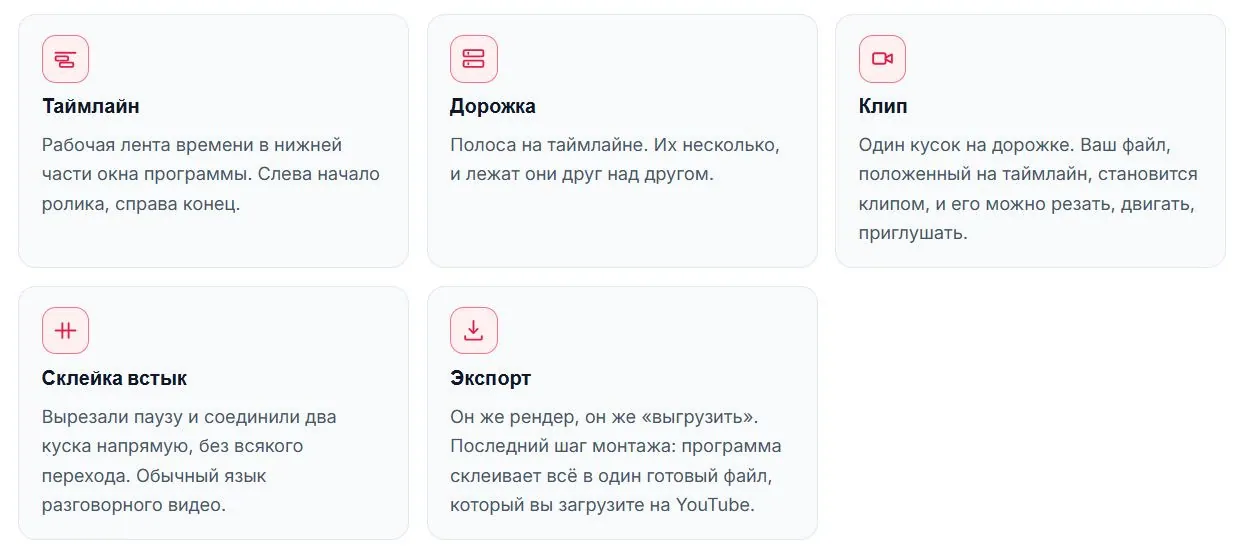
- Монтаж — когда снятое видео обрезают, склеивают куски и убирают лишнее. Делают это в специальной программе на компьютере или прямо в телефоне; такую программу мы дальше так и называем — программа для монтажа. Ей посвящен восьмой модуль.
- Разрешение — «размер» картинки в точках. 1080p (читается «тысяча восемьдесят пэ»; на телефоне то же самое может быть написано как Full HD или FHD — английскими буквами, но это одно и то же) — качество, которого для YouTube достаточно, и именно его мы ставим на старте. 4K (читается «четыре ка») — картинка вчетверо детальнее, но файлы в разы тяжелее и монтировать их сложнее; почему это подождет — в конце раздела 6.
- Кадры в секунду — сколько раз в секунду телефон «щелкает» картинку. Тридцать кадров в секунду — обычный вариант, движение выглядит плавным.
- Стабилизация — способность камеры сглаживать дрожание рук. Бывает встроенная в телефон и внешняя (штатив или просто опора).
- Петличка — маленький микрофон, который цепляется к одежде рядом со ртом. Стоит недорого, а звук улучшает сильнее, чем любая камера улучшает картинку.
- Запись экрана — встроенная в телефон или компьютер функция, которая записывает то, что происходит на экране. Нужна для уроков по программам, обзоров приложений и подобного.
- Исходник — записанный файл до монтажа. Правило: исходник должен быть максимально чистым (нормальный звук, света достаточно), потому что монтаж плохую запись почти не спасает.
4. Почему телефона достаточно
Проверьте сами: откройте YouTube и найдите в своей нише несколько небольших каналов, которые заметно растут. Почти наверняка среди них будут ролики, снятые на телефон на кухне или в гараже. Да, в некоторых нишах верхние строчки заняты студийной картинкой — но эти авторы начинали не с этого, а вы конкурируете не с ними, а за конкретный вопрос зрителя. Зритель пришел за ответом, а не за кинокартинкой.
Что умеет практически любой телефон последних лет:
- снимать в 1080p, а часто и в 4K — этого более чем достаточно: YouTube принимает видео в любом разрешении вплоть до 8K, а стандартом для обычных роликов считается 1080p. На экране телефона, с которого смотрят очень многие зрители, разница между 1080p и 4K почти не заметна;
- сглаживать дрожание рук встроенной стабилизацией (у совсем бюджетных моделей она слабая — тогда выручает опора, о ней в схемах ниже);
- записывать экран без дополнительных программ.
Чего телефон действительно не умеет — хорошо снимать в темноте и записывать чистый звук на расстоянии. Обе проблемы решаются не покупкой камеры, а бесплатно или дешево: об этом разделы про звук и свет чуть ниже.
Когда камера все-таки нужна? Когда канал уже живет, вы понимаете, что упираетесь именно в картинку (например, снимаете предметы крупным планом и телефону не хватает резкости), и у канала есть регулярные выпуски. Покупка техники — награда за регулярность, а не входной билет.

5. Настройки камеры перед первой съемкой
«А что выставить в настройках?» — один из самых частых вопросов новичка. Хорошая новость: трогать нужно всего три пункта, один раз в жизни. Плохая: два из них с завода стоят неправильно, и поймете вы это поздно — когда сядете монтировать, а память в телефоне кончилась и картинка почему-то посерела. Разберемся за пять минут.
Показываю на двух телефонах сразу. На iPhone у всех одинаково, поэтому там будет точный путь. На Android каждый производитель называет пункты по-своему, поэтому там скажу, что искать и как оно выглядит. Пункты — те же самые, просто лежат в другом месте.
И сразу про стрелку: запись «Настройки» → «Камера» означает «откройте „Настройки“, а в них нажмите „Камера“». Ничего печатать не нужно, только нажимать по очереди.
Настроить один раз и забыть
Качество съемки — 1080p, 30 кадров в секунду. Это правильный ответ для девяти первых видео из десяти. YouTube такое качество принимает без вопросов, файлы получаются легкими, и монтировать их потом сможет любой компьютер и даже телефон. Поставили — идите дальше.
Если непонятно, что означают эти надписи: видео — это быстро сменяющие друг друга фотографии. «30 кадров в секунду» значит, что телефон делает тридцать таких фотографий каждую секунду, и движение выглядит плавным. А 1080p — размер каждой такой фотографии.
Где это выставить:
- iPhone. «Настройки» → «Камера» → «Запись видео» → «1080p HD, 30 кадр/с». Соседний переключатель «Улучшенная стабилизация» не трогайте — он включен с завода, и это правильно.
- Android. Здесь настройка живет не в настройках телефона, а в самом приложении камеры. Откройте «Камеру». Внизу экрана есть слова «Фото», «Видео», «Портрет» — проведите пальцем, пока не встанете на «Видео». Сверху появится значок: кружок с зубчиками по краю, как шестеренка, или три точки в ряд. Нажмите на него, найдите строку «Разрешение видео» или «Размер видео» и выберите вариант, где есть число 1080 или буквы FHD, а рядом 30. Сломать здесь нажатиями ничего нельзя. Если такой строки нет вообще — не страшно: снимайте с тем, что стоит с завода, и вернетесь к этому позже.
Выключите «HDR-видео» — иначе видео посереет. Эту настройку не выключают девять новичков из десяти, а потом неделю ищут, почему на телефоне ролик выглядит нормально, а на компьютере — выцветшим и серым. Причина простая: телефон пишет цвет по-своему, а программы для монтажа этого не понимают и делают картинку бледной. Поэтому выключаем.
На iPhone переключатель лежит на том же экране: «Настройки» → «Камера» → «Запись видео» → «HDR-видео» (на части моделей он называется просто «HDR») — выключите. Если такого пункта нет совсем, значит, ваша модель в этом режиме и не снимает: пропускайте, все в порядке.
На Android эта настройка есть не у всех. Если есть, называться будет либо «HDR10+» (читается «эйч-ди-эр десять плюс»), либо «Расширенный динамический диапазон» — это то же самое, только по-русски и длиннее. Нашли — выключите. Не нашли — значит, у вашего телефона ее нет, и это даже хорошо: одной заботой меньше.

Включите сетку. Тонкие линии, которые делят экран на девять частей. В запись они не попадают, зато помогают держать горизонт ровным и не «заваливать» кадр. На iPhone: «Настройки» → «Камера» → переключатель «Сетка». На Android — в настройках приложения камеры, пункт обычно так и называется.
Все, настройки закрыты — на ближайшие ролики возвращаться туда не придется.
Проверьте себя прямо сейчас. Откройте камеру, наведите телефон на себя, ткните пальцем в экран туда, где видно ваше лицо, и запишите двадцать секунд: как вас зовут и о чем будет ваш канал. Посмотрите, что вышло. Это ваша первая исходная запись — тот самый файл, из которого потом соберется ролик, — и она уже настроена правильно.
Тридцать секунд перед каждой записью
Три привычки, которые займут полминуты и спасут больше дублей, чем любая техника. Запомнить проще всего так: стекло — лицо — самолетик.
Стекло. Протрите объектив мягкой тряпкой или краем футболки. Залапанный объектив дает мутную картинку «как в тумане», и это очень частая причина жалобы «у меня телефон плохо снимает».
Лицо. Наведите телефон на себя — на экране появится ваше лицо. Ткните в него пальцем прямо по стеклу экрана: вокруг лица появится рамочка, значит, телефон вас понял. Зачем: телефон сам решает, на чем навести резкость и какую яркость выставить, и часто решает неудачно — цепляется за яркое окно, а ваше лицо темнеет. Касание говорит ему: ориентируйся по мне.
Если во время записи картинка все равно «дышит» — то светлеет, то темнеет, — на iPhone подержите палец на лице пару секунд, пока сверху не появится желтая надпись «Фикс. экспозиции/фокуса» — это значит «яркость и резкость закреплены», все правильно (на iPhone с английским языком та же надпись выглядит как «AE/AF LOCK»). Теперь картинка прыгать не будет. На многих Android долгое нажатие делает то же самое — на экране появится значок замка.

Самолетик. Это авиарежим: телефон перестает принимать звонки, будто вы в самолете. Входящий звонок посреди записи — и десять минут рассказа пропали. Как включить:
- Android — проведите пальцем сверху вниз от верхнего края экрана;
- iPhone без круглой кнопки — от правого верхнего угла вниз;
- iPhone с круглой кнопкой «Домой» — снизу вверх от нижнего края.
Откроется панель со значками, самолетик будет среди первых. Нажмите — он загорится. Интернет (Wi-Fi) выключите тоже, иначе прорвется звонок из WhatsApp, Telegram или Viber. После съемки нажмите на самолетик еще раз, чтобы выключить, — иначе до вас потом не дозвонятся.
И отдельно, до съемки: посмотрите, сколько в телефоне свободного места. Час записи занимает примерно четыре гигабайта — это как тысяча фотографий с телефона. Телефон покажет сам: на iPhone «Настройки» → «Основные» → «Хранилище iPhone», на Android — «Настройки» → «Память» (или «Хранилище»). Там будет надпись вроде «Свободно 12 ГБ» — вот это число вам и нужно, ГБ и есть гигабайты. Свободно меньше четырех — час видео уже не влезет: удалите старые видео с прошлых праздников или скачанные фильмы.
Что не трогать — и почему это советуют в роликах
Режим «Киноэффект» красиво размывает фон — и промахивается мимо лица ровно в тот момент, когда вы наклонились к столу. Ручные профессиональные настройки — это когда яркость и резкость крутите вы сами: пока крутишь, момент ушел. Платные приложения «для настоящей съемки» добавляют десяток новых способов все испортить. В бесплатных роликах «лучшие настройки для съемки» это советуют, потому что сложность интересно смотреть. Вам сейчас нужно не интересно, а чтобы вышло видео.
Стандартное приложение камеры с тремя настройками из этого раздела — всё, что нужно для первых роликов.
Единственная оговорка для iPhone: если позже программа для монтажа откажется открывать ваши файлы или покажет черный экран со звуком вместо картинки, зайдите в «Настройки» → «Камера» → «Форматы» и выберите «Наиболее совместимый». Телефон начнет записывать видео тем способом, который понимают все программы. Файлы станут заметно тяжелее, иногда почти вдвое, и место в телефоне будет кончаться быстрее — зато откроются где угодно.
А если хочется снимать в 4K
Этот блок — не для сегодня. Сегодня ставим 1080p и не думаем. Прочитайте его, когда выйдут первые ролики и вы освоите монтаж в восьмом модуле; тогда вернетесь сюда и решите. Сейчас достаточно знать, что 4K существует и вы ничего не теряете, снимая в 1080p.
4K — это картинка вчетверо крупнее и детальнее. Она правда резче, YouTube ее принимает без проблем, и на большом телевизоре разница видна. Так что желание снимать в 4K — не блажь.
Но за качество вы платите. И платите не деньгами, а временем уже после съемки:
- Файлы тяжелее в два-три раза. Час записи в 1080p — примерно 4 гигабайта, час в 4K — около 10. Память телефона забивается за пару съемок. У Алеси телефон с завода стоял на 4K, и одна часовая съемка ужина съела почти все свободное место. У Павла было наоборот: он специально выставил максимум — «пусть будет лучше», — а через неделю не смог доснять прогулку, потому что место кончилось прямо на берегу.
- Компьютер начинает задыхаться. В программе для монтажа картинка дергается, звук отстает от изображения, программа подвисает или закрывается сама. Это не поломка и не «плохой компьютер» — тяжелые файлы такого размера тормозят почти у всех, и как раз в 1080p нормально монтирует даже старенький ноутбук.
- Сборка готового ролика идет в разы дольше. Когда монтаж закончен, программа склеивает все куски в один файл — в программах эта кнопка обычно называется «Экспорт» (по-английски Export). На слабом компьютере десятиминутный ролик в 1080p соберется минут за десять, а в 4K вы можете просидеть час и больше.
Как решить, не разбираясь в устройстве компьютера: поставьте 4K, снимите пять минут и попробуйте порезать их в программе для монтажа — той самой, которую поставите в восьмом модуле. Идет ровно — снимайте в 4K и дальше. Дергается, тормозит, вылетает — спокойно возвращайтесь на 1080p, и это не поражение: подавляющее большинство зрителей смотрит с телефона, где разницу между 1080p и 4K почти не видно. А если монтируете прямо на телефоне — оставайтесь на 1080p не раздумывая.
И третий вариант, который часто путают с первыми двумя: файлы вообще не открываются, программа показывает черный экран со звуком или надпись, что файл не поддерживается. Тогда дело не в 4K, а в формате записи — снижать качество бесполезно, помогает «Наиболее совместимый» из предыдущего блока.

Где 4K действительно помогает — в съемке процесса: готовки, рукоделия, ремонта. Не ради резкости, а вот зачем: сняли общим планом, а на монтаже увеличили руки — и получился крупный план, переснимать не надо. Это называется кадрирование. Работает оно только если готовый ролик вы собираете в 1080p — тогда вырезанный кусок остается четким.
А вот «4K, 60 кадров в секунду» на старте не ставьте: час записи в этом режиме весит больше двадцати гигабайт — в шесть с лишним раз тяжелее, чем тот же час в 1080p, то есть полный телефон за две съемки. И монтаж встанет почти у всех. Шестьдесят кадров в секунду сами по себе полезны для быстрого движения — улица, дети, спорт, — но берите их в паре с 1080p, а не с 4K. Кстати, если вы включили «Наиболее совместимый» формат, вариант «4K, 60 кадр/с» из списка просто пропадет — он записывается только в обычном режиме.
6. Звук важнее картинки
Зритель прощает мыльную картинку, но закрывает видео, где голос глухой, с эхом или его перебивает шум. Звук держится на трех вещах — расстояние, комната и шум:
- Микрофон близко ко рту — звук хороший. Телефон в метре от лица пишет голос нормально. В трех метрах — уже гулко, как из бочки.
- Комната важнее микрофона. Пустая комната с голыми стенами дает эхо. Шторы, ковер, диван, шкаф с одеждой — «гасят» его. Самое дешевое улучшение звука — снимать в комнате с мягкими вещами, а не в пустом коридоре с плиткой.
- Фоновый шум слышно сильнее, чем вам кажется. Холодильник, стиральная машина, окно на дорогу, кондиционер. Перед записью выключите, что можно выключить, закройте окно — и не забудьте потом включить холодильник обратно. А с шумом, который не выключается, — дети, домашние, — часто проще не воевать: запишите голос отдельно, когда дома тихо, и наложите на видео (об этом в схеме 2).
Первая разумная покупка для канала — петличка. Она цепляется к воротнику, и голос звучит близко и чисто, даже если вы отошли от телефона. Для Алеси на кухне это решает главную проблему: руки заняты готовкой, отходить приходится, а голос все равно записывается рядом со ртом.
Перед покупкой посмотрите, какой у вашего телефона разъем. Если есть гнездо для наушников (3,5 мм) — подойдет обычная проводная петличка за 15–20 долларов, это самый дешевый вариант. Если гнезда нет, как у большинства современных телефонов, — берите петличку под свой разъем (USB-C или Lightning) либо беспроводную; рабочие варианты начинаются примерно с 25–30 долларов, совсем дешевые беспроводные — лотерея. И сразу после подключения сделайте пробную запись и убедитесь, что звук пишется именно с петлички, а не со встроенного микрофона телефона.

Простая проверка перед съемкой: запишите 20 секунд голоса, послушайте в наушниках. Слышно эхо или шум — сначала почините это, потом снимайте выпуск.
7. Свет: окно решает
Дорогая камера в темной комнате снимает хуже, чем телефон у окна. Свет — вторая по важности вещь после звука, и на старте он бесплатный.
- Главный источник света — окно. Встаньте лицом к окну, телефон между вами и окном. Дневной свет из окна мягкий и ровный, лицо выглядит живым. Не вставайте спиной к окну: камера «увидит» яркое окно, а вы превратитесь в темный силуэт.
- Снимайте днем. Банально, но это главный совет по свету для новичка. Перенести съемку на выходной день у окна проще, чем собирать освещение для съемки вечером.
- Если ваше время для съемки — вечер (например, после работы или когда дети уснули), это не компромисс, а ваш обычный способ съемки: обычная яркая лампа, поставленная не прямо в лицо, а чуть сбоку и выше уровня глаз, плюс общий свет в комнате. Свет только снизу или только сверху дает «страшные» тени.
- Кольцевая лампа — та самая, которую советуют все подряд, — вещь полезная, но не обязательная. Она дает ровный свет на лицо для разговорных видео. Если бюджет ограничен, петличка полезнее.
Для съемки процесса — готовки, ремонта — правило то же: главное, чтобы свет падал на то, что вы показываете, а не вам в спину. Алеся ставит телефон так, чтобы окно освещало столешницу. Для велоремонта в гараже без окон подойдет обычная переноска или две ярких лампы, направленные на узел, который вы разбираете.
А что делать, если света мало всегда? Городская квартира, окна маленькие или смотрят в стену соседнего дома, снимать получается только вечером — и одной лампы уже не хватает. В темноте телефон сам пытается сделать картинку ярче, чем есть, и картинка становится зернистой и мутной. Это не брак вашего телефона — так устроена любая маленькая камера: чем меньше света, тем больше в картинке шума. Здесь выручает софтбокс — лампа на подставке в матерчатом коробе, который рассеивает свет и делает его мягким, без резких теней и бликов. Один софтбокс стоит примерно 30–50 долларов, и для разговора на камеру его достаточно: поставьте сбоку-спереди, чуть выше уровня глаз, направьте немного вниз. Для съемки процесса вечером лучше два: один — на рабочую зону сбоку-сверху, второй — смягчить тени с другой стороны или подсветить фон, чтобы комната не проваливалась в черноту. Комплект из двух обычно укладывается в сто долларов, лампы идут в наборе — докупать не нужно.
Две мелочи, на которых спотыкаются новички. Первая: не смешивайте свет — обычная желтая лампа под потолком вперемешку с белым светом софтбокса дает грязный оттенок, на время съемки потолочный свет лучше выключить. Вторая: не берите комплект с самой хлипкой стойкой — большой короб на тонкой ноге падает от сквозняка. А если денег на софтбокс пока нет, есть временный костыль: яркая лампа, накрытая белой простыней, — свет станет мягче почти бесплатно. Телефон плюс такой свет плюс нормальный звук — уже полноценное видео. Это в разы лучше, чем съемка в полутьме на самую дорогую камеру.

8. Три готовые схемы съемки

Схема 1. Разговор на камеру
Подходит для вступлений, мнений, разборов. Понадобится: телефон, опора, окно, петличка (или тихая комната и телефон в метре от лица).
- Телефон горизонтально (для обычных видео) или вертикально (для Shorts — коротких вертикальных роликов, о них шла речь во втором модуле).
- Камера на уровне глаз. Стопка книг под телефон работает не хуже штатива.
- Лицом к окну, за спиной — не голая стена в упор, а немного пространства: картинка глубже, а эха от стены меньше.
- Пробная запись 20 секунд: проверить звук и не обрезана ли голова.
Схема 2. Съемка процесса: готовка, ремонт, рукоделие
Понадобится: телефон, опора над рабочей зоной или сбоку, свет на рабочую зону.
- Один общий план (видно вас и рабочее место) плюс крупные планы того, что делают руки. Снимать можно по очереди одним телефоном: сначала общий план куска действия, потом переснять ключевой момент крупно.
- Свет — на столешницу или деталь, а не в объектив.
- Звук: если говорите во время работы — петличка. Если шумно (вода, инструмент, дети) — надежнее записать голосовое пояснение отдельно, после съемки, и наложить его на видео: в любой программе для монтажа это обычная вторая звуковая дорожка. Как это делается, покажем в восьмом модуле, про монтаж.
Кстати, лицо в кадре здесь не обязательно: в этой схеме (и в записи экрана ниже) можно снимать только руки и рабочую зону. Каналов, где автор ни разу не показал лицо, на YouTube много, и они прекрасно работают.
Схема 3. Запись экрана
Понадобится: только телефон или компьютер.
- На телефоне с Android запись экрана включается из шторки быстрых настроек — это панель со значками, которая выезжает, если провести пальцем от верхнего края экрана вниз (иногда кнопку записи нужно сначала туда добавить); перед стартом Android спросит, писать ли звук — выберите микрофон. На iPhone — из Пункта управления: это панель, которая выезжает, если провести пальцем вниз от верхнего правого угла экрана (кнопку записи тоже может понадобиться сначала добавить в настройках), а микрофон включается долгим нажатием на кнопку записи. На компьютере — встроенные средства (в Windows — игровая панель, открывается клавишами Win+G; на Mac — Shift+Cmd+5) или бесплатная программа OBS Studio (её же используют для трансляций).
- Важно: микрофон при записи экрана обычно выключен по умолчанию — и вы обнаружите немую запись после получаса рассказа. Включите микрофон и проверьте на пробных 20 секундах, что голос записался.
- Голос пишите одновременно с записью экрана в тихой комнате — или отдельно, если с первого раза сбиваетесь.
- Перед записью уберите с экрана лишнее: личные уведомления, вкладки, документы. Зрителю не нужно видеть вашу почту.

9. Съёмка на улице: ветер, солнце и тряска
Дома снимает не каждый. Влогеры, рыбаки, строители, садоводы, мастера на выезде — у многих половина съёмки идет на улице. Павел, например, снимает не только дома: берет телефон на рыбалку и на прогулки. Улица дарит бесплатный свет и живой фон, но добавляет три проблемы, которых в комнате не было: ветер, солнце и тряску. И сам телефон на холоде и в пыли ведет себя иначе. Разберем по порядку.
Ветер — главный враг звука на улице. Даже легкий ветерок, которого вы почти не замечаете, влетает в микрофон и дает грубое «уханье», которое перекрывает голос. Комната от этого защищала стенами, улица — нет. Что помогает: наденьте на микрофон меховую ветрозащиту — мохнатый колпачок, который в народе так и зовут «дохлой кошкой». Стоит копейки, а гул от ветра убирает почти начисто; для петлички продается своя крохотная меховушка. Саму петличку прячьте под отворот воротника — одежда прикроет ее от ветра. Вставайте так, чтобы ветер дул вам в спину, а не в лицо и не в микрофон. Если снимаете без петлички, на встроенный микрофон телефона, — меховушку туда не наденешь, поэтому вся защита здесь одна: встать спиной к ветру и прикрыть телефон корпусом или ладонью. А если ветер сильный и с ним не совладать — не мучайтесь: наговорите пояснение отдельно дома, в тишине, и наложите на видео, как в схеме 2.
Солнце — это ваше окно, только на улице. Правило то же, что с окном в комнате: свет должен падать на лицо или на то, что вы показываете, а не бить из-за спины. Встанете спиной к яркому небу — камера покажет вас темным силуэтом, ровно как против окна. Но и прямое полуденное солнце в лицо — плохо: резкие черные тени, вы щуритесь. Самый ровный и удобный свет — в пасмурный день (облака работают как огромный софтбокс на все небо) или утром и под вечер, когда солнце мягкое и низкое. В яркий полдень встаньте в тень дерева или дома лицом к открытому небу — тень даст ровный свет без жестких теней на лице. И ещё одно: на улице телефон особенно часто выставляет яркость по яркому небу и затемняет лицо. Прием тот же, что дома в разделе про настройки: перед записью коснитесь пальцем своего лица прямо на экране — телефон подстроит яркость по нему, а не по небу.
Тряска — на ходу телефон трясет, и это видно. Снимаете с рук на ходу или с селфи-палки — картинка дергается, зрителя буквально укачивает, и он закрывает видео раньше времени. Встроенная стабилизация телефона немного сглаживает спокойный шаг, но от бодрой ходьбы, бега или прыжка через канаву не спасет. Три выхода, от бесплатного к платному:
- Проще всего — не двигать телефон. Поставьте его на штатив или любую опору, а сами двигайтесь в кадре: подошли, показали, рассказали. Стоячая камера, перед которой двигаетесь вы, всегда выглядит чище, чем дерганая съемка на ходу.
- Снимайте сценой, а не на бегу. Вместо того чтобы идти и снимать себя, разбейте съемку на короткие стоячие куски: поставил телефон — снял этот момент — переставил — снял следующий. Тогда монтаж собирается из ровных планов.
- Нужно именно движение — берите стедикам. Если формат требует идти и говорить (прогулка, обход участка, влог), нужен электронный стабилизатор — его называют стедикам или гимбал. Это ручка с моторчиками: она держит телефон ровно, пока вы шагаете, и картинка плывет плавно, как в кино. Стоит примерно 60–100 долларов, и это не стартовая покупка — берут его, когда канал уже пошел и формат без движения не получается.
Холод и питание. На морозе батарея садится в разы быстрее обычного — держите с собой повербанк (внешний аккумулятор), а между дублями прячьте телефон в теплый внутренний карман. Только не грейте резко: если телефон внесли с холода в тепло и он запотел, дайте ему высохнуть, прежде чем снимать дальше и ставить на зарядку.
Пыль и влага. Опилки, пыль, брызги и дождь объектив не любит: протирайте стекло камеры перед съемкой мягкой тряпкой — замыленный объектив дает мутную картинку, и это частая причина брака у тех, кто снимает в пыли. В дождь и рядом с водой держите телефон в чехле или хотя бы в прозрачном пакете.

10. На что не стоит тратить деньги на старте
- Камера за сотни долларов. Пока не уперлись в ограничения телефона — не нужна. А чтобы упереться, надо сначала регулярно снимать.
- Микрофон-пушка (длинный микрофон, который направляют на говорящего) и студийный микрофон. Петличка за 15–30 долларов закрывает почти все задачи новичка со звуком.
- Комплект студийного света из кучи стоек, зонтов и фоновых ламп. Окно и одна лампа закрывают старт. Если в квартире по-настоящему темно, хватит одного-двух недорогих софтбоксов из раздела 8 — не целой студии.
- Зеленый фон (хромакей). Для обычных видео он не нужен, а плохо снятый хромакей выглядит хуже обычной комнаты.
- Дорогой штатив. Подойдет любой держатель, прищепка, стопка книг. Штатив за 10–20 долларов — уже роскошь в хорошем смысле.
- «Проверенные наборы для ютубера» из интернет-магазинов — обычно это слабый свет, шаткий штатив и петличка сомнительного качества в одной коробке по цене трех нормальных петличек.
Если очень хочется что-то купить и бюджет есть, разумный порядок такой: петличка → простая лампа, кольцевой свет или софтбокс (если в квартире темно) → штатив или держатель → и только потом разговоры про камеру.

11. Типичные ошибки новичков
- Ждать технику вместо съемки. «Начну, когда куплю камеру» — так канал не начинается никогда. Первые видео на телефон — это норма, а не компромисс.
- Снимать против окна. Темный силуэт на ярком фоне — самая частая ошибка кадра.
- Не слушать пробную запись. Эхо и гул холодильника обнаруживаются после часа съемки, когда переснимать уже нет сил.
- Вертикально снимать горизонтальное видео и наоборот. Для обычных видео телефон держат горизонтально, для Shorts — вертикально. Переделать готовое горизонтальное видео в вертикальное (или наоборот) почти невозможно: при обрезке пропадает большая часть кадра.
- Гнаться за 4K до первого ролика. Телефон забивается, компьютер захлебывается. Первые видео снимайте в 1080p — почему именно так, разобрано в конце раздела 6.
- Снимать на улице на ходу с рук. В движении телефон трясет, картинку дергает — зрителя укачивает. Либо ставьте телефон на опору и двигайтесь в кадре, либо, если движение нужно, берите стедикам.
- Забыть про ветер. На улице даже легкий ветерок «ухает» в микрофон и глушит голос. Меховая насадка на микрофон стоит копейки и снимает проблему.
- Купить все сразу. Техника, купленная до первых десяти видео, чаще всего пылится.
12. Что сделать сегодня
Заполните форму в интерактивной версии урока. Подготовьте:
- модель вашего телефона и качество, которое вы выставили в камере (где это смотреть — в разделе 6);
- место для съемки: где в вашем доме окно и мягкая мебель рядом (а если окна не хватает — куда поставить лампу или софтбокс);
- пробную запись: 20 секунд разговора на камеру у окна — послушайте звук в наушниках и запишите, что мешает (эхо, шум, темно);
- выбранную схему съемки из раздела 9 под ваши первые видео;
- список покупок, если он вообще нужен, — с честным ответом, без чего первые три видео не снять.
Телефон и место съемки
1. Модель телефона и качество, которое вы выставили в камере:
2. Место для съемки (окно, мягкая мебель рядом, или куда поставить лампу/софтбокс):
Пробная запись
3. Пробная запись 20 секунд у окна — что мешает (эхо, шум, темно), после прослушивания в наушниках:
Схема съемки
4. Какая схема съемки из раздела 9 подходит для первых видео?
Разговор на камеру
Съемка процесса
Запись экрана
Список покупок
5. Список покупок, если он вообще нужен (можно оставить пустым):
13. Проверьте, что готово, перед следующим модулем
- выбрано место для съемки со светом из окна, лампой или софтбоксом;
- сделана пробная запись, звук прослушан в наушниках;
- понятна схема съемки для ваших первых видео (разговор / процесс / экран);
- в настройках камеры стоит 1080p и 30 кадров в секунду, включена сетка (или, если на Android эти пункты не нашлись, решено снимать с заводскими настройками);
- выключен переключатель «HDR-видео» (если он есть у вашего телефона);
- в телефоне свободно хотя бы четыре гигабайта — этого хватит на час записи;
- список покупок либо пуст, либо в нем не больше двух недорогих вещей;
- если снимаете на улице — есть меховушка на петличку (или решено, как прикрыть телефон от ветра) и продумано, как избежать тряски (телефон на опоре или съемка короткими кусками с места);
- проверка себя пройдена: не меньше 4 верных ответов из 5.
14. Коротко
- Телефон последних пяти лет снимает достаточно для YouTube. «Начну, когда куплю камеру» — способ не начать.
- Настройки камеры — три пункта один раз в жизни: 1080p и 30 кадров в секунду, выключенный «HDR-видео» (иначе цвет на компьютере станет бледным), включенная сетка (чтобы горизонт не заваливался). 4K оставьте на потом, когда освоите монтаж.
- Перед каждой записью — «стекло — лицо — самолетик»: протереть объектив, коснуться пальцем лица на экране, включить авиарежим.
- Звук важнее картинки: микрофон ближе ко рту, комната с мягкими вещами, выключенный холодильник. Первая покупка — петличка.
- Свет — второй по важности: снимайте лицом к окну и днем. Лампа сбоку — на вечер, а для по-настоящему темной квартиры — один-два недорогих софтбокса.
- Три схемы закрывают почти все: разговор у окна, процесс с крупными планами, запись экрана.
- На улице добавляются три проблемы: ветер (меховая насадка на микрофон), солнце (не спиной к нему, лучше пасмурный день или тень) и тряска (телефон на опоре, а для съемки в движении — стедикам).
- Деньги на старте не тратим: ни камера, ни студийный свет, ни хромакей первые видео не улучшат.
- Перед каждой съемкой — пробные 20 секунд и прослушивание в наушниках.
Присоединяйтесь к сообществу авторов
Дополнительные материалы и чат авторов курса:
• Основной русскоязычный чат курса — Telegram «YouTube База». Заходите пообщаться, задать вопрос и вступить в крутое сообщество авторов YouTube.• Если вы пользуетесь Threads — идеи и наблюдения публикуются в Creator Tools. Подписывайтесь.