Módulo 5. Equipamiento: teléfono, audio e iluminación.
Un equipo de 1.500 dólares es una de las formas más rápidas de no lanzar nunca un canal. En esta lección descubrirás por qué el teléfono que ya llevas en el bolsillo es suficiente para empezar, qué factores influyen realmente en la retención de los espectadores y qué mejoras pueden esperar.
1. Por qué esta lección es importante
Emma ya tiene un canal y diez ideas para sus primeros videos. Entonces aparece un miedo muy común:
«¿Con qué voy a grabar? No tengo una cámara».
Paul ve varios videos del tipo «Mi equipo para YouTube» y regresa con una lista de compras de 1.500 dólares: una cámara, un objetivo, un micrófono de cañón (shotgun), un aro de luz, un trípode y una grabadora de audio.

Detente. Esa lista de compras es una de las formas más seguras de retrasar el lanzamiento de un canal para siempre. Muchos principiantes se quedan atrapados en este punto: ahorran para comprar una cámara, comparan micrófonos, esperan las rebajas… y nunca llegan a grabar nada.
En esta lección aprenderás por qué el teléfono que ya tienes en el bolsillo es suficiente para empezar, qué es lo que realmente determina si una persona sigue viendo un video y qué no es más que un accesorio caro. Además, conocerás tres configuraciones listas para usar: hablar frente a la cámara, grabar un proceso (como cocinar o hacer reparaciones) y capturar la pantalla.
2. La idea principal
Los espectadores rara vez abandonan un video porque hayas usado «la cámara equivocada». Lo hacen cuando el audio es difícil de entender, la imagen está demasiado oscura o el comienzo resulta aburrido.
Un teléfono relativamente reciente es más que suficiente para empezar. Si vas a invertir dinero, tus primeras mejoras deberían ser un mejor audio y una mejor iluminación, no una cámara nueva.
3. Siete términos útiles
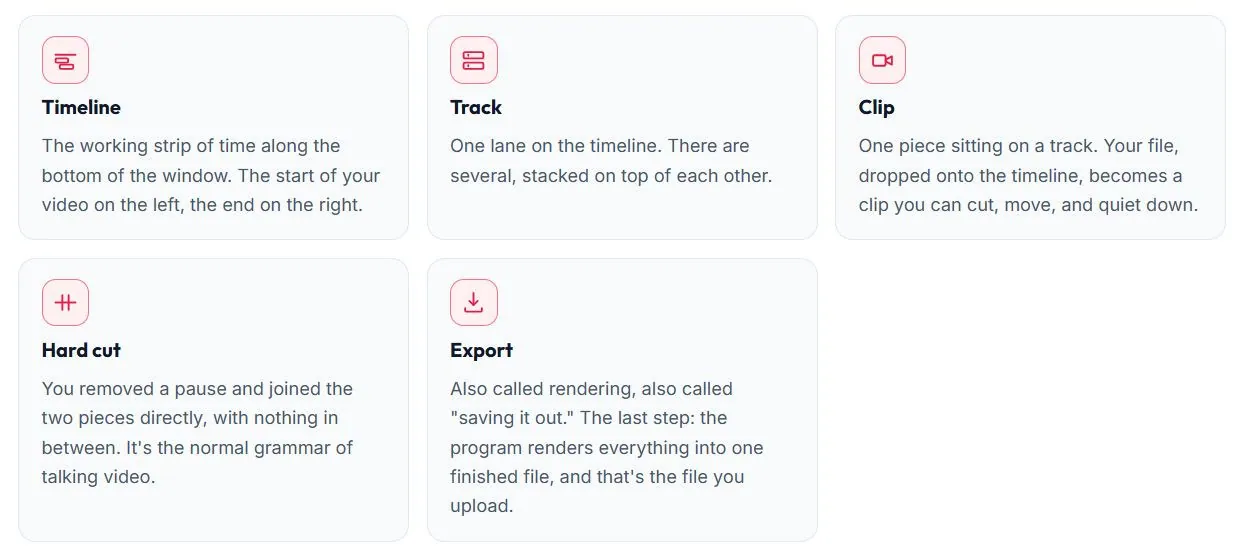
- Edición consiste en recortar el material grabado, unir las diferentes tomas y eliminar todo lo que sobra. Se realiza con un programa de edición, ya sea en un ordenador o directamente en el teléfono. El módulo 8 está dedicado por completo a este tema.
- Resolución es la cantidad de píxeles que tiene la imagen. 1080p, también conocido como Full HD (FHD) en muchos teléfonos, es la calidad estándar para YouTube y la que utilizaremos al comenzar. 4K ofrece cuatro veces más detalle, pero también genera archivos mucho más grandes y difíciles de editar. Al final de la sección 6 explicaremos por qué no es necesario empezar con 4K.
- Fotogramas por segundo (fps) indican cuántas imágenes captura el teléfono cada segundo. 30 fps es la opción estándar y ofrece un movimiento fluido.
- Estabilización reduce los movimientos indeseados de la cámara. Puede estar integrada en el teléfono o conseguirse utilizando un trípode, una pinza, una superficie firme o un estabilizador (gimbal).
- Micrófono de solapa (lavalier o lav mic) es un micrófono pequeño que se sujeta a la ropa cerca de la boca.
- Grabación de pantalla permite capturar lo que sucede en la pantalla de un teléfono o de un ordenador. Es especialmente útil para tutoriales de software, reseñas de aplicaciones y demostraciones.
- Material original (raw footage) es la grabación sin editar. Contar con un buen material de origen es fundamental: la edición puede mejorar una grabación aceptable, pero no puede solucionar por completo un audio inutilizable o una imagen extremadamente oscura.
4. Por qué tu teléfono es suficiente
Abre YouTube y busca varios canales pequeños, pero en crecimiento, dentro de tu nicho. Lo más probable es que encuentres videos grabados con un teléfono en una cocina, un taller, un garaje o una habitación de casa.
Es cierto que algunos canales muy grandes utilizan cámaras profesionales de estudio, pero no empezaron así. Además, los espectadores no están comparando la colección de objetivos que tienes. Han llegado porque buscan una respuesta útil.
Casi cualquier teléfono relativamente reciente puede:
- grabar en 1080p y, en muchos casos, también en 4K. Para la mayoría de los videos de YouTube, 1080p es más que suficiente, sobre todo porque una gran parte de la audiencia ve los videos desde el móvil. En la sección 6 veremos cuál conviene elegir.
- reducir los movimientos moderados de la mano gracias a la estabilización integrada. Si tu teléfono no ofrece buenos resultados, simplemente colócalo sobre un soporte estable.
- grabar la pantalla sin necesidad de instalar programas adicionales.
Los teléfonos sí tienen dos limitaciones habituales: la calidad de imagen con poca luz y la claridad del audio cuando la persona está a cierta distancia. Afortunadamente, ambos problemas pueden resolverse de forma económica o incluso gratuita, sin necesidad de comprar una cámara.
¿En qué momento tiene sentido adquirir una cámara dedicada?
Cuando publiques contenido de forma constante y puedas identificar una limitación visual concreta, por ejemplo, si necesitas mejores objetivos o un enfoque más preciso para grabar productos en primer plano.
Un equipo nuevo debe servir para resolver un problema que ya hayas comprobado en la práctica. Es una recompensa por la constancia, no el requisito para empezar.

5. Configuración de la cámara antes de tu primera grabación
«¿Qué configuración debo usar?» es una de las preguntas más frecuentes entre quienes empiezan. La buena noticia es que solo necesitas cambiar tres ajustes, una sola vez.
La mala noticia es que dos de ellos vienen configurados de forma poco conveniente de fábrica, y probablemente no lo notarás hasta que empieces a editar y descubras que el almacenamiento está lleno o que los colores del video se ven apagados.
Todo esto lleva aproximadamente cinco minutos.
Voy a mostrar el proceso tanto para iPhone como para Android.
En iPhone, la ruta es la misma para todos los usuarios, por lo que puedes seguir los pasos exactamente.
En Android, cada fabricante utiliza nombres y menús diferentes. Por eso te indicaré qué debes buscar y cómo suele aparecer. Los ajustes son los mismos; simplemente están ubicados en lugares distintos.
Una nota sobre las instrucciones:
Cuando veas algo como «Configuración → Cámara», significa simplemente: abre Configuración y después pulsa Cámara. No tienes que escribir nada, solo seguir ese orden.
Configúralo una vez y olvídate
Calidad de grabación: 1080p a 30 fotogramas por segundo.
Esa es la opción correcta para nueve de cada diez de tus primeros videos. YouTube la acepta sin problemas, los archivos ocupan poco espacio y cualquier ordenador —o incluso el propio teléfono— podrá editarlos fácilmente.
Configúralo y sigue adelante.
Si esos términos aún no te dicen nada, aquí tienes una explicación sencilla:
Un video es una secuencia rápida de imágenes fijas.
«30 fotogramas por segundo» (30 fps) significa que el teléfono captura treinta imágenes cada segundo, haciendo que el movimiento se vea fluido.
1080p es el tamaño de cada una de esas imágenes.
Dónde configurarlo
- iPhone
Configuración → Cámara → Grabar video → «1080p HD a 30 fps».
No cambies la opción «Estabilización mejorada» (Enhanced Stabilization) que aparece debajo. Está activada por defecto y esa es la configuración correcta.
- Android
En Android este ajuste normalmente se encuentra dentro de la aplicación Cámara, no en la configuración general del teléfono.
Abre Cámara.
En la parte inferior verás modos como Foto, Video, Retrato, etc.
Desliza hasta Video.
En la parte superior aparecerá un icono de engranaje o un menú de tres puntos.
Pulsa allí y busca una opción llamada «Resolución de video», «Tamaño del video» o algo similar.
Selecciona la opción que incluya 1080 o FHD, junto con 30 fps.
No te preocupes por explorar estos ajustes: no vas a estropear nada.
Si tu teléfono no ofrece esa opción, tampoco pasa nada. Graba con la configuración predeterminada y vuelve a este ajuste más adelante.
Desactiva «HDR Video» para evitar colores apagados
Nueve de cada diez principiantes dejan esta opción activada y después pasan días preguntándose por qué el video se ve perfecto en el teléfono pero con colores apagados al editarlo en el ordenador.
La explicación es sencilla:
El teléfono graba los colores utilizando un formato especial que muchos programas de edición no interpretan correctamente. Como resultado, la imagen pierde intensidad y parece deslavada.
Por eso recomendamos desactivar HDR.
En iPhone
La opción está en la misma pantalla:
Configuración → Cámara → Grabar video → HDR Video (en algunos modelos aparece simplemente como HDR).
Desactívala.
Si tu teléfono no muestra esa opción, significa que ese modelo no graba de esa manera. No tienes que hacer nada.
En Android
No todos los teléfonos disponen de esta función.
Si existe, normalmente aparecerá como HDR10+ o Alto rango dinámico (High Dynamic Range).
¿La encuentras?
Desactívala.
¿No aparece?
Entonces tu teléfono no dispone de esa función y tienes una preocupación menos.

Activa la cuadrícula. Son unas líneas finas que dividen la pantalla en nueve partes. No aparecerán en la grabación, pero te ayudarán a mantener el horizonte recto en lugar de inclinado.
En iPhone: Configuración → Cámara → Cuadrícula.
En Android, esta opción se encuentra en la configuración de la aplicación Cámara y normalmente aparece con el mismo nombre.
Y eso es todo. La configuración ya está lista y no tendrás que volver a modificarla durante tus próximos videos.
Pruébalo ahora mismo
Abre la cámara, apunta el teléfono hacia ti, toca la pantalla donde aparece tu rostro y graba 20 segundos diciendo tu nombre y de qué tratará tu canal.
Después míralo.
Ese es tu primer material original (raw footage): el archivo a partir del cual se construye un video terminado. Y ya está grabado con la configuración correcta.
Treinta segundos antes de cada grabación
Hay tres hábitos que solo llevan medio minuto y te ahorrarán más repeticiones que cualquier equipo caro.
La forma más fácil de recordarlos es:
cristal — rostro — modo avión.
Cristal
Limpia la lente con un paño suave o con el borde de tu camiseta.
Una lente sucia produce una imagen borrosa o con aspecto de neblina, y esta es una de las razones más habituales por las que la gente piensa que «su teléfono graba mal».
Rostro
Coloca el teléfono apuntando hacia ti para que tu cara aparezca en la pantalla y tócala con el dedo directamente sobre el cristal.
Verás aparecer un pequeño recuadro alrededor del rostro: eso significa que el teléfono ha entendido dónde debe enfocar.
¿Por qué es importante?
Porque el teléfono decide automáticamente qué enfocar y qué nivel de brillo utilizar, y muchas veces se equivoca.
Por ejemplo, puede enfocar una ventana muy luminosa y dejar tu rostro oscuro.
Al tocar tu cara, le indicas que tú eres la referencia principal para el enfoque y la exposición.
Si durante la grabación notas que la imagen sigue cambiando continuamente de brillo —más clara, luego más oscura—, mantén el dedo presionado sobre tu rostro durante un par de segundos.
En iPhone, aparecerá un indicador amarillo con el texto «AE/AF LOCK» en la parte superior.
Eso significa que el enfoque y la exposición han quedado bloqueados y dejarán de cambiar.
En muchos teléfonos Android, mantener pulsado produce el mismo resultado y suele aparecer un icono de un candado.

Modo avión
Activa el modo avión. Cuando está activado, el teléfono deja de recibir llamadas, como si estuvieras viajando en un avión.
Una sola llamada entrante en mitad de una grabación puede arruinar diez minutos de trabajo.
Cómo activarlo
- Android: desliza el dedo hacia abajo desde la parte superior de la pantalla.
- iPhone sin botón de inicio: desliza el dedo hacia abajo desde la esquina superior derecha.
- iPhone con botón de inicio (Home): desliza el dedo hacia arriba desde la parte inferior de la pantalla.
Se abrirá un panel con varios iconos. El del avión suele estar entre los primeros.
Tócalo para activarlo.
Después, desactiva también el Wi-Fi, ya que de lo contrario aún podrían entrar llamadas desde WhatsApp, Telegram o Messenger.
Cuando termines de grabar, vuelve a tocar el icono del avión para desactivarlo; de lo contrario, nadie podrá ponerse en contacto contigo.
Antes de empezar a grabar, comprueba también cuánto espacio libre tienes en el teléfono.
Una hora de video ocupa aproximadamente 4 GB, más o menos el mismo espacio que unas mil fotografías.
Puedes comprobarlo aquí:
- iPhone: Configuración → General → Almacenamiento del iPhone
- Android: Configuración → Almacenamiento
Verás algo parecido a «12 GB disponibles».
Ese es el dato importante.
Si tienes menos de 4 GB libres, una hora de grabación no cabrá en el dispositivo.
En ese caso, elimina videos antiguos, películas descargadas u otros archivos que ya no necesites.
Lo que no debes tocar… y por qué tantos videos lo recomiendan
El modo Cine (Cinematic Mode) desenfoca el fondo de forma muy bonita… hasta que decides inclinarte hacia la mesa y el enfoque deja de seguir tu rostro precisamente en el momento más importante.
Los controles manuales profesionales te permiten ajustar la exposición y el enfoque con gran precisión, pero durante tus primeros videos no tendrás tiempo para utilizarlos correctamente.
Las aplicaciones de pago para «grabación profesional» añaden una docena de nuevas formas de equivocarte.
Muchos videos titulados «La mejor configuración para grabar» recomiendan todas estas opciones porque la complejidad resulta entretenida de ver.
Pero lo que tú necesitas ahora no es entretenimiento.
Necesitas terminar tu primer video.
La aplicación de cámara que ya viene instalada en tu teléfono, junto con los tres ajustes explicados en esta sección, es todo lo que necesitas para tus primeros videos.
Una nota para los usuarios de iPhone
Si más adelante un programa de edición se niega a abrir tus archivos o muestra una pantalla negra con sonido pero sin imagen, ve a:
Configuración → Cámara → Formatos
y selecciona «Más compatible» (Most Compatible).
A partir de ese momento, el teléfono grabará en un formato que prácticamente todos los programas de edición pueden abrir.
Los archivos serán bastante más grandes —en algunos casos casi el doble— y el almacenamiento se llenará antes, pero podrás utilizarlos en cualquier programa.
¿Y si quieres grabar en 4K?
Esta parte no es para hoy.
Hoy simplemente configura 1080p y deja de pensar en ello.
Vuelve a este tema cuando ya hayas publicado tus primeros videos y te sientas cómodo editando, después del módulo 8.
Por ahora basta con saber que 4K existe y que no pierdes nada importante grabando en 1080p.
El 4K ofrece una imagen cuatro veces más grande y con mucho más detalle.
Realmente se ve más nítida, YouTube la acepta sin ningún problema y, en un televisor grande, la diferencia es visible.
Así que querer grabar en 4K no es ningún capricho.
Pero esa calidad tiene un precio.
No en dinero, sino en el tiempo que tendrás que dedicar después de grabar.
Los archivos ocupan entre dos y tres veces más espacio.
Una hora en 1080p ocupa aproximadamente 4 GB.
Una hora en 4K ocupa alrededor de 10 GB.
El almacenamiento del teléfono puede llenarse después de solo un par de sesiones.
Emma tenía activado 4K desde la configuración de fábrica y una sola hora grabando una receta ocupó casi todo el espacio libre de su teléfono.
A Paul le ocurrió lo contrario: eligió deliberadamente la máxima calidad porque pensó «ya que grabo, mejor hacerlo con la mejor calidad posible».
Una semana después no pudo terminar de grabar un paseo porque el teléfono se quedó sin espacio justo al lado del río.
El ordenador empieza a tener dificultades.
La imagen se reproduce a saltos en el programa de edición.
El sonido deja de sincronizarse con el video.
El programa se bloquea o incluso se cierra solo.
No significa que tu ordenador sea malo ni que esté averiado.
Los archivos 4K son exigentes para casi cualquier equipo, mientras que 1080p suele editarse sin problemas incluso en un portátil ya antiguo.
La exportación tarda mucho más.
Cuando terminas de editar, el programa une todas las partes en un único archivo. Ese botón suele llamarse Exportar.
En un ordenador modesto, un video de diez minutos en 1080p puede tardar unos diez minutos en exportarse.
El mismo video en 4K puede tardar una hora o incluso más.
Cómo decidir sin convertirte en experto en informática
Configura la cámara en 4K, graba unos cinco minutos y prueba a editar ese material con el programa que instalarás en el módulo 8.
Si todo funciona con fluidez, puedes seguir grabando en 4K.
Si el programa se ralentiza, se bloquea o falla, vuelve tranquilamente a 1080p.
Eso no significa que hayas perdido.
La inmensa mayoría de los espectadores ve YouTube desde el teléfono, donde la diferencia entre 1080p y 4K apenas se aprecia.
Y si editas directamente desde el móvil, utiliza 1080p sin pensarlo dos veces.
Existe una tercera situación que muchas personas confunden con las dos anteriores.
A veces los archivos ni siquiera se abren y el programa muestra una pantalla negra con sonido o un mensaje indicando que el formato no es compatible.
Ese problema no tiene relación con el 4K.
Se debe al formato de grabación.
Reducir la resolución no lo solucionará.
En ese caso, utiliza la opción «Más compatible» (Most Compatible) que vimos en el apartado anterior.

Donde el 4K realmente puede ser útil es al grabar procesos: cocinar, hacer manualidades o realizar reparaciones.
No por la nitidez en sí, sino por esta posibilidad: grabas un plano general y después, durante la edición, amplías la zona donde están tus manos para crear un primer plano que nunca grabaste.
Esto se llama recorte (cropping).
Solo funciona si produces el video final en 1080p: de esta forma, la parte ampliada sigue teniendo suficiente calidad.
Si grabaste directamente en 1080p, este truco no funciona y la imagen pierde calidad. En ese caso, simplemente graba el primer plano por separado.
En cuanto a «4K a 60 fps», no lo configures al principio.
Una hora grabada en ese modo pesa más de 20 GB: más de seis veces una hora en 1080p. Eso significa que el teléfono puede quedarse sin espacio después de solo un par de sesiones y que la edición se ralentizará en casi cualquier ordenador.
Los 60 fotogramas por segundo sí son útiles para movimientos rápidos —por ejemplo, exteriores, niños o deportes—, pero combínalos con 1080p, no con 4K.
Un detalle más: si cambiaste el formato de grabación a «Más compatible» (Most Compatible), la opción «4K a 60 fps» desaparecerá completamente de la lista, porque ese modo solo está disponible con el formato estándar.
6. El audio importa más que la calidad de imagen
Los espectadores pueden perdonar una imagen de teléfono ligeramente menos nítida.
Pero suelen tener mucha menos paciencia con una voz apagada, eco o ruido constante de fondo.
Un buen audio depende de tres factores:
- la distancia,
- la habitación,
- el ruido.
Mantén el micrófono cerca de tu boca
Un teléfono situado a unos tres pies (un metro) de distancia puede ofrecer un sonido aceptable.
Pero si está al otro lado de la habitación, normalmente tu voz sonará lejana y con eco.
La habitación importa tanto como el micrófono
Las paredes vacías y los suelos duros crean reverberación.
Las cortinas, alfombras, sofás, ropa de cama y un armario lleno de ropa absorben los reflejos del sonido.
Grabar en una habitación amueblada es la mejora de audio más barata que existe.
El ruido de fondo suele ser más fuerte en la grabación de lo que parece en el momento
Presta atención a:
- el frigorífico,
- la lavadora,
- el aire acondicionado,
- el ruido de la calle,
- ventiladores,
- herramientas eléctricas.
Apaga lo que puedas apagar de forma segura, cierra la ventana y recuerda volver a encender el frigorífico después.
Si el ruido no se puede controlar, graba la explicación más tarde como voz en off.
La primera compra inteligente para muchos canales es un micrófono de solapa
Se engancha al cuello o a la camiseta y permanece cerca de tu boca incluso cuando te alejas del teléfono.
Es especialmente útil para:
- cocina,
- manualidades,
- reparaciones,
- demostraciones donde tus manos están ocupadas.
Comprueba el puerto antes de comprar
Un micrófono de solapa con cable de 3,5 mm es la opción más económica para dispositivos que tienen una entrada de micrófono compatible.
Los modelos USB-C funcionan con la mayoría de los teléfonos Android actuales y con los modelos iPhone 15, 16, 17 y posteriores.
Los modelos Lightning son para los dispositivos iPhone 14 y anteriores que todavía utilizan ese puerto.
También existen sistemas inalámbricos de micrófono de solapa, pero los modelos extremadamente baratos pueden ser poco fiables.

Antes de cada grabación importante, haz una prueba de 20 segundos y escucha el resultado con auriculares.
Comprueba que el teléfono está utilizando el micrófono externo y no el micrófono integrado. Corrige cualquier eco o ruido antes de grabar el video completo.
7. Iluminación: empieza con una ventana
Una cámara cara en una habitación oscura puede verse peor que un teléfono colocado junto a una ventana.
La iluminación es la segunda prioridad después del audio, y tu mejor luz para empezar es gratuita.
Utiliza una ventana como luz principal
Colócate mirando hacia la ventana o ligeramente de lado, con el teléfono entre tú y la ventana.
La luz será suave y uniforme.
No coloques la ventana luminosa directamente detrás de ti, porque tu rostro puede convertirse en una silueta oscura.
Graba con luz natural cuando sea posible
Cambiar la grabación a una mañana de fin de semana suele ser más sencillo que crear desde cero una instalación completa de iluminación para grabar por la noche.
Si normalmente grabas por la tarde o noche, crea una configuración repetible
Coloca una lámpara brillante ligeramente a un lado y por encima del nivel de tus ojos.
Evita iluminarte únicamente desde abajo o directamente desde arriba, ya que eso crea sombras demasiado marcadas.
Un aro de luz es útil, pero opcional
Proporciona una iluminación uniforme para videos donde hablas directamente a cámara (talking-head videos).
Pero si el presupuesto es limitado, un micrófono de solapa normalmente mejora más la calidad general que un aro de luz.
Para cocinar, reparar cosas o hacer manualidades
Ilumina la zona de trabajo, no la parte posterior de tu cabeza ni el objetivo de la cámara.
Coloca el teléfono de manera que la ventana o la lámpara ilumine:
- la encimera,
- las herramientas,
- tus manos,
- el objeto que estás mostrando.
Si la habitación está oscura incluso durante el día
Puedes considerar un softbox: una lámpara dentro de un difusor de tela que produce una luz amplia y suave.
Un solo softbox colocado ligeramente por encima del nivel de los ojos y hacia un lado es suficiente para una configuración básica de videos hablando a cámara.
Para videos de procesos grabados por la noche, una segunda luz puede ayudar a suavizar las sombras o separar el fondo.
Evita mezclar diferentes tipos de luz
No combines bombillas de techo muy amarillas con luces blancas frías de video: los colores pueden verse sucios e inconsistentes.
Si todavía no tienes un softbox, puedes suavizar una lámpara brillante reflejando su luz contra una pared blanca.
No coloques tela directamente sobre una bombilla caliente, ya que puede ser peligroso.xture.

8. Tres configuraciones de rodaje

Configuración 1: Hablar a cámara
Útil para presentaciones, opiniones, explicaciones y reseñas. Necesitas un teléfono, un soporte estable, luz natural (de una ventana) e idealmente un micrófono de solapa (lavalier), o bien una habitación silenciosa con el teléfono lo suficientemente cerca para captar tu voz con claridad.
- Coloca el teléfono en horizontal para vídeos estándar y en vertical para Shorts.
- Sitúa la cámara a la altura de los ojos. Una pila de libros puede servir igual de bien que un trípode básico.
- Ponte de cara a la ventana. Deja algo de espacio detrás de ti en lugar de sentarte justo delante de una pared vacía; así la imagen gana profundidad y se reduce el eco que genera la pared.
- Graba una prueba de 20 segundos. Revisa el sonido, el encuadre, el enfoque y asegúrate de que no se corte la parte superior de la cabeza por error.
Configuración 2: Grabar un proceso (cocina, reparaciones o manualidades)
Necesitas un teléfono, un soporte situado sobre o al lado de la zona de trabajo y luz dirigida hacia la tarea.
- Combina un plano más abierto que muestre el espacio de trabajo con primeros planos de las manos y detalles importantes. Basta con un solo teléfono: graba la acción general y luego repite el momento clave en un primer plano.
- Dirige la luz hacia la encimera, la herramienta o el objeto, no hacia el objetivo de la cámara.
- Si hablas mientras trabajas, usa un micrófono de solapa. Si el entorno es ruidoso, graba la explicación después y añádela como voz en off. La mayoría de los programas de edición la tratan como una segunda pista de audio normal. La edición se trata en el Módulo 8.
No es necesario que aparezca tu cara. Muchos canales de éxito muestran únicamente manos, herramientas, ingredientes, productos o la pantalla de un ordenador.
Configuración 3: Grabación de pantalla
Solo necesitas un teléfono o un ordenador.
- En Android, abre los Ajustes rápidos deslizando el dedo hacia abajo desde la parte superior y selecciona "Grabar pantalla". Es posible que primero debas añadir el icono correspondiente. En iPhone, abre el Centro de control deslizando el dedo hacia abajo desde la esquina superior derecha y pulsa el control de grabación de pantalla; mantenlo pulsado para activar el micrófono. En Windows, utiliza las herramientas de grabación integradas o la Xbox Game Bar (Win+G). En macOS, usa la combinación Shift+Command+5. OBS Studio es una opción gratuita para grabaciones más avanzadas.
- Por lo general, el micrófono está desactivado por defecto. Actívalo y haz una prueba de 20 segundos antes de grabar un tutorial largo.
- Graba tu voz simultáneamente en una habitación silenciosa, o bien graba una locución más limpia posteriormente.
- Ocultar notificación privadas, extra browser tabs, documents, and email before you start.

9. Rodaje en exteriores: viento, luz solar y vibración de la cámara.
Muchos creadores graban al menos una parte de su contenido en exteriores: vloggers, pescadores, constructores, jardineros, profesionales de distintos oficios y creadores de viajes.
Los lugares al aire libre ofrecen luz gratuita y un fondo más dinámico, pero también añaden problemas como viento, sol directo, movimiento de cámara, frío, polvo y humedad.
El viento es el mayor problema de audio en exteriores
Incluso una brisa ligera puede crear un fuerte ruido grave de fondo.
Coloca una pequeña protección de pelo sintético contra el viento sobre el micrófono de solapa y escóndela parcialmente detrás del cuello de una camiseta o de la solapa de una chaqueta, evitando que la tela roce directamente con el micrófono.
Colócate de espaldas al viento para que tu cuerpo proteja el micrófono.
Si las condiciones son demasiado ruidosas, graba la explicación en interiores como voz en off.
Trata el cielo como una ventana enorme
Mantén la luz principal delante de ti o ligeramente hacia un lado.
El sol directo del mediodía crea sombras muy marcadas y hace que entrecierres los ojos, mientras que un cielo brillante detrás de ti puede convertir tu rostro en una silueta oscura.
Los días nublados, las primeras horas de la mañana, el final de la tarde o una zona de sombra abierta orientada hacia el cielo suelen ofrecer la iluminación más sencilla.
Toca tu rostro en la pantalla del teléfono para que la exposición y el enfoque se ajusten a ti, y no al fondo luminoso.
Los videos caminando suelen verse más inestables de lo que parecían mientras grababas
La estabilización integrada ayuda con movimientos lentos, pero no puede eliminar por completo los pasos, las carreras o los giros bruscos.
La solución más sencilla es mantener el teléfono quieto.
Colócalo en:
- un trípode,
- una pinza,
- un poste de una valla,
- una mochila,
- una roca,
- u otro soporte seguro,
y muévete dentro del encuadre.
Graba una secuencia de planos cortos y estables
Graba un momento, mueve el teléfono y graba el siguiente.
Unir varios clips estables durante la edición suele verse mucho más limpio que un único plano largo mientras caminas con la cámara moviéndose constantemente.
Usa un gimbal solo cuando los planos en movimiento sean esenciales para el formato
Un gimbal para teléfono utiliza motores para suavizar las grabaciones mientras caminas, pero no es una compra inicial necesaria para la mayoría de los canales.
Frío y duración de la batería
Las baterías se descargan mucho más rápido a bajas temperaturas.
Lleva una batería externa y guarda el teléfono en un bolsillo interior entre una toma y otra.
Si aparece condensación después de pasar del aire frío a una habitación caliente, deja que el teléfono se seque antes de conectarlo al cargador.
Polvo y humedad
Limpia la lente de la cámara con un paño suave antes de grabar.
El serrín, las huellas dactilares, las salpicaduras y la lluvia pueden convertir una imagen nítida en una imagen borrosa o con aspecto de niebla.
Protege el teléfono adecuadamente cuando grabes cerca del agua o con mal tiempo.

10. Qué no comprar todavía
Una cámara que cueste cientos o miles de dólares. No la necesitas hasta que puedas identificar una limitación específica de tu teléfono, y para eso necesitas grabar con regularidad primero.
- Un micrófono direccional o un micrófono de estudio grande. Para la mayoría de los principiantes, un micrófono de solapa de 15 a 30 dólares resuelve el problema más importante: mantener el micrófono cerca del orador.
- Un kit completo de iluminación de estudio. Una ventana y una lámpara son suficientes para empezar. Si tu habitación está realmente oscura, una o dos cajas de luz económicas son más prácticas que una habitación llena de trípodes y paraguas.
- Una pantalla verde. Los vídeos comunes rara vez la necesitan, y una pantalla verde mal iluminada se ve peor que una habitación normal.
- Un trípode caro. Un soporte básico para teléfono, una pinza o una pila de libros son suficientes.
- Los "kits de iniciación para creadores" de las plataformas de venta online. Suelen combinar una luz débil, un trípode inestable y un micrófono de dudosa calidad a un precio que permitiría comprar uno o dos componentes fiables por separado.
Si tienes un presupuesto limitado y quieres un orden sensato, usa esto: micrófono de solapa → lámpara sencilla, aro de luz o softbox si es necesario → soporte para teléfono o trípode → cámara dedicada solo después de que el canal sea consistente y el teléfono te esté limitando claramente.

11. Errores comunes de principiante
- Esperar a tener el equipo en lugar de grabar. La frase "Empezaré cuando compre una cámara" es la forma en que un canal nunca empieza. Grabar los primeros videos con el teléfono es normal.
- Colocar una ventana luminosa detrás del sujeto. Esto crea la clásica silueta oscura contra un fondo sobreexpuesto.
- Omitir la prueba de audio. El eco, el aire acondicionado, el zumbido del refrigerador o la entrada de micrófono incorrecta pueden descubrirse solo después de una hora de grabación.
- Usar la orientación incorrecta. Los videos estándar de YouTube suelen ser horizontales; los cortos son verticales. Recortar un formato para adaptarlo al otro puede eliminar gran parte del encuadre útil.
- Intentar grabar en 4K antes de publicar tu primer video. Tu teléfono se llena y tu computadora se bloquea. Graba tus primeros videos en 1080p; la razón se encuentra al final de la sección 6.
- Caminar mientras grabas con la cámara en mano sin motivo. Las imágenes temblorosas pueden incomodar a los espectadores. Mantén el teléfono quieto o usa un estabilizador cuando las tomas en movimiento sean esenciales para el formato.
- Olvidarse del viento. Un pequeño paravientos peludo puede salvar una grabación en exteriores.
- Comprar todo antes de los primeros diez vídeos. El equipo comprado antes de entender el formato suele acabar sin usarse.
12. Ejercicio práctico
Completa el formulario de abajo. Prepara:
- el modelo de tu teléfono y la calidad de grabación que has configurado en la cámara (consulta la sección 6) dentro de los ajustes de la cámara;
- un lugar para grabar con una ventana, muebles blandos o un espacio adecuado para colocar una lámpara o un softbox;
- una grabación de prueba de 20 segundos junto a la ventana, escuchada con auriculares;
- la configuración de grabación de la Sección 9 que mejor se adapte a tus primeros videos;
- una lista de compras solo si realmente hay algo que impide grabar los tres primeros videos.
1. Modelo de teléfono y calidad máxima de grabación:
2. Lugar de grabación: ventana, muebles blandos o espacio para una lámpara/softbox:
3. Después de escuchar una prueba de 20 segundos con auriculares, ¿qué necesita corregirse?
4. ¿Qué configuración de la Sección 9 se adapta a tus primeros videos?
Hablar a cámaraGrabar un procesoGrabar la pantalla
5. Lista de compras, solo si es necesaria:
13. Lista de comprobación de preparación
- se ha seleccionado un lugar de grabación con luz de ventana, una lámpara o un softbox;
- se ha realizado una grabación de prueba y se ha comprobado el audio con auriculares;
- la configuración de grabación para los primeros videos está clara: hablar a cámara, proceso o pantalla;
- la cámara está configurada en 1080p a 30 fotogramas por segundo y la cuadrícula está activada (o, si esas opciones no estaban disponibles en Android, has decidido grabar con la configuración de fábrica);
- la opción “Video HDR” está desactivada (si tu teléfono dispone de ella);
- el teléfono tiene al menos cuatro gigabytes libres, suficiente para una hora de grabación;
- la lista de compras está vacía o contiene como máximo dos artículos económicos;
- para grabaciones en exteriores, el micrófono tiene protección contra el viento y el teléfono puede mantenerse estable;
- el cuestionario se ha superado con al menos 4 respuestas correctas de 5.
14. Ideas clave
- Un teléfono relativamente moderno es suficiente para YouTube. Esperar a tener una cámara muchas veces es simplemente una forma más elegante de posponer el inicio.
- Los ajustes de la cámara son tres elementos que se configuran una vez y se dejan así: 1080p a 30 fotogramas por segundo, “Video HDR” desactivado (de lo contrario, los colores pueden verse pálidos en el ordenador) y la cuadrícula activada (para mantener el horizonte recto). Deja el 4K para más adelante, cuando te sientas cómodo editando.
- Antes de cada grabación: cristal — rostro — modo avión. Limpia la lente, toca tu rostro en la pantalla y activa el modo avión.
- El audio importa más que una calidad de imagen perfecta: mantén el micrófono cerca, utiliza una habitación amueblada y controla el ruido de fondo.
- La iluminación es la segunda prioridad. Durante el día, ponte frente a una ventana; añade una lámpara o un softbox solo cuando la habitación lo necesite.
- Tres configuraciones cubren la mayoría de los primeros videos: hablar a cámara, grabar un proceso con primeros planos y grabar la pantalla.
- En exteriores, protege el micrófono del viento, evita la luz intensa detrás de ti y mantén el teléfono estable.
- No compres una cámara, un estudio completo ni una pantalla verde antes de tener un problema real de producción que resolver.
- Antes de cada grabación, graba 20 segundos y escucha el resultado con auriculares.
Únete a la comunidad de creadores
Materiales adicionales y chat del curso:
• El chat del curso — Telegram "Creator Tools". Ven a saludar, haz preguntas y únete a una sólida comunidad de creadores de YouTube.
• Si utilizas Threads — en Creator Tools compartimos ideas y observaciones. Síguenos para estar al día.