Modul 5. Ausrüstung: Handy, Ton und Licht
Eine Ausrüstungsliste für $1,500 ist einer der schnellsten Wege, nie einen Kanal zu starten. Diese Lektion zeigt, warum das Handy in deiner Tasche zum Start reicht, was die Zuschauerbindung tatsächlich beeinflusst und welche Anschaffungen warten können.
1. Warum diese Lektion wichtig ist
Emma hat schon einen Kanal und zehn Ideen für ihre ersten Videos. Dann kommt die bekannte Angst: „Womit soll ich filmen? Ich habe keine Kamera.“ Paul sieht sich ein paar Videos zu „meiner YouTube-Ausrüstung“ an und kommt mit einer Einkaufsliste für $1,500 zurück: Kamera, Objektiv, Richtmikrofon, Ringlicht, Stativ und ein Audiorekorder.

Stopp. Diese Einkaufsliste ist eines der zuverlässigsten Mittel, einen Kanal für immer zu verzögern. Viele Einsteiger bleiben hier hängen: Sie sparen auf eine Kamera, vergleichen Mikrofone, warten auf Angebote – und nehmen nie etwas auf.
In dieser Lektion erfährst du, warum das Handy in deiner Tasche zum Anfangen genügt, was wirklich bestimmt, ob jemand weiter zusieht, und was nur teure Dekoration ist. Außerdem bekommst du drei einsatzbereite Setups: in die Kamera sprechen, einen Vorgang wie Kochen oder Reparieren filmen und den Bildschirm aufnehmen.
2. Die Hauptidee
Zuschauer gehen selten, weil du die „falsche Kamera“ benutzt hast. Sie gehen, wenn der Ton schwer zu verstehen ist, das Bild zu dunkel ist oder der Einstieg langweilt. Ein einigermaßen aktuelles Handy reicht für den Anfang. Dein erstes Geld sollte in besseren Ton und besseres Licht fließen – nicht in eine neue Kamera.
3. Sieben nützliche Begriffe
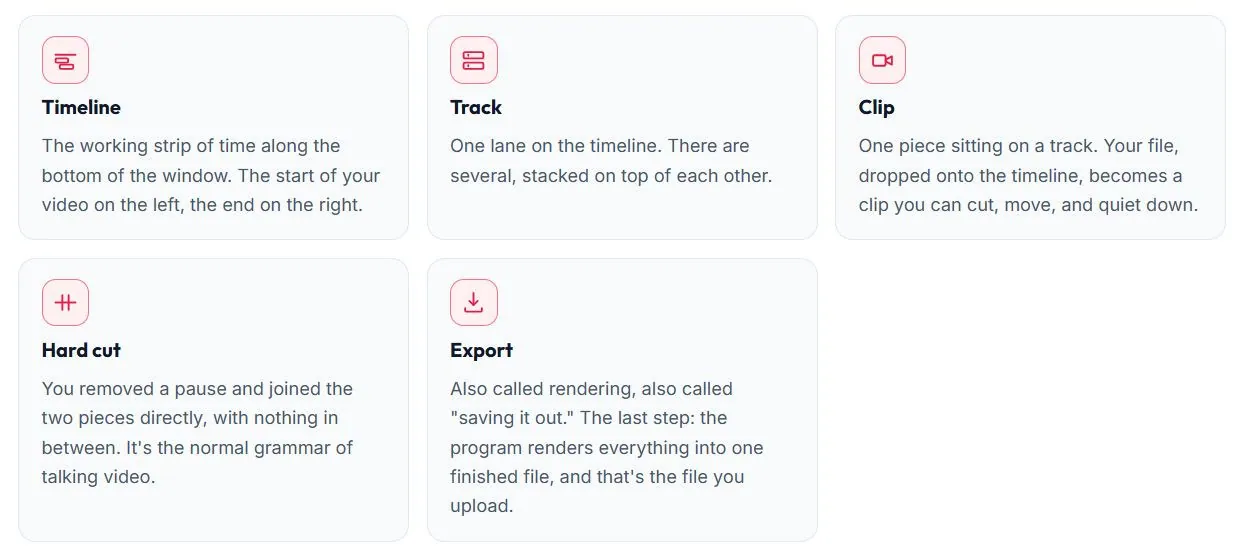
- Schnitt bedeutet, dein Material zu kürzen, die Teile zusammenzufügen und zu entfernen, was nicht hineingehört. Du machst das in einem speziellen Programm auf dem Computer oder direkt auf dem Handy; wir nennen es einfach Schnittprogramm. Modul 8 ist ihm gewidmet.
- Auflösung ist die Anzahl der Pixel im Bild. 1080p, auf deinem Handy auch als Full HD oder FHD geschrieben, ist die YouTube-Standardqualität und das, was wir zu Beginn einstellen. 4K enthält viermal mehr Details, aber die Dateien sind viel größer und schwerer zu schneiden; warum das warten kann, steht am Ende von Abschnitt 6.
- Bilder pro Sekunde (fps) gibt an, wie oft pro Sekunde dein Handy ein Bild aufnimmt. Dreißig Bilder pro Sekunde sind die normale Wahl, und Bewegung wirkt flüssig.
- Stabilisierung verringert sichtbares Kamerawackeln. Sie kann ins Handy eingebaut sein oder durch ein Stativ, eine Klemme, eine feste Unterlage oder einen Gimbal erfolgen.
- Lavalier-Mikrofon, oft verkürzt zu Lav-Mikro oder auch Ansteckmikrofongenannt, ist ein kleines Mikrofon, das nahe am Mund an die Kleidung geklemmt wird.
- Bildschirmaufnahme zeichnet auf, was auf dem Display eines Handys oder Computers passiert. Sie ist nützlich für Software-Tutorials, App-Reviews und Demonstrationen.
- Rohmaterial ist die Originalaufnahme vor dem Schnitt. Sauberes Ausgangsmaterial zählt: Schnitt kann eine ordentliche Aufnahme verbessern, aber unbrauchbaren Ton oder extreme Dunkelheit nicht vollständig retten.
4. Warum dein Handy genügt
Öffne YouTube und suche mehrere kleine, aber wachsende Kanäle in deiner Nische. Du findest wahrscheinlich Videos, die mit dem Handy in einer Küche, Werkstatt, Garage oder einem Gästezimmer aufgenommen wurden. Manche Spitzenkanäle nutzen Studiokameras, aber sie haben nicht dort angefangen – und die Zuschauer vergleichen nicht deine Objektivsammlung. Sie kamen wegen einer nützlichen Antwort.
Fast jedes einigermaßen aktuelle Handy kann:
- in 1080p aufnehmen, oft auch in 4K. Für gewöhnliche YouTube-Videos ist 1080p mehr als ausreichend, zumal ein großer Teil der Zuschauer auf Handys schaut. Welche Auflösung du wählst, steht in Abschnitt 6;
- mäßiges Handwackeln mit eingebauter Stabilisierung verringern. Wenn dein Handy damit kämpft, stelle es auf eine stabile Unterlage;
- den Bildschirm ohne zusätzliche Software aufnehmen.
Handys haben zwei verbreitete Schwächen: Video bei wenig Licht und klaren Ton aus einigen Metern Entfernung. Beides lässt sich günstig – oder kostenlos – lösen, ohne eine Kamera zu kaufen.
Wann ergibt eine eigene Kamera Sinn? Wenn du konstant veröffentlichst und eine konkrete visuelle Einschränkung benennen kannst, etwa Nahaufnahmen von Produkten, die bessere Objektive oder Fokus brauchen. Neue Ausrüstung sollte ein nachgewiesenes Problem lösen. Sie ist eine Belohnung für Konstanz, kein Eintrittsticket.

5. Kameraeinstellungen vor dem ersten Dreh
„Welche Einstellungen soll ich nehmen?“ ist eine der häufigsten Einsteigerfragen. Die gute Nachricht: Es gibt nur drei Einstellungen, die du einmal für immer änderst. Die schlechte: Zwei davon sind ab Werk falsch, und du merkst es erst, wenn du dich zum Schneiden hinsetzt und dein Speicher voll und deine Farben ausgewaschen sind. Das dauert etwa fünf Minuten.
Ich zeige beide Handys. Beim iPhone ist der Weg für alle identisch, du bekommst also genaue Schritte. Bei Android benennt jeder Hersteller die Dinge anders, du bekommst also, wonach du suchen musst und wie es aussieht. Die Einstellungen selbst sind dieselben, sie liegen nur woanders.
Zum Pfeil: „Einstellungen → Kamera“ heißt „Öffne die Einstellungen, tippe dann auf Kamera“. Nichts zu tippen, nur der Reihe nach antippen.
Einmal einstellen und vergessen
Aufnahmequalität: 1080p bei 30 Bildern pro Sekunde. Das ist die richtige Antwort für neun deiner ersten zehn Videos. YouTube akzeptiert es ohne Murren, die Dateien bleiben klein, und jeder Computer – oder sogar dein Handy – kann sie später schneiden. Einstellen und weitermachen.
Falls dir diese Bezeichnungen nichts sagen: Video ist eine schnelle Abfolge von Standbildern. „30 Bilder pro Sekunde“ heißt, das Handy nimmt dreißig davon in jeder Sekunde auf, wodurch Bewegung flüssig wirkt. 1080p ist die Größe jedes dieser Bilder.
Wo du es einstellst:
- iPhone. Einstellungen → Kamera → Video aufnehmen → „1080p HD bei 30 fps“. Lass den Schalter „Erweiterte Stabilisierung“ darunter in Ruhe – er ist standardmäßig an, und das ist richtig.
- Android. Das liegt in der Kamera-App statt in den Handy-Einstellungen. Öffne die Kamera. Unten siehst du Wörter wie Foto, Video, Porträt – wische, bis du bei Video landest. Oben erscheint ein Zahnrad-Symbol oder drei Punkte. Tippe darauf, finde „Videoauflösung“ oder „Videogröße“ und wähle die Option mit 1080 oder FHD und daneben 30. Du kannst hier nichts kaputtmachen, wenn du herumtippst. Wenn es gar keine solche Option gibt, kein Problem: Filme mit den Werkseinstellungen und komm später darauf zurück.
Schalte „HDR-Video“ aus, sonst sieht dein Material grau aus. Neun von zehn Einsteigern lassen das eingeschaltet und wundern sich dann eine Woche lang, warum ein Video auf dem Handy gut aussieht und auf dem Computer ausgewaschen. Der Grund ist einfach: Das Handy nimmt Farbe auf seine eigene Weise auf, Schnittprogramme verstehen das nicht, und das Bild wird blass. Deshalb schalten wir es aus.
Beim iPhone liegt der Schalter auf demselben Bildschirm: Einstellungen → Kamera → Video aufnehmen → HDR-Video (bei manchen Modellen nur „HDR“ genannt) – schalte ihn aus. Wenn es diese Einstellung gar nicht gibt, nimmt dein Modell nicht so auf, überspring es also; alles ist in Ordnung.
Bei Android haben nicht alle Handys das. Wenn deins es hat, heißt es „HDR10+“ oder „Hoher Dynamikumfang“ – dasselbe unter einem längeren Namen. Gefunden? Schalte es aus. Nicht gefunden? Dann hat dein Handy es nicht, also eine Sorge weniger.

Schalte das Raster ein. Das sind dünne Linien, die den Bildschirm in neun Teile teilen. Sie erscheinen nicht in deiner Aufnahme, helfen dir aber, den Horizont gerade statt schief zu halten. Beim iPhone: Einstellungen → Kamera → Raster. Bei Android steht es in den Einstellungen der Kamera-App, meist unter genau diesem Namen.
Das war's. Deine Einstellungen sind fertig, und du musst für die nächsten Videos nicht wieder hierher zurück.
Probier es jetzt gleich aus. Öffne die Kamera, richte das Handy auf dich, tippe auf den Bildschirm dort, wo dein Gesicht erscheint, und nimm zwanzig Sekunden auf: deinen Namen und worum es in deinem Kanal gehen wird. Sieh es dir an. Das ist dein erstes Stück Rohmaterial – die Datei, aus der ein fertiges Video gebaut wird – und es ist schon richtig eingestellt.
Dreißig Sekunden vor jeder Aufnahme
Drei Gewohnheiten, die eine halbe Minute dauern und mehr Takes retten als jede Ausrüstung. Am leichtesten merkst du sie dir so: Glas – Gesicht – Flugmodus.
Glas. Wische das Objektiv mit einem weichen Tuch oder dem Saum deines Hemds ab. Ein verschmiertes Objektiv erzeugt ein dunstiges, nebliges Bild und ist ein sehr häufiger Grund für „mein Handy filmt schlecht“.
Gesicht. Richte das Handy auf dich, sodass dein Gesicht auf dem Bildschirm erscheint, und tippe es mit dem Finger direkt auf dem Glas an: Ein kleiner Rahmen erscheint um dein Gesicht, was bedeutet, dass das Handy es verstanden hat. Warum: Dein Handy entscheidet selbst, worauf es fokussiert und wie hell es alles macht, und entscheidet oft schlecht – es hält sich an einem hellen Fenster fest, während dein Gesicht dunkel wird. Das Antippen sagt ihm, dich als Referenz zu nehmen.
Wenn das Bild während der Aufnahme trotzdem schwankt – heller, dann dunkler – halte beim iPhone ein paar Sekunden lang auf dein Gesicht gedrückt, bis oben ein gelbes „AE/AF-SPERRE“-Abzeichen erscheint. Das bedeutet, Fokus und Helligkeit sind gesperrt und springen nicht mehr. Bei vielen Android-Handys bewirkt langes Drücken dasselbe, und ein Schloss-Symbol erscheint.

Flugmodus. Schalte den Flugmodus ein: Dein Handy empfängt keine Anrufe mehr, als wärst du im Flugzeug. Ein eingehender Anruf mitten im Take, und zehn Minuten Sprechen sind weg.
So öffnest du ihn:
- Android – wische vom oberen Bildschirmrand nach unten;
- iPhone ohne Home-Taste – wische von der oberen rechten Ecke nach unten;
- iPhone mit runder Home-Taste – wische vom unteren Rand nach oben.
Ein Bedienfeld mit Symbolen öffnet sich, und das Flugzeug ist unter den ersten. Tippe darauf, und es leuchtet auf. Schalte auch WLAN aus, sonst kommt trotzdem ein Anruf über WhatsApp, Telegram oder Messenger durch. Tippe nach dem Filmen erneut auf das Flugzeug, um ihn auszuschalten, sonst kann dich niemand erreichen.
Außerdem, bevor du anfängst: Prüfe, wie viel freien Speicher du hast. Eine Stunde Material braucht etwa vier Gigabyte – ungefähr so viel wie tausend Handyfotos. Dein Handy sagt es dir: beim iPhone Einstellungen → Allgemein → iPhone-Speicher; bei Android Einstellungen → Speicher. Du siehst etwa „12 GB verfügbar“ – das ist die Zahl, die du brauchst, und GB steht für Gigabyte. Weniger als vier frei, und eine Stunde Video passt nicht: Lösche alte Urlaubsvideos oder heruntergeladene Filme.
Was du in Ruhe lassen solltest – und warum Videos es empfehlen
Der Kinomodus macht den Hintergrund schön unscharf – und verfehlt dein Gesicht genau in dem Moment, in dem du dich zum Tisch beugst. Manuelle Profi-Regler geben dir Kontrolle über Helligkeit und Fokus, für die du bei deinen ersten Videos keine Zeit hast. Kostenpflichtige „echte Filmemacher“-Apps fügen ein Dutzend neue Möglichkeiten hinzu, es falsch zu machen. Kostenlose Videos zu den „besten Kameraeinstellungen“ empfehlen das alles, weil Komplexität unterhaltsam anzusehen ist. Was du jetzt brauchst, ist nicht unterhaltsam – es ist ein fertiges Video.
Die Standard-Kamera-App mit den drei Einstellungen aus diesem Abschnitt ist alles, was deine ersten Videos brauchen.
Ein Hinweis für iPhone-Besitzer: Wenn ein Schnittprogramm später deine Dateien nicht öffnen will oder statt eines Bildes einen schwarzen Bildschirm mit Ton zeigt, gehe zu Einstellungen → Kamera → Formate und wähle „Maximale Kompatibilität“. Dein Handy nimmt dann in einem Format auf, das jedes Programm versteht. Die Dateien werden spürbar größer, manchmal fast doppelt so groß, und der Speicher geht schneller zur Neige – aber sie öffnen sich überall.
Was, wenn du in 4K filmen willst
Dieser Teil ist nicht für heute. Heute stellst du 1080p ein und denkst nicht mehr daran. Komm zurück, wenn deine ersten Videos online sind und du dich beim Schneiden wohlfühlst, nach Modul 8. Fürs Erste genügt zu wissen, dass es 4K gibt und dass du nichts verlierst, wenn du in 1080p filmst.
4K ist ein viermal größeres und detaillierteres Bild. Es ist tatsächlich schärfer, YouTube akzeptiert es problemlos, und auf einem großen Fernseher ist der Unterschied sichtbar. In 4K filmen zu wollen ist also keine Eitelkeit.
Aber du zahlst für diese Qualität – nicht mit Geld, sondern mit Zeit nach dem Dreh:
- Die Dateien sind zwei- bis dreimal größer. Eine Stunde in 1080p sind etwa 4 Gigabyte; eine Stunde in 4K etwa 10. Der Handyspeicher ist nach ein paar Sessions voll. Emma hatte ab Werk 4K eingestellt, und eine einzige Stunde Abendessen-Filmen fraß fast ihren gesamten freien Platz. Paul hatte das umgekehrte Problem: Er stellte absichtlich das Maximum ein – „kann ja gleich das Beste sein“ – und konnte eine Woche später einen Spaziergang nicht zu Ende filmen, weil ihm direkt am Flussufer der Speicher ausging.
- Dein Computer fängt an zu ächzen. Das Bild ruckelt in deinem Schnittprogramm, der Ton läuft asynchron zum Bild, das Programm friert ein oder schließt sich von selbst. Das ist kein Defekt und kein „schlechter Computer“ – so schwere Dateien bremsen fast jeden, während 1080p selbst auf einem älteren Laptop gut zu schneiden ist.
- Das Erzeugen der fertigen Datei dauert viel länger. Wenn der Schnitt fertig ist, fügt das Programm alle Teile zu einer einzigen Datei zusammen; die Schaltfläche dafür heißt meist Exportieren. Auf einem langsameren Computer dauert ein zehnminütiges Video in 1080p vielleicht etwa zehn Minuten, in 4K sitzt du womöglich eine Stunde oder länger davor.
So entscheidest du, ohne zu lernen, wie Computer funktionieren: Stelle 4K ein, filme fünf Minuten und versuche, sie in einem Schnittprogramm zu schneiden – dem, das du in Modul 8 installierst. Läuft es flüssig? Dann filme weiter in 4K. Ruckelt, hängt oder stürzt es ab? Geh ruhig zurück zu 1080p; das ist keine Niederlage, denn die überwältigende Mehrheit der Zuschauer schaut auf dem Handy, wo der Unterschied zwischen 1080p und 4K kaum sichtbar ist. Und wenn du auf dem Handy schneidest, bleib ohne zu zögern bei 1080p.
Es gibt ein drittes Ergebnis, das Leute oft mit den ersten beiden verwechseln: Die Dateien öffnen sich gar nicht, und das Programm zeigt einen schwarzen Bildschirm mit Ton oder die Meldung, dass die Datei nicht unterstützt wird. Das liegt nicht an 4K, sondern am Aufnahmeformat – die Qualität zu senken hilft nicht, aber „Maximale Kompatibilität“ aus dem vorigen Block hilft.

4K zahlt sich wirklich aus, wenn du einen Vorgang filmst: Kochen, Basteln, Reparieren. Nicht wegen der Schärfe, sondern deshalb: Du filmst eine Totale, vergrößerst beim Schnitt die Hände und erhältst eine Nahaufnahme, die du nie gefilmt hast. Das nennt man Zuschneiden. Es funktioniert nur, wenn du das fertige Video in 1080p erzeugst – dann bleibt der zugeschnittene Ausschnitt scharf. Wenn du in 1080p gefilmt hast, funktioniert der Trick nicht und das Bild zerfällt; film die Nahaufnahme dann einfach separat.
Zu „4K mit 60 fps“: Stelle es nicht am Anfang ein. Eine Stunde in diesem Modus wiegt über zwanzig Gigabyte – mehr als das Sechsfache einer Stunde 1080p, also ein volles Handy nach zwei Sessions – und der Schnitt stockt auf fast jedem Computer. Sechzig Bilder pro Sekunde sind für schnelle Bewegung an sich nützlich – draußen, Kinder, Sport – aber kombiniere sie mit 1080p statt mit 4K. Noch etwas: Wenn du auf das Format „Maximale Kompatibilität“ umgestellt hast, verschwindet die Option „4K mit 60 fps“ ganz aus der Liste, weil sie nur im Standardformat aufgenommen wird.
6. Ton ist wichtiger als Bildqualität
Zuschauer verzeihen vielleicht leicht weiche Handyaufnahmen. Mit gedämpfter Sprache, Hall oder ständigem Hintergrundgeräusch sind sie viel weniger geduldig. Guter Ton hängt von drei Dingen ab: Abstand, Raum und Lärm.
- Halte das Mikrofon nah an den Mund. Ein Handy in etwa einem Meter (drei Fuß) Entfernung kann akzeptabel klingen. Von der anderen Zimmerseite klingt deine Stimme meist hohl und fern.
- Der Raum zählt genauso viel wie das Mikrofon. Kahle Wände und harte Böden erzeugen Hall. Vorhänge, Teppiche, Sofas, Bettzeug und ein Schrank voller Kleidung schlucken Reflexionen. In einem möblierten Raum aufzunehmen ist die günstigste Tonverbesserung, die es gibt.
- Hintergrundgeräusche sind in einer Aufnahme lauter, als sie im Moment wirken. Achte auf Kühlschrank, Waschmaschine, Klimaanlage, Straßenlärm, Ventilatoren oder Elektrowerkzeuge. Schalte aus, was du gefahrlos ausschalten kannst, schließe das Fenster – und denk daran, den Kühlschrank danach wieder einzuschalten. Wenn sich der Lärm nicht kontrollieren lässt, nimm die Erklärung später als Voice-over auf.
Die erste sinnvolle Anschaffung für viele Kanäle ist ein Lavalier-Mikrofon. Es wird an Kragen oder Hemd geklemmt und bleibt nah an deinem Mund, auch wenn du dich vom Handy entfernst. Das ist besonders nützlich beim Kochen, Basteln, Reparieren und bei Vorführungen, bei denen deine Hände beschäftigt sind.
Prüfe vor dem Kauf den Anschluss. Ein kabelgebundenes 3,5-mm-Lav-Mikro ist die günstigste Option für Geräte mit passendem Mikrofoneingang. USB-C-Modelle funktionieren mit den meisten aktuellen Android-Handys und dem iPhone 15, 16, 17 und neueren Modellen. Lightning-Modelle sind für das iPhone 14 und ältere Geräte, die noch einen Lightning-Anschluss nutzen. Auch kabellose Lav-Systeme gibt es, aber die allergünstigsten können unzuverlässig sein.

Mache vor jeder wichtigen Aufnahme einen 20-Sekunden-Test und höre ihn über Kopfhörer an. Vergewissere dich, dass das Handy das externe Mikrofon nutzt – nicht sein eingebautes – und behebe Hall oder Rauschen, bevor du das ganze Video filmst.
7. Licht: Fang mit einem Fenster an
Eine teure Kamera in einem dunklen Raum kann schlechter aussehen als ein Handy neben einem Fenster. Licht ist nach dem Ton die zweite Priorität, und dein bestes Einsteigerlicht ist kostenlos.
- Nutze ein Fenster als Hauptlicht. Stell dich zum Fenster hin oder leicht dem Fenster zugewandt, mit dem Handy zwischen dir und dem Fenster. Das Licht ist weich und gleichmäßig. Stelle das helle Fenster nicht direkt hinter dich, sonst wird dein Gesicht zur dunklen Silhouette.
- Nimm möglichst bei Tageslicht auf. Den Dreh auf einen Wochenendmorgen zu verlegen ist oft einfacher, als ein vollständiges Abendlicht-Setup zu bauen.
- Wenn der Abend deine normale Drehzeit ist, baue ein wiederholbares Abend-Setup. Stelle eine helle Lampe leicht seitlich und oberhalb der Augenhöhe auf. Vermeide Licht nur von unten oder direkt von oben, das harte Schatten erzeugt.
- Ein Ringlicht ist nützlich, aber optional. Es gibt gleichmäßiges Gesichtslicht für Talking-Head-Videos, aber ein Lav-Mikro bringt bei knappem Budget meist die größere Verbesserung.
Beim Kochen, Reparieren oder Basteln leuchte den Arbeitsbereich aus – nicht deinen Hinterkopf und nicht das Kameraobjektiv. Positioniere das Handy so, dass Fenster oder Lampe die Arbeitsplatte, die Werkzeuge, die Hände oder das vorgeführte Objekt beleuchten.
Wenn der Raum selbst tagsüber dunkel ist, ziehe eine Softboxin Betracht: eine Lampe in einem Stoffdiffusor, die breites, weiches Licht erzeugt. Eine Softbox, leicht oberhalb der Augenhöhe und seitlich aufgestellt, genügt für ein einfaches Talking-Head-Setup. Für Prozessvideos am Abend kann ein zweites Licht Schatten mildern oder den Hintergrund absetzen.
Vermeide es, stark gelbe Deckenlampen mit kaltweißen Videolichtern zu mischen; die Farben können schmutzig und uneinheitlich wirken. Wenn du noch keine Softbox hast, kannst du eine helle Lampe gefahrlos gegen eine weiße Wand strahlen lassen, um sie zu mildern. Hänge keinen Stoff direkt über eine heiße Glühbirne oder Leuchte.

8. Drei Dreh-Setups

Setup 1: In die Kamera sprechen
Nützlich für Vorstellungen, Meinungen, Erklärungen und Reviews. Du brauchst ein Handy, eine stabile Unterlage, Fensterlicht und idealerweise ein Lav-Mikro – oder einen ruhigen Raum, in dem das Handy nah genug ist, um deine Stimme klar aufzunehmen.
- Halte das Handy quer für Standardvideos und hochkant für Shorts.
- Platziere die Kamera auf Augenhöhe. Ein Bücherstapel kann genauso gut funktionieren wie ein einfaches Stativ.
- Stell dich zum Fenster. Lass etwas Platz hinter dir, statt direkt vor einer kahlen Wand zu sitzen; das Bild gewinnt Tiefe, und die Wand erzeugt weniger Hall.
- Nimm einen 20-Sekunden-Test auf. Prüfe Ton, Bildausschnitt, Fokus und ob dein Kopf oben versehentlich abgeschnitten ist.
Setup 2: Einen Vorgang filmen – Kochen, Reparieren oder Basteln
Du brauchst ein Handy, eine Halterung über oder neben dem Arbeitsbereich und Licht, das auf die Tätigkeit gerichtet ist.
- Kombiniere eine weitere Einstellung, die den Arbeitsplatz zeigt, mit Nahaufnahmen der Hände und wichtiger Details. Ein Handy genügt: Nimm die Totale auf und wiederhole den Schlüsselmoment dann als Nahaufnahme.
- Richte das Licht auf die Arbeitsplatte, das Werkzeug oder das Objekt – nicht ins Objektiv.
- Wenn du während der Arbeit sprichst, nutze ein Lav-Mikro. Wenn die Umgebung laut ist, nimm die Erklärung danach auf und füge sie als Voice-over hinzu. Die meisten Schnittprogramme behandeln das als ganz normale zweite Tonspur. Der Schnitt wird in Modul 8 behandelt.
Dein Gesicht muss nicht erscheinen. Viele erfolgreiche Kanäle zeigen nur Hände, Werkzeuge, Zutaten, Produkte oder einen Computerbildschirm.
Setup 3: Bildschirmaufnahme
Du brauchst nur ein Handy oder einen Computer.
- Öffne bei Android die Schnelleinstellungen, indem du von oben nach unten wischst, und wähle Bildschirmaufnahme. Möglicherweise musst du die Kachel zuerst hinzufügen. Öffne beim iPhone das Kontrollzentrum, indem du von der oberen rechten Ecke nach unten wischst, und drücke die Bedienung Bildschirmaufnahme; halte sie gedrückt, um das Mikrofon zu aktivieren. Nutze unter Windows die eingebauten Aufnahmewerkzeuge oder die Xbox Game Bar (Win+G). Nutze unter macOS Umschalt+Befehl+5. OBS Studio ist eine kostenlose Option für fortgeschrittenere Aufnahmen.
- Das Mikrofon ist oft standardmäßig aus. Schalte es ein und teste 20 Sekunden, bevor du ein langes Tutorial aufnimmst.
- Nimm deine Stimme gleichzeitig in einem ruhigen Raum auf – oder nimm danach ein saubereres Voice-over auf.
- Blende private Benachrichtigungen, überflüssige Browser-Tabs, Dokumente und E-Mails aus, bevor du anfängst.

9. Draußen filmen: Wind, Sonnenlicht und Kamerawackeln
Viele Creator nehmen zumindest einen Teil ihrer Inhalte draußen auf: Vlogger, Angler, Bauleute, Gärtner, Handwerker und Reise-Creator. Draußen gibt es kostenloses Licht und einen lebendigen Hintergrund, aber auch Wind, direkte Sonne, Kamerabewegung, Kälte, Staub und Feuchtigkeit.
Wind ist das größte Tonproblem im Freien. Schon eine leichte Brise kann lautes tieffrequentes Rumpeln erzeugen. Setze einen kleinen Fell-Windschutz auf das Lav-Mikro und stecke es teilweise hinter einen Kragen oder eine Jackenklappe, ohne dass der Stoff daran reibt. Stell dich mit dem Rücken zum Wind, damit dein Körper das Mikrofon abschirmt. Wenn die Bedingungen zu laut sind, nimm die Erklärung drinnen als Voice-over auf.
Behandle den Himmel wie ein sehr großes Fenster. Halte das Hauptlicht vor dir oder seitlich. Direkte Mittagssonne verursacht harte Schatten und Zusammenkneifen der Augen, während heller Himmel hinter dir dein Gesicht zur Silhouette machen kann. Bewölktes Wetter, früher Morgen, später Nachmittag oder offener Schatten zum Himmel hin ergeben meist das einfachste Licht. Tippe auf dem Handybildschirm auf dein Gesicht, damit Belichtung und Fokus auf dich statt auf den hellen Hintergrund eingestellt werden.
Aufnahmen beim Gehen wirken oft wackeliger, als es sich beim Aufnehmen angefühlt hat. Die eingebaute Stabilisierung hilft bei langsamer Bewegung, kann aber Schritte, Rennen oder abrupte Drehungen nicht vollständig beseitigen.
- Am einfachsten ist es, das Handy ruhig zu halten. Stelle es auf ein Stativ, eine Klemme, einen Zaunpfosten, einen Rucksack, einen Stein oder eine andere sichere Unterlage und bewege dich im Bild.
- Filme eine Folge kurzer statischer Einstellungen. Nimm einen Moment auf, bewege das Handy und nimm den nächsten auf. Stabile Clips zusammenzuschneiden sieht meist sauberer aus als ein langer wackeliger Gang.
- Nutze einen Gimbal nur, wenn bewegte Aufnahmen für das Format wesentlich sind. Ein Handy-Gimbal glättet Aufnahmen beim Gehen mit Motoren, ist aber für die meisten Kanäle keine erste Anschaffung.
Kälte und Akkulaufzeit: Akkus entladen sich bei niedrigen Temperaturen viel schneller. Nimm eine Powerbank mit und halte das Handy zwischen den Takes in einer Innentasche. Wenn sich Kondenswasser bildet, nachdem du aus kalter Luft in einen warmen Raum gekommen bist, lass das Handy trocknen, bevor du es auflädst.
Staub und Feuchtigkeit: Reinige das Kameraobjektiv vor der Aufnahme mit einem weichen Tuch. Sägemehl, Fingerabdrücke, Sprühnebel und Regen können ein scharfes Bild in ein dunstiges verwandeln. Schütze das Handy angemessen in der Nähe von Wasser und bei schlechtem Wetter.

10. Was du noch nicht kaufen solltest
- Eine Kamera, die Hunderte oder Tausende Dollar kostet. Du brauchst keine, bis du eine konkrete Einschränkung deines Handys benennen kannst – und das setzt voraus, dass du zuerst regelmäßig filmst.
- Ein Richtmikrofon oder großes Studiomikrofon. Für die meisten Einsteiger-Setups löst ein Lav-Mikro für $15–$30 das wichtigere Problem: das Mikrofon nah beim Sprecher zu halten.
- Ein komplettes Studio-Lichtset. Ein Fenster und eine Lampe genügen zum Start. Wenn dein Raum wirklich dunkel ist, sind ein oder zwei günstige Softboxen praktischer als ein Raum voller Stative und Schirme.
- Ein Greenscreen. Gewöhnliche Videos brauchen selten einen, und ein schlecht ausgeleuchteter Greenscreen sieht schlechter aus als ein normaler Raum.
- Ein teures Stativ. Eine einfache Handyhalterung, eine Klemme oder ein Bücherstapel genügt.
- „Creator-Starterpakete“ von Marktplätzen. Sie kombinieren oft ein schwaches Licht, ein wackeliges Stativ und ein fragwürdiges Mikrofon zu einem Preis, für den du separat ein oder zwei zuverlässige Teile bekämst.
Wenn du ein Budget hast und eine sinnvolle Reihenfolge willst, nutze diese: Lav-Mikro → einfache Lampe, Ringlicht oder Softbox bei Bedarf → Handyhalterung oder Stativ → eigene Kamera erst, wenn der Kanal konstant läuft und das Handy dich klar einschränkt.

11. Häufige Anfängerfehler
- Auf Ausrüstung warten, statt zu filmen. „Ich fange an, wenn ich eine Kamera kaufe“ ist der Weg, auf dem ein Kanal nie startet. Die ersten Videos mit dem Handy aufzunehmen ist normal.
- Ein helles Fenster hinter das Motiv stellen. Das erzeugt die klassische dunkle Silhouette vor überbelichtetem Hintergrund.
- Den Tontest überspringen. Hall, Klimaanlage, Kühlschrankbrummen oder der falsche Mikrofoneingang werden womöglich erst nach einer einstündigen Aufnahme entdeckt.
- Die falsche Ausrichtung nutzen. Standard-YouTube-Videos sind meist quer; Shorts sind hochkant. Das eine Format ins andere zuzuschneiden kann den Großteil des nutzbaren Bildes entfernen.
- 4K jagen, bevor dein erstes Video online ist. Dein Handy läuft voll und dein Computer ächzt. Filme deine ersten Videos in 1080p – die Begründung steht am Ende von Abschnitt 6.
- Ohne Grund aus der Hand beim Gehen filmen. Wackelige Aufnahmen können Zuschauer unangenehm berühren. Halte das Handy ruhig oder nutze einen Gimbal, wenn bewegte Aufnahmen für das Format zentral sind.
- Den Wind vergessen. Ein kleiner Fell-Windschutz kann eine Außenaufnahme retten.
- Alles kaufen, bevor die ersten zehn Videos draußen sind. Ausrüstung, die du kaufst, bevor du das Format verstehst, landet oft ungenutzt.
12. Praktische Übung
Fülle das Formular unten aus. Bereite vor:
- dein Handymodell und die Aufnahmequalität, die du in den Kameraeinstellungen gewählt hast (siehe Abschnitt 6);
- einen Drehort mit Fenster, weichen Einrichtungsgegenständen oder einem praktischen Platz für eine Lampe oder Softbox;
- eine 20-Sekunden-Testaufnahme neben dem Fenster, über Kopfhörer angehört;
- das Dreh-Setup aus Abschnitt 9, das am besten zu deinen ersten Videos passt;
- eine Einkaufsliste nur, wenn dich wirklich etwas daran hindert, die ersten drei Videos aufzunehmen.
1. Handymodell und maximale Aufnahmequalität:
2. Drehort: Fenster, weiche Einrichtung oder Platz für eine Lampe/Softbox:
3. Was muss nach dem Anhören eines 20-Sekunden-Tests über Kopfhörer behoben werden?
4. Welches Setup aus Abschnitt 9 passt zu deinen ersten Videos?
In die Kamera sprechen Einen Vorgang filmen Bildschirmaufnahme
5. Einkaufsliste, nur wenn nötig:
13. Checkliste zur Bereitschaft
- ein Drehort mit Fensterlicht, einer Lampe oder einer Softbox ist ausgewählt;
- eine Testaufnahme wurde gemacht und der Ton über Kopfhörer geprüft;
- das Dreh-Setup für die ersten Videos ist klar: Sprechen, Vorgang oder Bildschirm;
- die Kamera ist auf 1080p bei 30 Bildern pro Sekunde eingestellt und das Raster ist an (oder, falls es diese Optionen bei Android nicht gab, hast du dich entschieden, mit den Werkseinstellungen zu filmen);
- der Schalter „HDR-Video“ ist aus (falls dein Handy einen hat);
- das Handy hat mindestens vier Gigabyte frei – genug für eine Stunde Aufnahme;
- die Einkaufsliste ist leer oder enthält höchstens zwei günstige Posten;
- für Dreharbeiten im Freien hat das Mikrofon einen Windschutz und das Handy kann stabil gehalten werden;
- das Quiz wurde mit mindestens 4 richtigen Antworten von 5 bestanden.
14. Wichtigste Erkenntnisse
- Ein einigermaßen aktuelles Handy genügt für YouTube. Auf eine Kamera zu warten ist oft nur eine polierte Form von Aufschieberei.
- Die Kameraeinstellungen sind drei Punkte, einmal für immer gesetzt: 1080p bei 30 Bildern pro Sekunde, „HDR-Video“ aus (sonst werden die Farben auf dem Computer blass) und das Raster an (damit der Horizont gerade bleibt). Lass 4K, bis du dich beim Schneiden wohlfühlst.
- Vor jeder Aufnahme: Glas – Gesicht – Flugmodus. Wische das Objektiv ab, tippe auf dem Bildschirm auf dein Gesicht, schalte den Flugmodus ein.
- Ton ist wichtiger als perfekte Bildqualität: Halte das Mikrofon nah, nutze einen möblierten Raum und kontrolliere Hintergrundgeräusche.
- Licht ist die zweite Priorität. Stell dich tagsüber zu einem Fenster; ergänze eine Lampe oder Softbox nur, wenn der Raum es erfordert.
- Drei Setups decken die meisten Einsteigervideos ab: in die Kamera sprechen, einen Vorgang mit Nahaufnahmen filmen und einen Bildschirm aufnehmen.
- Schütze das Mikrofon draußen vor Wind, meide hartes Gegenlicht und halte das Handy stabil.
- Kaufe keine Kamera, kein komplettes Studio-Set und keinen Greenscreen, bevor du ein echtes Produktionsproblem zu lösen hast.
- Nimm vor jedem Dreh 20 Sekunden auf und höre sie über Kopfhörer an.
Tritt der Creator-Community bei
Zusätzliche Materialien und der Kurs-Chat:
• Der Kurs-Chat – Telegram „Creator Tools“. Komm vorbei, sag Hallo, stell eine Frage und werde Teil einer starken Community von YouTube-Creatorn.• Wenn du Threads nutzt – Ideen und Beobachtungen werden hier gepostet: Creator Tools. Folge uns.