Modul 6. Produktion: Dein erster Upload, Schritt für Schritt
Wir gehen den ganzen Veröffentlichungsweg durch: von der Auswahl der Datei bis zur Planung des Releases. Du siehst, welche Felder wirklich wichtig sind, was du überspringen kannst und welche Einstellungen du vor dem Veröffentlichen prüfen solltest.
1. Warum diese Lektion wichtig ist
Das Video ist gedreht. Jetzt musst du nur noch auf „Hochladen“ drücken – und YouTube öffnet ein Formular voller Felder, Kästchen und Fragen. Einige der Begriffe dort sind unbekannt, und du willst keinen Fehler machen.
Wir gehen dieses Formular von oben nach unten durch: was du schreiben, was du wählen, was du überspringen und in welcher Reihenfolge du vorgehen solltest. Nach dieser Lektion kannst du ein Video selbst hochladen und für die Veröffentlichung vorbereiten – von der Datei auf deinem Computer bis zum Veröffentlichungsdatum.
Wenn du wenig Zeit hast, lies die Abschnitte 4, 5, 6, 7, 10 und 11. Das genügt, um dein erstes Video herauszubringen, ohne etwas kaputtzumachen. Der Rest kann warten.
2. Die Hauptidee
Im Upload-Formular gibt es keinen Knopf, der dein Video für dich bewirbt. Das Ergebnis hängt vom Video selbst ab, von seinem Thema, von Titel und Thumbnail und davon, wie Zuschauer darauf reagieren. Aber eine saubere Vorbereitung hilft YouTube zu verstehen, worum es im Video geht, es dem richtigen Publikum zu zeigen, und bewahrt dich vor technischen und rechtlichen Problemen.
Ich sage es dir ehrlich: Es gibt keine kostenlose Werbung. Kein Feld in diesem Formular ersetzt ein gutes Video. Aber ein sorgfältig vorbereitetes Video hat spürbar bessere Chancen als eines, das in Eile veröffentlicht wurde.
3. Begriffe, die dir im Formular begegnen
Diese Begriffe kommen immer wieder vor. Komm hierher zurück, wenn du einen vergisst. Und ein Hinweis zu den Pfeilen: „Einstellungen → Kanal“ heißt „Klicke auf Einstellungen und dann darin auf Kanal“.
YouTube Studio (studio.youtube.com) und Shorts haben wir schon in Modul zwei behandelt – wir wiederholen sie hier also nicht und gehen direkt zu den neuen Begriffen.
Begriff | Was er bedeutet |
KI, auch neuronales Netz genannt | Ein Programm, das von selbst Bilder zeichnet, Musik komponiert, Texte schreibt und fremde Stimmen oder Gesichter fälschen kann. |
Audio-Mediathek | Ein Bereich von Studio mit kostenloser Musik von YouTube selbst. Du kannst sie ohne jedes Risiko in deinen Videos verwenden. |
Urheberrechtsanspruch | Eine Beschwerde des Inhabers eines Musikstücks über dein Video. Sie kommt automatisch. Danach geht das Geld aus deinen Aufrufen an ihn. |
Entwurf | Ein Video, dessen Formular du angefangen, aber nie veröffentlicht hast. Das Formular wird gespeichert, du kannst es also schließen und später wiederkommen. Niemand sonst sieht es. |
Sichtbarkeit | Wer das Video ansehen kann: nur du, jeder mit dem Link oder alle. Vier Modi plus geplante Veröffentlichung – siehe Abschnitt 10. |
Premiere | Veröffentlichung zu einer festgelegten Zeit, zu der alle gemeinsam zuschauen, wie bei einer Live-Übertragung. Ein Einsteiger braucht sie für den ersten Upload nicht. |
Untertitel | Der Text von allem, was im Video gesagt wird, nach Zeit aufgeteilt. YouTube erstellt Untertitel in deiner Sprache meist selbst für dich – du musst sie nur korrigieren. |
Speziell für Kinder | Eine Frage, ob das Video eigens für Kinder gemacht wurde. Nicht, ob Kinder es sehen könnten. Abschnitt 6. |
Geänderte Inhalte | Eine Frage im Formular: Enthält das Video etwas, das wie echtes Filmmaterial aussieht, aber tatsächlich von einem neuronalen Netz erzeugt wurde? Der Block ist unter der Beschreibung versteckt. Abschnitt 7. |
Prüfungen | Der Schritt im Formular, in dem YouTube dein Video nach Musik und Aufnahmen durchsucht, die anderen gehören, und dir das Ergebnis vor der Veröffentlichung zeigt. |
Computer und Handy: Was anders ist
Computer
Das Formular ist in vier Schritte unterteilt: „Details“ → „Videoelemente“ → „Prüfungen“ → „Sichtbarkeit“. Alle Felder sind verfügbar. Das Studio-Menü befindet sich links auf dem Bildschirm.
Handy
Alles ist auf einem Bildschirm und viel kürzer: Titel, Beschreibung, Sichtbarkeit, die Kinderfrage, die KI-Frage. Die anderen Felder gibt es schlicht nicht – du hast nichts verpasst.
Wichtig, wenn du vom Handy aus arbeitest
Alles, was später in dieser Lektion als „im Menü links“ steht, machst du am Computer. Du kannst es auch vom Handy aus tun, aber nicht in der normalen YouTube-App, sondern in einer eigenen namens „YouTube Studio“. Sie ist kostenlos zu installieren.
Die Felder, die auf dem Handy gefehlt haben, kannst du nachträglich ausfüllen: Öffne Studio → Inhalte im Menü links → klicke auf dein Video → das vollständige Formular öffnet sich.
4. Vor dem Upload: die Datei
Die Datei von deiner Kamera oder deinem Handy kannst du genau so hochladen, wie sie ist. Du musst sie nicht komprimieren, konvertieren oder mit Spezialprogrammen „für YouTube vorbereiten“ – YouTube kodiert dein Video auf seinen eigenen Servern neu. Du musst nur die Datei auf deinem Computer oder in der Galerie deines Handys finden.
Vor dem Upload bleibt also noch eine Aufgabe, und sie dauert eine Minute: Gib der Datei einen ordentlichen Namen.
Der Dateiname
Benenne die Datei nach dem Thema des Videos – mit denselben Worten, die du für den Titel des Videos selbst verwenden würdest.
Schlecht | Besser |
VID_20260711_183245.mp4 In einem Monat weißt du nicht mehr, was darin ist. | Tomatenpasta in 15 Minuten.mp4 Das Thema ist klar, und du findest die Datei, indem du im Ordner suchst. |
Leerzeichen und normale Wörter sind in Ordnung – YouTube ist das egal. Bindestriche statt Leerzeichen (tomatenpasta-in-15-minuten.mp4) funktionieren genauso gut, wenn du sie lieber magst.
Wofür das wirklich gut ist, ist Ordnung. In sechs Monaten liegen fünfzig Dateien auf deinem Computer. Wenn sie alle VID_2026… heißen, kannst du die richtige nur finden, indem du eine nach der anderen öffnest, ansiehst, schließt und die nächste öffnest. Wenn die Dateien nach Themen benannt sind, findest du die richtige in einer Sekunde, indem du im Ordner suchst. Dasselbe rettet dich, wenn du ein Video neu hochladen, ein Stück herausschneiden oder aus altem Material eine Zusammenstellung machen musst.
Was Creator tun
Unter erfahrenen YouTubern gibt es den Glauben, dass Videos mit aussagekräftigen Dateinamen besser abschneiden – die Idee ist, dass YouTube den Dateinamen liest und das Thema erkennt, noch bevor es das Video ansieht. Dafür gibt es keinen Beleg: In der YouTube-Hilfe stehen Titel, Beschreibung, Tags und der Inhalt des Videos selbst, der Dateiname aber nicht. Doch viele Leute machen es seit Jahren, und man bringt sie nicht davon ab.
Unsere Haltung ist einfach: Wir versprechen dir keine Aufrufe für einen Dateinamen, aber die Gewohnheit ist in jedem Fall nützlich. Sie kostet eine Minute, hält deinen Ordner garantiert in Ordnung, und wenn sich der Glaube als wahr herausstellt – umso besser.
Grenzen, die du vorab kennen solltest
Situation | Was passiert | Was du tun kannst |
Das Video ist länger als 15 Minuten und das Konto ist nicht verifiziert | YouTube erlaubt den Upload nicht | Verifiziere dein Konto mit einer Telefonnummer – das haben wir in Modul vier gemacht. Das hat nichts mit Monetarisierung oder Abonnenten zu tun |
Das Konto ist verifiziert | Das Maximum sind 12 Stunden Video oder 256 Gigabyte | Nichts. Auf diese Grenzen wirst du nicht stoßen |
Ein Hochformat- oder quadratisches Video mit bis zu 3 Minuten Länge | YouTube schickt es zu Shorts, seinem Feed für Kurzvideos | Wenn du das nicht willst, filme mit quer gehaltenem Handy in einem breiten Bild. Das bedeutet 16:9 |
Eine große Datei | Der Upload dauert länger und braucht mehr Daten | Lade über eine stabile Internetverbindung zu Hause hoch. Auf dem Handy kannst du die App minimieren, aber schließe sie nicht, bis der Upload fertig ist |
Ein ungewöhnliches Dateiformat | Das Video lässt sich möglicherweise nicht hochladen | Wenn du in einem Programm schneidest, wähle beim Speichern MP4. Ein Handy filmt ohnehin in MP4. Und eine Datei mit Ton, aber ohne Bild wird gar nicht akzeptiert |
Den Upload starten
- ComputerÖffne studio.youtube.com → die Schaltfläche „Erstellen“ oben rechts → „Videos hochladen“ → wähle die Datei aus oder ziehe sie mit der Maus hinein.
- HandyDie YouTube-App → die Schaltfläche „Erstellen“ unten in der Mitte → „Video hochladen“ (nicht „Livestream starten“ und nicht Shorts) → wähle das Video aus deiner Galerie.
- Während der Upload läuftDu kannst in Ruhe das Formular ausfüllen – das eine stört das andere nicht. Du musst nicht dasitzen und den Fortschrittsbalken beobachten.


5. Titel, Beschreibung und Thumbnail
Das nächste Modul behandelt Titel und Thumbnails ausführlich. Hier brauchst du nur eine einfache Arbeitsversion, damit deine erste Veröffentlichung ordentlich vorbereitet ist.
Titel
Der Titel muss den Kern des Videos tragen: Ein Mensch liest ihn und versteht, was er nach dem Klick bekommt. Setze die wichtigen Wörter näher an den Anfang.
Schlecht | Besser |
„Reparatur“ „Mein erstes Video“ Es ist nicht klar, worum es im Video geht und wer es braucht. | „Kupplungswechsel an meinem Lkw: was schiefging“ „Kupplungswechsel am Lkw zu Hause: meine Fehler und das Ergebnis“ Du siehst das Thema, die Maschine und das Versprechen von etwas Konkretem. |
Was du nicht tun solltest:
- im Titel etwas versprechen, was das Video nicht enthält;
- Wiederholungen, überflüssige Symbole und leere Wörter wie „unglaublich“, „bis zum Ende ansehen“, „das muss jeder sehen“ hineinstopfen;
- den Titel eines anderen Wort für Wort kopieren (mehr dazu in Abschnitt 12).
Und ehrlich gesagt: Das richtige Wort im Titel bringt allein keine Aufrufe. Es hilft den Leuten, dich zu finden – danach entscheidet der Inhalt des Videos.
YouTube beobachtet die Wörter in deinem Titel und deiner Beschreibung
Titel, Thumbnail, Beschreibung und Tags sind ebenfalls Inhalt, und die Regeln von YouTube gelten auch für sie. Ein Titel, der etwas verspricht, was das Video nicht hält, ein Link zu einer externen Seite, getarnt als Fortsetzung, ein Thumbnail mit dem Gesicht eines anderen, um Klicks zu bekommen, Beleidigungen und Hassrede in der Beschreibung – das kostet dich die Monetarisierung, führt zur Entfernung des Videos und, wenn es sich wiederholt, zur Schließung des Kanals. Dafür ist keine besondere Prüfung nötig: Das System liest den Text deines Videos genauso wie ein Zuschauer.
Die Regeln sind kurz und es lohnt sich, sie einmal durchzulesen: die YouTube-Community-Richtlinienund, gesondert zu irreführenden Titeln und Beschreibungen, die Richtlinien zu Spam, täuschenden Praktiken und Betrug.
Die praktische Lehre für Einsteiger: Schreibe über das, was tatsächlich im Video ist. Dann können dich diese Regeln nie überraschen.
Beschreibung
Die Beschreibung wirkt auf zwei Ebenen, und beide sind real.
- Für Menschen. Ein Zuschauer öffnet die Beschreibung, um herauszufinden, was im Video ist, und zu entscheiden, ob es sich lohnt, es anzusehen.
- Für die Suche. Aus Titel und Beschreibung erkennt YouTube, worum es im Video geht, und zeigt es Menschen, die genau danach suchen – sowohl in der YouTube-Suche als auch in der normalen Google-Suche, wo ebenfalls Videos erscheinen.
Du kannst also einfach eine Beschreibung schreiben, und das ist schon in Ordnung. Oder du schreibst sie so, dass sie dir Aufrufe aus der Suche bringt. Das Zweite ist ein eigenes Handwerk, und wir nehmen es im nächsten Modul auf.
Regel Nummer eins, solange du noch lernst: Schreibe klar und beschreibe dein eigenes Video. Zwei oder drei Sätze in eigenen Worten – was im Video ist, für wen es ist, was ein Mensch nach dem Ansehen können wird. Das genügt, damit die Beschreibung sowohl für den Zuschauer als auch für die Suche funktioniert.
Du kannst ein oder zwei Hashtags hinzufügen – ein Wort mit einer Raute davor, so: #abendessen, #rezept. Auch danach suchen Leute. Eine Wand aus dreißig davon bringt nichts.
Was du auf keinen Fall tun solltest, ist, der Suche zuliebe Dutzende Wörter in die Beschreibung zu stopfen. Das funktioniert nicht, und nach den Regeln, die wir gerade behandelt haben, wird es außerdem bestraft.
Unser Tool für YouTube-Creator
Du musst das alles nicht von Hand herausfinden. Unten, in Abschnitt 8, zeigen wir dir einen Dienst, den wir selbst gebaut haben: Er sieht sich dein Video an und bietet fertige Titel- und Beschreibungsoptionen an, bereits für die Suche zusammengestellt. Du prüfst sie nur und wählst die passende.
Thumbnail
Im Formular heißt dieses Feld „Miniaturansicht“; im Gespräch sagen die Leute „Cover“ oder „Vorschaubild“. Es ist alles dasselbe: das Bild, das ein Mensch in einer Videoliste sieht, bevor er klickt.
Das Thumbnail ist die Tür zu deinem Video. Auch ein gutes Video bleibt unbemerkt, wenn der Zuschauer diese Tür nicht öffnen will. Behandle das Thumbnail deshalb nicht als Dekoration, sondern als einen der Hauptbestandteile der Veröffentlichung.
- Zuerst sieht ein Mensch das Thumbnail und den Titel – alles andere kommt später.
- Wenn das Thumbnail verwirrend ist oder nicht ins Auge fällt, gibt es keinen Klick.
- Und YouTube schaut genau darauf, wie Zuschauer auf ein Video reagieren. Keine Reaktion, kein Grund, es jemand anderem zu zeigen.
- Das Thumbnail sollte das Hauptthema zeigen und klares Interesse wecken.
- Täusche nicht mit dem Thumbnail: Der Zuschauer geht nach zehn Sekunden, und das schadet nur dem Video.
Ein schwaches Thumbnail | Eines, auf das man klicken will |
Ein zufälliges Bild aus dem Video: jemandes Rücken, Unschärfe, kleiner Text über den ganzen Bildschirm, vier Objekte auf einmal. Im Handy-Feed sieht es wie ein grauer Fleck aus. | Ein großes Objekt, ein helles und kontrastreiches Bild, zwei oder drei Wörter in großen Buchstaben, ein Gesicht oder das Ergebnis der Arbeit. Klar, auch wenn das Bild auf dem Handy fingernagelgroß ist. |


Das sind zwei verschiedene Videos, nicht ein Video mit zwei Thumbnails – wichtig ist hier das Prinzip, nicht der Vergleich.
In der Praxis läuft es so: YouTube bietet dir drei Bilder aus deinem Video an – nimm beim ersten Mal das klarste. Mit der Schaltfläche „Datei hochladen“ kannst du ein eigenes Bild hochladen. Diese Schaltfläche erscheint erst, nachdem du deine Telefonnummer bestätigt hast. Du kannst das Thumbnail jederzeit ändern, auch nach der Veröffentlichung.


6. „Wurde dieses Video speziell für Kinder gemacht?“
Die Frage ist nicht, ob Kinder das Video sehen könnten. Die Frage ist, ob es eigens für ein Kinderpublikum erstellt wurde.
„Nein, nicht speziell für Kinder gemacht“ | „Ja, speziell für Kinder gemacht“ |
|
|
Du darfst „speziell für Kinder“ nicht vorsichtshalber ankreuzen
Sobald ein Video als speziell für Kinder gemacht markiert ist:
- kann niemand einen Kommentar darunter hinterlassen;
- erhalten Abonnenten keine Benachrichtigung über das neue Video;
- verschwinden die Link-Schaltflächen am Ende des Videos;
- verschwindet die Schaltfläche „In Playlist speichern“;
- kannst du kein Geld von Zuschauern annehmen;
- wird die Werbung billiger – YouTube warnt ausdrücklich, dass dein Einkommen sinkt.
Der umgekehrte Fehler ist ernster: Ein Kindervideo als nicht für Kinder gemacht zu markieren, ist ein Verstoß. Du würdest nicht nur vor YouTube geradestehen, sondern nach dem amerikanischen Gesetz zum Schutz von Kindern im Internet – es gilt für jeden Kanal auf der Welt. YouTube prüft diese Kennzeichnungen selbst und kann deine für dich ändern.
Wenn es in deinem Kanal gar nicht um Kinder geht, kannst du die Frage ein für alle Mal klären (nur am Computer): studio.youtube.com → Einstellungen → Kanal → der Tab Erweiterte Einstellungen → der Bereich Zielgruppe → „Nein, diesen Kanal als nicht speziell für Kinder festlegen“ → „Speichern“. Beachte: Diese Antwort gilt sofort auch für alle deine älteren Videos.


7. „Geänderte Inhalte“: eine Frage, zwei Antworten
Die Kurzfassung
Du hast dein eigenes Video mit deiner eigenen Kamera und deiner eigenen Stimme gefilmt – antworte „Nein“ und mach weiter. Es ist eine Frage im Bereich „Geänderte Inhalte“, keine Reihe von Kästchen.
Zuerst das Wort selbst. KI bedeutet künstliche Intelligenz; man nennt sie auch neuronales Netz. Einfach gesagt ist es ein Programm, das von selbst Bilder zeichnet, Musik komponiert, Texte schreibt und im Video fremde Stimmen oder Gesichter fälschen kann.
Der Block im Formular heißt „Geänderte Inhalte“ und steht unter der Beschreibung. Er stellt eine Frage – „Trifft eine der folgenden Aussagen darauf zu, wie der Inhalt dieses Videos erstellt oder bearbeitet wurde?“ – mit einer kurzen Liste darunter und zwei Antworten, „Ja“ und „Nein“. Der Sinn ist einfach: YouTube möchte, dass Zuschauer wissen, ob sie etwas Echtes oder etwas von einem neuronalen Netz Gemachtes ansehen.
„Nein“ – wenn KI nur so geholfen hat | „Ja“ – wenn auch nur eines davon zutrifft |
|
|
Wenn du dir nicht sicher bist – eine Frage
„Könnte ein gewöhnlicher Zuschauer das für echtes Filmmaterial einer echten Person, eines echten Ortes oder Ereignisses halten?“ Wenn ja, musst du fast sicher „Ja“ antworten. Die Beispielliste in der YouTube-Hilfe ist nicht vollständig – das sagt YouTube selbst, weshalb die Regel wichtiger ist als die Liste.
Zwei Stellen, an denen die meisten Leute falsch liegen:
- Musik aus einem neuronalen Netz. Sie steht an erster Stelle der Liste dessen, was du offenlegen musst. Selbst wenn auf dem Bildschirm nur du und deine Küche zu sehen sind – antworte „Ja“.
- Deine Stimme und die eines anderen. Wenn das Programm mit deiner Stimme spricht, musst du es nicht offenlegen. Wenn es mit der Stimme eines anderenspricht, musst du es – und das ist auch ein Grund für eine Beschwerde des Inhabers dieser Stimme.
Mit „Ja“ zu antworten ist nichts, wovor du Angst haben musst. YouTube sagt es klar: Die Kennzeichnung allein ändert weder, wem das Video gezeigt wird, noch dein Recht, damit Geld zu verdienen. Der Zuschauer sieht lediglich einen kleinen Hinweis, dass das Video mit KI gemacht wurde. Sieht das Bild wie echtes Filmmaterial aus, ist der Hinweis direkt auf dem Video sichtbar. Ist es offensichtlich gezeichnet, wird er nur angezeigt, wenn der Zuschauer die Beschreibung öffnet.
Es zu verschweigen ist dagegen riskant. YouTube kann selbst erkennen, dass ein Video von einem neuronalen Netz gemacht wurde. Wer immer wieder schweigt, riskiert, dass ihm eine Kennzeichnung hinzugefügt wird, Videos entfernt werden und er aus dem Programm ausgeschlossen wird, über das YouTube Creator bezahlt. Noch etwas: Die Kennzeichnung lässt sich nicht immer entfernen. Wurde sie von YouTubes eigenen Tools hinzugefügt, hat das KI-Programm selbst einen unsichtbaren Marker in die Datei eingebettet oder wurde die Kennzeichnung nach einer Prüfung hinzugefügt – kann sie nicht mehr geändert werden.

Was sich am 2. August 2026 ändert
Ab diesem Datum tritt ein Teil des europäischen Gesetzes über künstliche Intelligenz in Kraft – der Teil, der verlangt, dass alles, was von neuronalen Netzen erzeugt wurde, ehrlich gekennzeichnet wird.
Für dich ändert sich so gut wie nichts. Einen unsichtbaren Marker in die Datei einzubetten ist Aufgabe der Unternehmen, die die neuronalen Netze bauen, nicht deine. Was das Gesetz vom Urheber eines Videos verlangt, ist genau das, was YouTube verlangt: Wenn du eine gefälschte Version einer echten Person in dein Video einbaust (das nennt man „Deepfake“), sag es ehrlich. Die Antwort „Ja“ in Studio erledigt das
8. Die übrigen Felder und unser Arbeitsablauf
YouTube versteckt die Hälfte der Felder. Scrolle den ersten Schritt nach unten – unter der Beschreibung und den Fragen gibt es eine Schaltfläche. Bei manchen steht dort „Mehr anzeigen“, bei anderen „Erweitern“ – es ist dieselbe Schaltfläche. Klicke darauf, und die Felder erscheinen.
Feld | Was du tun kannst |
Videosprache | Das musst du festlegen. Untertitel, Übersetzungen und die Zuschauer, denen YouTube das Video anbietet, hängen alle davon ab |
Kommentare | Lass sie eingeschaltet: Die ersten Kommentare sind das Wertvollste, was ein neuer Kanal bekommt. Wir schalten meist auch „Potenziell unangemessene Kommentare zur Überprüfung zurückhalten“ ein – dann hält YouTube unhöfliche Kommentare zurück und zeigt sie dir, und du entscheidest, ob du sie durchlässt |
Tags | Ein paar Wörter zum Thema, zwei Minuten Arbeit. Zuschauer sehen sie nicht. YouTube sagt klar, dass Tags nicht wichtig sind und vor allem für Fälle da sind, in denen Leute die Wörter in deinem Titel oft falsch schreiben |
Kategorie | Wähle die passendste. Es ist ein klärendes Feld, über das du nicht grübeln musst |
Automatische Kapitel | Lass es eingeschaltet: YouTube teilt das Video selbst in Abschnitte und beschriftet sie in der Fortschrittsleiste, sodass Zuschauer leicht springen können. Es funktioniert nicht bei jedem Video – das ist normal |
Playlists | Solange du nur ein Video hast – überspringen |
Altersbeschränkung | Für Alltags- und Lernvideos nicht nötig |
Bezahlte Werbung | Kreuze es nur an, wenn du dafür bezahlt wurdest, ein Produkt im Video zu zeigen |
Lizenz | Nicht anfassen, die richtige Option ist bereits gesetzt – „Standard-YouTube-Lizenz“ |

Danach führt dich das Formular selbst: „Videoelemente“ → „Prüfungen“ → „Sichtbarkeit“. Im Schritt „Videoelemente“ wird dir ein Abspann und Infokarten angeboten – klicke bei deinem ersten Upload einfach auf „Weiter“: Sie müssen auf deine anderen Videos verlinken, und du hast noch keine.
Der Arbeitsablauf: Studio + Creator Tools
So machen wir es
Unten steht unsere Produktionsroutine. Du kannst dein erstes Video problemlos auch ohne sie veröffentlichen: Alles, was früher in dieser Lektion steht, genügt.
Creator Tools ist unser Dienst, creator-tools.com. Er verbindet sich über dein Google-Konto mit deinem Kanal, sieht sich das Video an und erledigt die Grobarbeit: Er schlägt Titel und eine Beschreibung vor, stellt Tags zusammen und übersetzt Titel und Beschreibung in andere Sprachen – direkt in dein Studio.
Teil eins: in Studio

Wenn du Untertitel als Datei hochlädst
Deine eigenen Untertitel können genauer sein als die der Maschine – besonders wenn das Video voller Fachbegriffe, Namen und Teilenummern ist. Der Weg zur Schaltfläche ist nicht offensichtlich: Sie ist hinter drei Punkten versteckt. Sieh einmal nach, wo sie ist, danach machst du es automatisch.

Teil zwei: in Creator Tools


Die ganze Arbeit passiert an einem Ort. Du verlässt Studio für die Vorbereitungsphase und kommst zurück, um das fertige Ergebnis zu prüfen: Der Dienst speichert Titel, Beschreibung, Tags und Übersetzungen auf Knopfdruck direkt in dein Video. Du musst nichts von Hand zwischen Tabs kopieren.
Es geht um die Arbeitsteilung: Der Dienst macht den Entwurf, du triffst die Entscheidung. Kein vorgeschlagener Titel gelangt ohne dein Einverständnis in dein Video – bis du auf „Speichern“ drückst, ändert sich in Studio nichts.
Wie viele Sprachen du nehmen solltest: Fang mit mindestens 50 an. Die Welt ist groß, und man kann nicht vorab erraten, wo dein Thema ankommt – das entscheiden die Zuschauer, nicht du. Ein fertiges Set mit 50 Sprachen ist mit einem Klick eingefügt.
Du kannst und solltest Sprachen später wieder entfernen – aber später, wenn du genug Statistiken hast, um zu sehen, woher Zuschauer gar nicht kommen. Die Reihenfolge ist hier wichtig, und sie ist nicht symmetrisch:
- Eine Sprache zu entfernen ist einfach. Du nimmst sie raus, und fertig.
- Eine Sprache spät hinzuzufügen ist teuer. Das Video hat seine ersten Stunden schon hinter sich, und der Algorithmus hat es bereits in seine Regale einsortiert. YouTube von Grund auf zu zeigen, dass du in diesem Land Zuschauer hast, ist weit schwerer, als sie gar nicht erst zu verlieren.
Wir fangen also breit an und grenzen anhand von Fakten ein, nicht umgekehrt.
Von dort passt sich das Set dem Thema des Kanals an:
- Rezepte, Basteln, Heimwerken – halte das Set breit: Die Hälfte der Zuschauer dort schaut auf deine Hände, statt zuzuhören, und die Sprachbarriere stört kaum.
- Lokale Nachrichten, Dienstleistungen in deiner eigenen Gegend – hier brauchst du wirklich nicht die ganze Welt, und das Set kann enger gefasst werden.
- Videos, in denen du viel sprichst – diese hängen stark von der Qualität der Untertitel ab: Grobe Originaluntertitel ergeben eine grobe Übersetzung. Lies die Untertitel in deiner eigenen Sprache, bevor du übersetzt.
9. Musik, Rechte und Prüfungen
Der Schritt „Prüfungen“ ist der vorletzte Bildschirm des Formulars. YouTube sieht sich das Video selbst an und sucht nach fremdem Material: dem Song eines anderen, einem Ausschnitt aus einem fremden Film. Es prüft auch, ob das Video für Werbetreibende geeignet ist – das kann bis zu einem Tag dauern; wenn du mit dem Kanal noch nichts verdienst, hält dich das nicht auf.
- Du musst nicht warten, bis es fertig ist: Du kannst veröffentlichen, und die Prüfung holt von selbst auf.
- Das Ergebnis ist nicht endgültig. „Keine Probleme gefunden“ heute garantiert nicht, dass sich der Inhaber eines Musikstücks in einer Woche nicht über dein Video beschwert. Eine solche Beschwerde heißt Urheberrechtsanspruch: Danach geht das Geld aus deinen Aufrufen an ihn, nicht an dich.
- Wird eine Übereinstimmung gefunden, kann der Abschnitt direkt in Studio herausgeschnitten oder stummgeschaltet werden – du musst das Video nicht erneut hochladen. Der Weg: Inhalte → klicke auf das Video → der Tab „Urheberrecht“.
Um deine Zeit nicht mit Ansprüchen und Streitigkeiten zu verbringen, verwende Musik, deren Nutzung du eindeutig darfst.
In der Reihenfolge der Präferenz:
- Die YouTube-Audio-Mediathek. studio.youtube.com → Audio-Mediathek im Menü links. Kostenlos, sicher, und sie steht dem Geldverdienen nicht im Weg: YouTube sagt klar, dass diese Titel keine Ansprüche nach sich ziehen. Manche Titel sind mit „Namensnennung erforderlich“ markiert – dann kopierst du die fertige Zeile und fügst sie in die Videobeschreibung ein. Es gibt einen Filter, der solche Titel ganz ausblendet.
- Kostenpflichtige Musikdienste, bei denen du das Abo persönlich bezahlt hast. Und bei denen der Kanal mit deinem Konto dort verknüpft wurde vor der Veröffentlichung des Videos, nicht danach.
- Musik, die dir ein Partnerunternehmen vertraglich überlassen hat.
„Gemafreie Musik“ aus dem Video eines anderen ist nicht die Audio-Mediathek
YouTube steht für die Titel in seiner eigenen Audio-Mediathek in Studio ein. Es übernimmt keine Verantwortung für kostenlose Zusammenstellungen auf Kanälen anderer und auf Drittseiten. Und verwechsle die Audio-Mediathek nicht mit der Soundbibliothek in der App für Shorts – dort gibt es beliebte Songs und völlig andere Regeln.
Über Partnerunternehmen
Es gibt Unternehmen, die Kanäle aufnehmen und Musik mit ihnen teilen – MediaCube hilft seinen Creatorn zum Beispiel mit der Bibliothek von Epidemic Sound. Sie geben dir kein Abo; sie fügen deinen Kanal ihrer Liste genehmigter Kanäle hinzu, und die Bedingungen haben Auflagen. Für einen Einsteiger ist das noch nicht deine Welt: Sie nehmen Kanäle auf, die schon etabliert sind. Wir kommen darauf zurück, wenn du hineingewachsen bist.
Über Musik aus neuronalen Netzen
Zuerst die Hauptsache: Musik aus einem neuronalen Netz verlangt, dass du die Frage „Geänderte Inhalte“ mit „Ja“ beantwortest – das ist Abschnitt 7, und es ist eine offizielle Anforderung, nicht unsere Meinung.
Die zweite Frage sind die Rechte. Bevor du einen solchen Titel nimmst, prüfe auf der Website des Dienstes, wessen Musik es ist und ob du sie verwenden darfst, wenn du mit dem Video Geld verdienen willst.
- Im kostenlosen Tarif darf man meist nur selbst zuhören, und die Veröffentlichung ist nicht erlaubt – oder sie ist es, aber mit einer verpflichtenden Namensnennung, welcher Dienst die Musik gemacht hat.
- Manche Dienste verbieten es schlichtweg, ihre Musik auf YouTube zu veröffentlichen.
- Suche auf der Website nach einem Link „Nutzungsbedingungen“ – ein langer Text in kleiner Schrift am Seitenende. Das zählt, nicht die schönen Versprechen auf der Startseite.
Was wir in der Praxis sehen
Nach unserer Erfahrung findet die automatische Urheberrechtsprüfung bei solchen Titeln meist keine Übereinstimmungen. Aber das sagt nichts über deine Rechte daran: Die Prüfung sucht in einer Datenbank nach fremden Aufnahmen, sie liest nicht die Lizenz deines Musikdienstes. Ein Anspruch kann trotzdem später eintreffen.
Eine einfache Regel für Einsteiger
Wenn du bei der Lizenz unsicher bist, nimm die YouTube-Audio-Mediathek. Sie ist langweiliger, als sich mit einem Rechteinhaber zu streiten, aber du schläfst nachts ruhig.


10. Sichtbarkeit und Veröffentlichung
Modus | Wer es sieht | Wann du es brauchst |
Privat | Nur du und die Leute, die du selbst durch Eingabe ihrer E-Mail-Adresse hinzufügst | Während das Video vorbereitet wird. Der wichtigste Arbeitsmodus |
Nicht gelistet | Jeder, der den Link hat | Um das Video deinem Partner, einem Freund oder einem Kunden zu zeigen, bevor es alle anderen sehen |
Eingeschränkt (nur für Sponsoren) | Nur Kanalsponsoren | Nur für Kanäle mit kostenpflichtigen Mitgliedschaften. Ein Einsteiger braucht es nicht |
Öffentlich | Alle | Wenn alles fertig ist |
Planen | Niemand bis zum festgelegten Zeitpunkt | Das ist kein eigener Modus. Es ist dasselbe „Öffentlich“, es schaltet sich nur von selbst ein, wenn der festgelegte Zeitpunkt kommt. So empfehlen wir zu veröffentlichen |
Die Reihenfolge, die wir empfehlen
- Lade das Video im Voraus hoch
- Lass es auf Privat – Privat, ausdrücklich nicht Nicht gelistet – warum, erklären wir unten.
- Lege die Videosprache fest und schreibe einen groben Titel und eine Beschreibung – Du musst sie jetzt noch nicht perfekt machen: In Schritt 6 bietet dir der Dienst fertige Optionen an. Die Sprache wird aber sofort gebraucht – ohne sie starten Untertitel und Übersetzungen nicht.
- Prüfe das Thumbnail und die Urheberrechtsergebnisse
- Kümmere dich um die Untertitel in deiner Sprache – Korrigiere entweder die, die YouTube selbst erkannt hat (meist einige Stunden nach dem Upload), oder lade deine eigenen als Datei hoch – Abschnitt 8 zeigt, wie. Genau deshalb laden wir das Video im Voraus hoch und nicht fünf Minuten vor dem Release.
- Lass das Video durch Creator Tools laufen – Der Dienst stellt Titel und Beschreibung für die Suche zusammen und legt die Übersetzungen nach Sprachen direkt in Studio ab. Von Hand würde das einen Abend dauern; hier sind es ein paar Minuten.
- Prüfe die Übersetzungen in Studio – Studio → Sprachen → dein Video. Die Übersetzungen müssen bereit sein vor der Veröffentlichung – Abschnitt 11 erklärt, warum das wichtig ist.
- Lege Datum und Uhrzeit der Veröffentlichung fest
- Wähle „Planen“
Was dir das bringt:
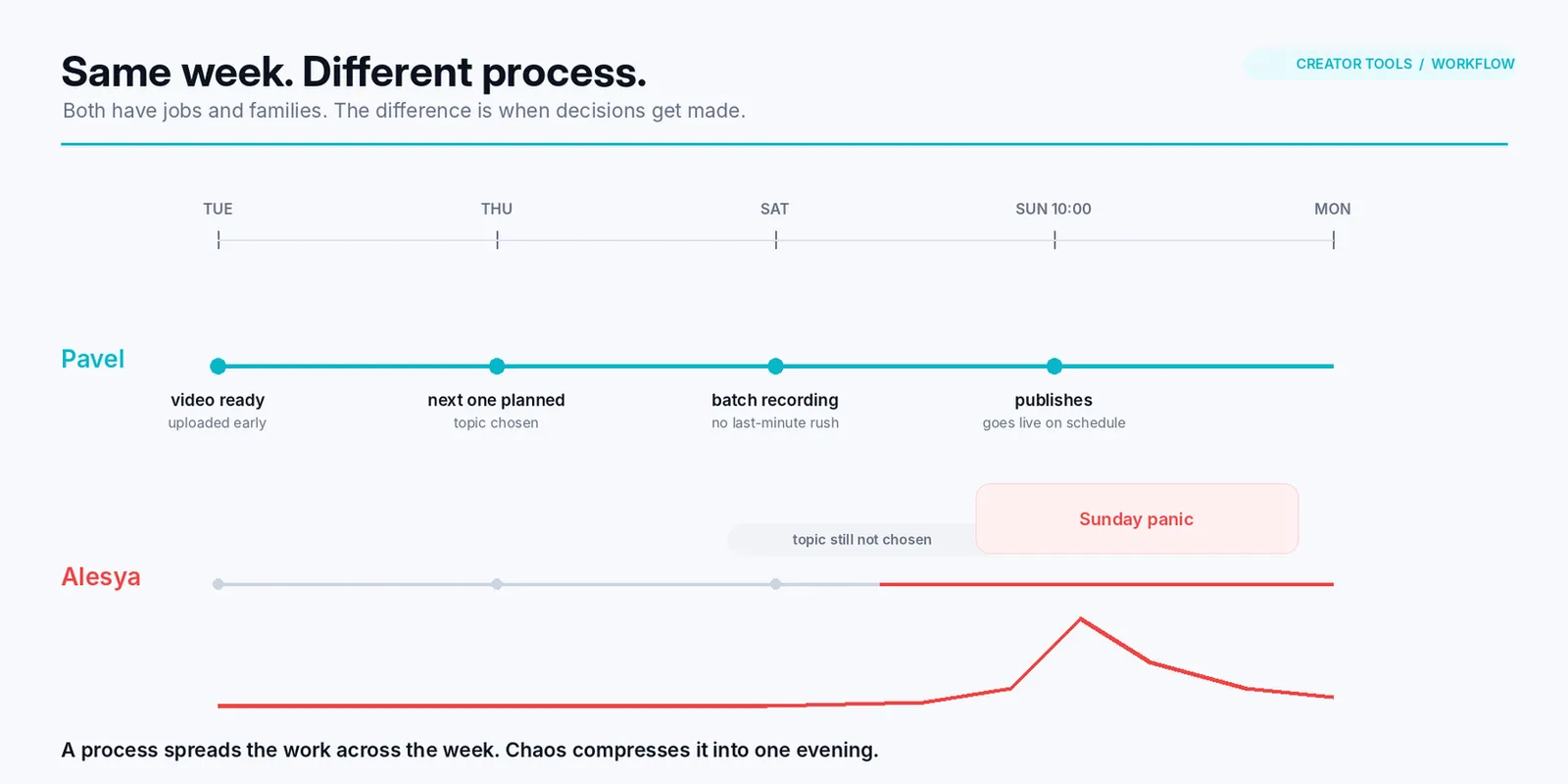
- das Video veröffentlicht sich selbst, ohne dich;
- du musst im Moment des Releases nicht am Computer sein;
- die ganze Vorbereitung ist vor der Veröffentlichung abgeschlossen, nicht hinterher in Eile;
- bis zum festgelegten Zeitpunkt bleibt das Video der Öffentlichkeit verborgen;
- du hast Zeit, jede Einstellung in Ruhe zu prüfen.
Nicht gelistet: besser nicht
Es ist für Freigaben gedacht: das Video dem Partner, einem Freund oder einem Kunden zu zeigen. Für die normale Vorbereitung vor der Veröffentlichung ist es die falsche Wahl – und hier ist der Grund.
Ein Video startet besser aus Privat als aus Nicht gelistet
Ein nicht gelistetes Video ist nicht mehr verschlossen. Es ist von außen erreichbar; es kann geöffnet, angesehen und weitergeleitet werden. Das heißt, es baut schon eine Geschichte auf: erste Aufrufe, abgebrochene Ansichten, zufällige Besuche. Wenn du es später auf öffentlich stellst, startet es nicht mit einer weißen Weste.
Ein privates Video existiert nach außen gar nicht. Sein Wechsel auf öffentlich ist eine echte Premiere: Jeder erste Aufruf ist echt, jedes erste Signal kommt von deinem Publikum.
Die Arbeitsregel ist also einfach: Bereite das Video als Privat vor und veröffentliche es von dort. Schalte Nicht gelistet nur ein, wenn das Video wirklich jemandem gezeigt werden muss – und wisse, warum du es tust.
Öffentlich
Öffne das Video nicht für alle, bevor Titel, Beschreibung, Thumbnail und die wichtigsten Einstellungen fertig sind.
YouTube lässt dich gern ein „leeres“ Video veröffentlichen. Es ist einfach eine schlechte Gewohnheit: Du gibst den Zuschauern unfertige Arbeit und machst sie dann im Laufen fertig.
Untertitel und Übersetzungen gehören zur selben Geschichte, und sie sind keine Kleinigkeit, die man später hinzufügen kann. Abschnitt 11 behandelt es ausführlich: YouTube testet ein frisches Video in den ersten Stunden an verschiedenen Zielgruppen, und die Übersetzungen müssen bis dahin bereitstehen.
Ein Tipp für das erste Mal
Sieh dir das ganze Video vor der Veröffentlichung auf dem Handy an, wie es ein Zuschauer täte. Die Sichtbarkeit Privat hindert dich nicht daran, es selbst anzusehen: YouTube-App → „Du“ → „Deine Videos“. Prüfe den Ton, den Einstieg und ob persönliche Gegenstände oder persönliche Daten ins Bild geraten sind.


Wann du veröffentlichen solltest
Richte dich nach den Zeiten deines Publikums, nicht danach, was dir passt. In früheren Modulen haben wir erarbeitet, dass du dein Publikum kennen musst: wer diese Leute sind, was sie tagsüber tun, wann sie eine freie halbe Stunde haben. Das ist der Zeitpunkt, zu dem dein Video erscheinen sollte.
Die Logik ist einfach. In den ersten Stunden nach der Veröffentlichung zeigt YouTube das Video einem kleinen Testpublikum und beobachtet die Reaktion. Erscheint das Video, während deine Zuschauer schlafen oder arbeiten, gibt es kaum Reaktion – und der Algorithmus hat nichts, womit er arbeiten kann. Erscheint es genau dann, wenn sie sich mit ihren Handys hinsetzen, gibt es in diesen Stunden mehr Aufrufe und mehr Wiedergabezeit, das Signal ist stärker, und der Algorithmus schiebt das Video bereitwilliger weiter, an ein größeres Publikum.
Überlege für dein erstes Video mit gesundem Menschenverstand: Menschen zu Hause mit den Kindern – Vormittage unter der Woche; Fernfahrer – Abende; Schulkinder – nach dem Unterricht. Sobald du Statistiken hast, zeigen sich die genauen Stunden in den Zahlen: Studio → Analytics im Menü links → der Tab „Zielgruppe“ → „Wann deine Zuschauer auf YouTube sind“.

Und vergiss die Zeitzone nicht: Die Uhrzeit im Fenster „Planen“ wird in deiner Zone festgelegt, deine Zuschauer leben aber vielleicht in einer anderen. Die Zone wird in diesem Fenster angezeigt, und du kannst sie dort ändern.
Und eine ehrliche Erwartung: Dein erstes Video wird nicht an einem Abend Tausende Aufrufe sammeln. Ein neuer Kanal hat keine Abonnenten und keine Geschichte. Die Aufgabe des ersten Videos ist, den Kreislauf zu starten: filmen → veröffentlichen → Reaktion ansehen → ein besseres filmen.
11. Wie Übersetzungen ein Video auf YouTube bewerben
Die Mechanik: Warum Übersetzung dein Publikum erweitert
Beginnen wir mit einer einfachen Beobachtung. Dein Video hat ein Thema, und das Thema hat ein Publikum: Menschen mit einer bestimmten Aufgabe oder einem bestimmten Interesse. Eine Frau, die ihre Familie in einer halben Stunde satt bekommen muss. Ein Mann, dessen Kupplung kaputt ist. Jemand, der gleich ein Zimmer neu tapeziert.
Und hier der Punkt: Diese Menschen finden sich nicht nur unter Sprechern deiner Sprache. Genau dasselbe Publikum mit genau derselben Aufgabe gibt es in Deutschland, Brasilien, Polen und Indonesien. Es gibt nur einen Unterschied zwischen ihnen: die Wörter, mit denen sie suchen.
YouTube ordnet Videos nach Wörtern zu – nach Titel, Beschreibung und Untertiteln. Solange dein Video nur Text in einer Sprache hat, ist es für einen spanischsprachigen Zuschauer, als gäbe es das Video nicht: YouTube weiß schlicht nicht, wie dein Video auf Spanisch heißt, und zeigt es den Suchenden nicht.
Übersetzung behebt das. Du gibst YouTube dieselben Wörter in einer anderen Sprache – und es zeigt das Video demselben Publikum, nur in dessen Sprache.

Dann kommt der interessante Teil, und der betrifft den Algorithmus. YouTube zeigt das Video einer kleinen Gruppe in jedem Cluster und beobachtet die Reaktion. Wenn sie zuschauen und weiter zuschauen, erweitert es die Reichweite innerhalb dieses Clusters: zur nächsten, größeren Gruppe. Und das geschieht für jede Sprache gesondert.
Eine Übersetzung ist also nicht nur „+1 Sprache auf der Liste“. Sie gibt deinem Video so viele unabhängige Chancen abzuheben, wie du Sprachen hinzugefügt hast. Dieselbe Arbeit – ein Video zu drehen – zahlt sich an fünfzig Orten statt an einem aus.
Warum kaum jemand darüber spricht
Es ist keine Geheimtechnologie und kein Trick in der Grauzone – alles geschieht mit YouTubes eigenen Standardwerkzeugen. Übersetzungen erfordern einfach Routinearbeit, und bezahlte Kurse stellen das Thema als separates, teures Wissen dar. Hier ist es vollständig und kostenlos dargelegt.
Eine Sprache begrenzt dein Publikum

Wie viele dieser fünfzig funktionieren, hängt vom Thema ab: An manchen Orten hebt das Video ab, an anderen nicht. Aber es gibt nur einen Weg, das herauszufinden – die Sprachen hinzufügen und in Analytics nachsehen. Man kann nicht vorab raten, dass dein Rezept in Brasilien und dein Reparaturvideo in Polen ankommt.
Was genau übersetzt wird

Wie ein Zuschauer die Übersetzung sieht
YouTube zeigt den übersetzten Titel und die Beschreibung Menschen, die diese Sprache in ihren Kontoeinstellungen gewählt haben. Das ist eine separate Einstellung des Zuschauers – nicht die Sprache seines Handys und nicht das Land, in dem er lebt.
Untertitel: mit und ohne
YouTube erstellt Untertitel in deiner eigenen Sprache selbst, sobald es das Video verarbeitet hat. Du musst dafür nicht veröffentlichen: Sie erscheinen genauso bei einem privaten Video. Wie lange es dauert, hängt von der Länge des Videos und der Tonqualität ab – meist von einigen Minuten bis zu einigen Stunden. Manchmal erscheinen sie nie, und dann musst du die Untertitel selbst erstellen (wie du sie als Datei hochlädst, steht in Abschnitt 8; die vollen Details in Modul vierzehn).
YouTube selbst empfiehlt, sie zu prüfen: Die Maschine verwechselt Namen, Teilebezeichnungen und Fachwörter, und Fehler entstehen am häufigsten durch Akzent, schnelles Sprechen und Hintergrundgeräusche.
Was übersetzt wird | Was es dir bringt |
Nur Titel und Beschreibung keine Untertitel | Schon gut. Das Video wird bei Suchen in anderen Sprachen gefunden – und gefunden zu werden steht an erster Stelle. Ohne das ist alles andere egal. |
Titel, Beschreibung und Untertitel | Der Zuschauer hat das Video nicht nur gefunden, sondern versteht auch, was darin gesagt wird. Er liest die Untertitel und schaut weiter. Und Wiedergabezeit ist das Hauptsignal, mit dem YouTube entscheidet, ob es das Video breiter ausspielt. |
Titel und Beschreibung zu übersetzen lohnt sich also immer, auch wenn du nie zu den Untertiteln gekommen bist. Und Untertitel obendrauf sind ein Weg, die Zuschauerbindung zu steigern – genau die Zahl, für die das alles gemacht wird.
Was die Zahlen sagen
Das ist nicht nur unsere Meinung. Laut YouTube stammt bei Kanälen mit Übersetzungen mehr als ein Viertel der Wiedergabezeit aus anderen Sprachen als der des Creators – diese Zahl nannte die Plattform beim Start der automatischen Synchronisation. Und etwa zwei Drittel der gesamten Wiedergabezeit auf YouTube stammen von außerhalb der Vereinigten Staaten.
Untertitel selbst wurden separat gemessen: In einem bekannten Experiment von Discovery Digital Networks sammelten Videos mit Untertiteln etwa 7% mehr Aufrufe als dieselben Videos ohne sie. Branchenstudien zeigen ein ähnliches Bild bei der Wiedergabezeit – Zuschauer bleiben häufiger bis zum Ende, wenn es Text gibt. Eine Zusammenfassung solcher Daten mit Quellen gibt es hier.
Die Prozentwerte unterscheiden sich von Fall zu Fall und hängen vom Thema ab. Aber jede Studie weist in dieselbe Richtung, und das passt zu dem, was wir selbst sehen.
So prüfst und korrigierst du Untertitel: studio.youtube.com → Sprachen im Menü links (bei manchen Konten „Untertitel“) → wähle das Video → klicke neben deiner eigenen Sprache auf „Bearbeiten“ → korrigiere den Text → „Veröffentlichen“.
Übersetzungen gehören vor die Veröffentlichung, nicht danach
Das ist das Einzige in diesem Abschnitt, das du nicht aufschieben kannst
Die ersten Stunden nach dem Erscheinen eines Videos sind entscheidend. In dieser Zeit testet YouTube das frische Video: Es zeigt es kleinen Zuschauergruppen und beobachtet die Reaktion. Wenn die Übersetzungen schon vorhanden sind, testet es das Video auch in anderen Sprachen – sofort, in denselben ersten Stunden.
Gibt es keine Übersetzungen, gibt es in anderen Sprachen nichts zu testen. YouTube arbeitet das Video über das Publikum deiner eigenen Sprache ab, fällt sein Urteil, und dort endet die größere Reichweite. Fügst du eine Woche später Übersetzungen hinzu, kommt YouTube vielleicht auf das Video zurück, vielleicht auch nicht. Einen zweiten Versuch garantiert niemand.
Deshalb stehen in unserer Vorbereitungsreihenfolge die Übersetzungen vor der Schaltfläche „Planen“, neben Titel und Thumbnail, und nicht auf der Liste „mach ich später fertig“.
Wie viele Sprachen du nehmen solltest
Fang mit mindestens 50 Sprachen an. Die Welt ist groß, und welches Land auf dein Thema anspricht, entscheiden die Zuschauer, nicht du.
Im Dienst geht das mit einem Klick: Es gibt fertige Sets mit 50, 60, 70, 90 und 110 Sprachen, und du kannst alle 143 auf einmal nehmen. Du kannst auch ganze Kontinente hinzufügen oder eine eigene Liste erstellen und für später speichern – wie es dir passt. Du hakst nicht fünfzig Kästchen von Hand ab.
Die Sprachen, die nicht funktioniert haben, werden später entfernt – und das ist die richtige Arbeitsreihenfolge. Die umgekehrte Reihenfolge funktioniert schlecht: Eine Sprache zu entfernen ist einfach, aber sie sechs Monate später hinzuzufügen ist nicht dasselbe. Bis dahin hat das Video seine ersten Stunden hinter sich, der Algorithmus hat es in seine Regale einsortiert, und YouTube von Grund auf zu erklären, dass du in diesem Land Zuschauer hast, beginnt bei null.

Wie Creator Tools das automatisiert
Ein Video von Hand in fünfzig Sprachen zu übersetzen ist die Arbeit eines Abends: Für jede Sprache musst du die Karte öffnen, den Titel eintippen, die Beschreibung eintippen, die Untertitel hochladen. Genau diese Routine haben wir beseitigt. Du wählst das Video, wählst ein Set von Sprachen, drückst den Knopf – und etwa fünfzehn Sekunden später liegen die Übersetzungen in deinem Studio, genau dort, wo du sie von Hand eingetippt hättest.
Wie du bewahrst, was nicht übersetzt werden darf. Ein Songtitel, eine Automarke, ein Firmenname, Links zu deinen sozialen Netzwerken – all das sollte so bleiben, wie es ist. Setze dazu in YouTube Studio, direkt in der Videobeschreibung, das Textstück in doppelte eckige Klammern: [[Spotify — https://open.spotify.com/]]. Hake im Dienst das Kästchen „Ausgewählten Text nicht übersetzen“ an – dann bleibt dieses Stück in jeder Sprache unberührt. Nach der Übersetzung entfernst du die Klammern aus der Originalbeschreibung.
Die weiteren Einstellungen liegen im selben linken Bereich. Unter „Übersetzungseinstellungen“ findest du die Kästchen „Einschließlich Untertitel“, „Einschließlich Hashtags“, „Regionale Sprachvarianten“ und „Überschreiben“. Das letzte ist dafür da, wenn du Titel oder Beschreibung bearbeitet hast und die Änderung an alle Sprachen gehen soll; ohne es übersetzt der Dienst nur die Sprachen, die es noch nicht gab, und berechnet sie dir nicht doppelt. Unter „Erweiterte Einstellungen“ steht der Ton der Übersetzung: Standard, emotional, freundlich, wissenschaftlich oder förmlich.
Du meldest dich mit deinem Google-Konto an, demselben, das du für YouTube nutzt. Dein Passwort gibst du auf der eigenen Seite von Google ein, der Dienst erhält es also nie; der Dienst selbst ist von YouTube verifiziert. Wenn du es dir anders überlegst, kann der Zugriff jederzeit widerrufen werden: Google-Konto → „Sicherheit“ → „Deine Verbindungen zu Drittanbieter-Apps und -Diensten“. Der Einstieg ist kostenlos: Neue Nutzer bekommen ein Testpaket, und dafür ist keine Karte nötig. Alles wird in zwei verschiedenen Zählern gezählt. Eine Übersetzung sind Titel, Beschreibung und Untertitel eines Videos in eine Sprache – ein Video in 50 Sprachen kostet also 50 Übersetzungen. KI-Vorschläge sind ein separater Zähler, und jeder Lauf des Assistenten für Titel, Beschreibung und Tags geht davon ab. Der Dienst ändert seine Preise und Bedingungen von Zeit zu Zeit; die aktuellen stehen immer auf der Website.
Eine Schritt-für-Schritt-Anleitung mit allen Bildschirmen gibt es in unserem Hilfecenter: wie du deinen Kanal auf den globalen Markt bringst. Es gibt auch eine Videoanleitung, falls du lieber schaust als liest.
Was Übersetzung nicht leistet, damit die Erwartungen realistisch bleiben: Sie ersetzt kein gutes Video, keinen klaren Titel und kein Thumbnail, das funktioniert. Übersetzung verstärkt, was das Video schon hat – und zwar an fünfzig Orten gleichzeitig statt an einem.
Fang mit deinem allerersten Video an: Korrigiere die Untertitel in deiner eigenen Sprache und übersetze Titel, Beschreibung und Untertitel. Das vollständige System zur Arbeit mit Sprachen – Untertitel, Übersetzung, Synchronisation – wartet in Modul vierzehn.
12. Häufige Anfängerfehler
Den Titel eines anderen Wort für Wort kopieren
Den Titel eines erfolgreichen Videos Wort für Wort zu übernehmen, sieht nach einer Abkürzung aus. In der Praxis:
- passt der Titel womöglich nicht zu dem, was in deinem Video ist;
- bringt YouTube dir das falsche Publikum;
- gehen Zuschauer schnell, wenn Erwartungen nicht passen;
- versteht der Zuschauer nicht mehr, worum es in deinem Kanal geht;
- erinnert sich niemand an dich – du siehst aus wie alle anderen.
Es geht nicht einmal darum, wie YouTube aufgebaut ist. Es ist einfacher: Der Titel eines anderen verspricht dem Zuschauer das Video eines anderen. Er kommt wegen des einen, bekommt etwas anderes und geht – und YouTube schaut genau darauf, wie sich Zuschauer verhalten haben.
Die Tags anderer kopieren
Listen mit „Tags, die funktionieren“ werden von anderen Kanälen öfter kopiert als alles andere. Das hat aus zwei Gründen gleichzeitig wenig Sinn.
Erstens: YouTube selbst sagt, dass Tags nicht wichtig sind und vor allem helfen, wenn die Wörter in deinem Titel oft falsch geschrieben werden. Ein Abend mit der Liste eines anderen bringt dir nichts.
Zweitens: Die Tags eines anderen Kanals beschreiben ein anderes Publikum, ein anderes Land, eine andere Sprache, ein anderes Unterthema und ein anderes Videoformat. Mit anderen Worten: Du kopierst die Beschreibung des Videos eines anderen in deins.
Ein Video, das nicht zum Kanal passt
Beantworte dir vor der Veröffentlichung vier kurze Fragen:
- Für wen filme ich?
- Worum geht es in meinem Kanal?
- Was verspricht mein Thumbnail?
- Wie hängt dieses Video mit dem vorherigen zusammen?
Frage dich vor der Veröffentlichung: Braucht das Publikum, für das dieser Kanal aufgebaut wird, dieses Video wirklich?
Und noch acht weitere
- Ohne Übersetzungen veröffentlichen. Der teuerste Fehler auf dieser Liste: Das Video geht raus, erlebt seine ersten Stunden mit dem Publikum nur einer Sprache – und bekommt sein Urteil. Diese Stunden bekommst du nicht zurück.
- „Speziell für Kinder“ vorsichtshalber ankreuzen. Es schaltet ohne Grund Kommentare, Benachrichtigungen, Abspann und personalisierte Werbung ab.
- Fremde Musik aus dem Internet. Die häufigste Ursache für Ansprüche gegen neue Kanäle.
- Verschweigen, dass ein Video von einem neuronalen Netz gemacht wurde. Eine ehrliche Kennzeichnung schadet weder Reichweite noch Einnahmen. Schweigen schon.
- Veröffentlichen, ohne es noch einmal ganz anzusehen. Ein abgeschnittenes Ende, Hintergrundgeräusche oder persönliche Daten im Bild findest du alle bei einem Durchgang.
- Ein Abend mit Tags und der „richtigen“ Kategorie. Titel, Beschreibung und Thumbnail sind um ein Vielfaches wichtiger.
- Eine Premiere, wenn es noch keine Zuschauer gibt. Eine Premiere versammelt Leute zu einer festgelegten Stunde – und ein erstes Video hat niemanden, den es versammeln könnte.
- Die ersten Videos löschen, weil sie wenige Aufrufe hatten. Die ersten Videos sollen nicht abheben – sie sind die Geschichte des Kanals und deine Probeläufe.
13. Prüfe, was vor dem nächsten Modul fertig ist
- die Datei ist nach dem Thema des Videos benannt;
- das Video ist hochgeladen und auf Privat gesetzt;
- der Titel beantwortet die Frage des Zuschauers, die Beschreibung ist ausgefüllt;
- das Thumbnail wurde bewusst gewählt und nicht als das erstbeste Bild übernommen;
- die Antwort zu „speziell für Kinder“ wurde bewusst gegeben, nicht zufällig;
- die Antwort zu „Geänderte Inhalte“ wurde bewusst gegeben;
- die Videosprache ist festgelegt;
- im Video gibt es keine Musik, die anderen gehört, und der Schritt „Prüfungen“ ist durchgelaufen;
- die Kommentare sind eingeschaltet;
- die Untertitel in deiner eigenen Sprache sind durchgelesen und korrigiert;
- Titel, Beschreibung und Untertitel sind übersetzt – mit einem Set von mindestens 50 Sprachen, vor der Veröffentlichung und nicht danach;
- die Übersetzungen sind in Studio sichtbar: Menü links → „Sprachen“ → dein Video;
- Datum und Uhrzeit der Veröffentlichung sind über „Planen“ festgelegt – mit Blick auf die Zeiten deines Publikums;
- du hast den Selbsttest bestanden: mindestens 3 richtige Antworten von 4.
14. Kurz gefasst
- Im Formular gibt es keine magischen Felder. Viel ist nicht verpflichtend: Titel, Beschreibung, Thumbnail, zwei ehrliche Antworten, Videosprache, Sichtbarkeit.
- Benenne die Datei nach dem Thema – und sei es nur, um auf deinem eigenen Computer Ordnung zu halten. YouTube verspricht nirgends, dass der Dateiname bei der Verbreitung hilft.
- Ein Video, das länger als 15 Minuten ist, braucht eine verifizierte Telefonnummer. Das hat nichts mit Monetarisierung zu tun.
- „Speziell für Kinder“ ist eine Frage danach, für wen das Video gemacht wurde. Alltags- und Lernvideos für Erwachsene sind „Nein“.
- „Geänderte Inhalte“ ist eine Frage mit zwei Antworten. „Ja“ – generierte Musik, der Klon einer fremden Stimme, eine glaubwürdig erfundene Szene. Die Idee, das Skript, der Titel, das Thumbnail, die Untertitel, die Farbkorrektur und der Klon deiner eigenen Stimme – „Nein“.
- Musik ist entweder deine eigene oder aus der Audio-Mediathek. „Kostenlose Musik“ von Kanälen anderer ist nicht die Audio-Mediathek.
- Die Arbeitsreihenfolge: hochladen → Privat → Titel, Beschreibung und Sprache ausfüllen → Untertitel korrigieren → Titel, Beschreibung und Untertitel übersetzen → Übersetzungen in Studio prüfen → „Planen“.
- Übersetzungen kommen vor der Veröffentlichung. YouTube testet das Video in den ersten Stunden, und die Übersetzungen müssen dann da sein – danach gibt es womöglich keinen zweiten Versuch.
- Übersetze auch die Untertitel. Ohne sie werden Titel und Beschreibung trotzdem übersetzt, und das funktioniert schon; mit ihnen sieht ein Zuschauer in einer anderen Sprache das Video auch zu Ende.
- Bereite das Video als Privat vor, nicht als Nicht gelistet. Aus einem geschlossenen Zustand startet es sauberer.
- Wähle den Zeitpunkt des Releases passend zu den Zeiten deines Publikums, nicht nach deiner eigenen Bequemlichkeit.
- Tags sind nicht wichtig – YouTube sagt es selbst. Titel, Beschreibung und Thumbnail entscheiden.
- Nimm von Anfang an mindestens 50 Sprachen – ein fertiges Set mit einem Klick. Überflüssige nimmst du später raus; sie spät hinzuzufügen ist zu spät.