Módulo 4. Como criar e configurar o seu canal no YouTube
Não vamos passar semanas deixando tudo bonito — o design perfeito pode esperar. O plano para uma noite: deixar o canal claro, ativar a segurança básica e se preparar com calma para enviar o seu primeiro vídeo.
1. Por que esta aula importa
Lembra da Emma, do módulo 3? O Paulo sugeriu que ela tentasse filmar, e o tema amplo “comida” virou um nicho claro: jantares caseiros rápidos depois do trabalho. A ideia a ser testada está pronta, e dez temas para os primeiros vídeos estão anotados. O próximo passo é o canal em si.

Parece que não há nada para descobrir aqui: entrar, clicar em alguns botões, pensar em um nome — pronto. Tecnicamente, é verdade. Mas as pessoas costumam abandonar rápido um canal confuso: não entenderam o nome, não perceberam do que se trata, se assustaram com uma página vazia — e fecharam a aba.
Não vamos passar semanas deixando tudo bonito — o design perfeito pode esperar. O plano para uma noite: deixar o canal claro, ativar a segurança básica e se preparar com calma para enviar o seu primeiro vídeo.
2. Ideia principal
O espectador geralmente decide rápido, pela página do canal, se fica ou vai embora. A tarefa da configuração é modesta — não espantar a pessoa antes de ela ver o seu primeiro vídeo. Ela não traz visualizações por si só.
3. YouTube Studio e mais cinco palavras que você vai encontrar
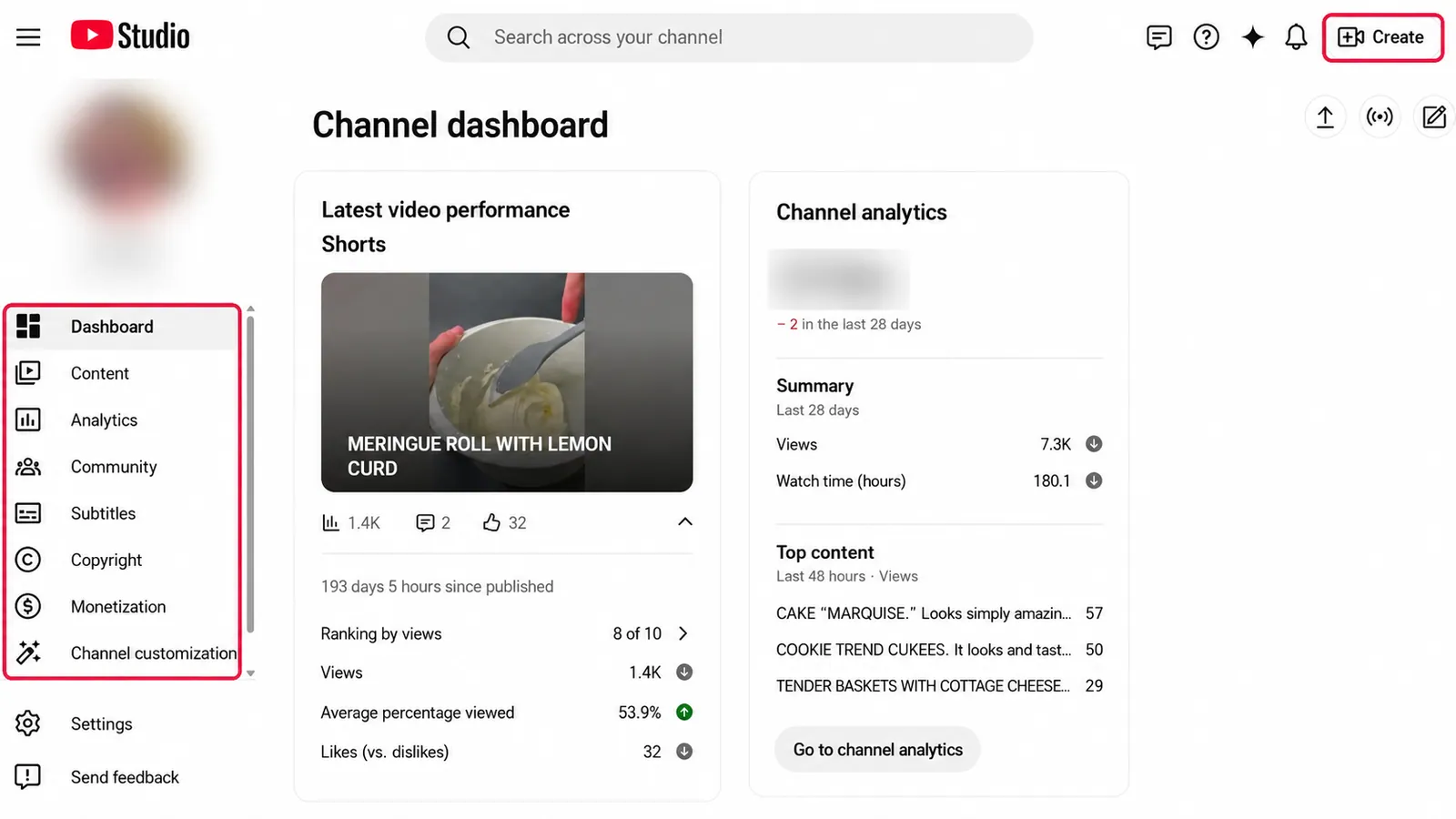
Você gerencia todas as configurações do canal — o nome, as imagens, a descrição — não na página comum do YouTube, mas em uma seção separada para criadores. Ela se chama YouTube Studio. Em termos simples: o YouTube comum é o que o espectador vê. O YouTube Studio é o seu “bastidor”, onde só você entra para mudar alguma coisa no canal.

Dentro do YouTube Studio você vai encontrar estas palavras:
- Canal pessoal — um canal que pertence a você pessoalmente, como o seu passaporte.
- Conta de marca — uma conta “compartilhada” separada para o canal, sem vínculo com o seu perfil pessoal. Um iniciante quase nunca precisa dela — vamos ver por quê na seção 5.
- Identificador (@) — um endereço curto do canal que sempre começa com o símbolo @, por exemplo @jantaresrapidos. Não confunda com o nome do canal: é um apelido separado que fica ao lado do nome.
- Elegibilidade de recursos — uma tela nas configurações que diz o que o canal já pode fazer e o que ainda não pode (por exemplo, vídeos longos ou transmissões ao vivo).
- Verificação por telefone — uma checagem única de que há uma pessoa real, com um número real, por trás do canal (detalhes na seção 12).
Daqui em diante essas palavras serão usadas sem explicações constantes entre parênteses — se você esquecer alguma coisa, é só voltar aqui.
4. Canal pessoal ou conta de marca
A primeira decisão é a quem o canal pertence oficialmente.
Fique com um canal pessoal — é suficiente para quase todo mundo, e certamente para a Emma e os jantares dela. O nome de um canal pessoal pode ser qualquer um, não necessariamente o seu: “Jantares Rápidos com a Emma” vive muito bem em um canal pessoal. Você também pode adicionar ajudantes ao seu canal: as permissões funcionam em qualquer canal, e você não precisa de uma conta de marca para isso.
Uma conta de marca é um caso raro. Pode ser útil se você tem vários canais ou se, com o tempo, o canal precisar ser transferido para uma organização. Se não é o seu caso, simplesmente pule e nem pense mais nisso.

O canal em si é criado em um minuto. Você vai precisar de uma conta Google comum — a mesma que usa para o Gmail. Acesse youtube.com, clique no seu círculo no canto superior direito e escolha “Criar canal”. Tudo o que configuraremos nesta aula — o nome, o identificador, o avatar, o banner, a descrição, os links — fica em um só lugar: YouTube Studio → “Configurações” ou “Personalização”. O YouTube às vezes atualiza o texto exato dos itens do menu, mas as palavras “canal”, “perfil” e “configurações” estão sempre lá.

Aqui há uma regra, mas é inegociável: nunca passe a sua senha do Google para outra pessoa — nem para um editor, nem para um parente. Para trabalhar em conjunto, o YouTube Studio tem um recurso separado — as permissões: você adiciona a pessoa pelo e-mail e ela ganha a possibilidade de enviar vídeos ou responder a comentários, mas não vê a sua senha e não consegue, por exemplo, excluir o canal. Uma senha compartilhada por todos é um jeito de perder o canal mais cedo ou mais tarde.
5. Nome e identificador
O nome é o que os espectadores veem. Você não precisa inventar nada brilhante; basta que a pessoa entenda do que se trata o canal já na primeira leitura.
“Jantares Rápidos com a Emma” é claro de cara: comida, rapidez, e a criadora se chama Emma. “Mundo da Culinária” não promete nada específico — um nome desses pode esconder qualquer coisa, de bolos a receitas de fogueira.


Um teste simples: se um desconhecido ouvir o nome uma vez, ele consegue repeti-lo e pelo menos adivinhar mais ou menos o tema do canal? Se sim, funciona.
O identificador é um endereço curto do canal com o símbolo @, por exemplo @jantaresrapidos. Um identificador ruim parece um login aleatório: @user38472019. Um bom parece um endereço normal que você não teria vergonha de ler em voz alta.
O que vale saber de antemão sobre o identificador:
- ele pode usar letras, números, sublinhados, pontos e hifens — mantenha simples e fácil de falar, e não uma sequência de caracteres aleatórios;
- ele deve ter entre 3 e 30 caracteres;
- você pode alterá-lo, mas no máximo duas vezes a cada 14 dias — então não fique trocando o identificador toda semana atrás do perfeito.
6. Avatar e banner
O avatar é o pequeno círculo com o seu rosto ou uma imagem, exibido ao lado de cada vídeo e comentário. A maioria dos espectadores vai vê-lo do tamanho de uma unha no celular — nada maior.

O teste é simples: abra a sua futura imagem, reduza-a (por exemplo, segure-a longe dos olhos ou olhe de longe) e pergunte-se — dá para entender o que há nela? Se houver texto pequeno, dez objetos em uma mesa ou um logotipo complexo com detalhes finos, tudo vira uma mancha em tamanho pequeno. Para um canal de comida, a Emma se daria bem com uma foto simples do rosto com boa iluminação ou com uma única imagem simples, como um prato. Você não precisa dos dois ao mesmo tempo, e muito menos com texto por cima.
O banner é a imagem grande no topo da página do canal. Muitos iniciantes o transformam em um cartaz: o nome, um slogan, uma programação, todas as redes sociais de uma vez, uma foto de férias ao fundo. No celular, na melhor das hipóteses sobrevive o meio — as telas cortam o banner de formas diferentes, e as bordas quase sempre se perdem.

O banner tem uma só função: dizer em uma linha o que é o canal. “Jantares rápidos para quem está exausto depois do trabalho” já basta. A regra prática é simples: coloque tudo o que for importante — texto ou um rosto — no meio da imagem, não perto das bordas. Celulares e TVs cortam as bordas de maneiras diferentes, então só o centro é seguro em todas as telas; a faixa em que você pode confiar é mais estreita do que parece. Números exatos, só se alguém montar a imagem para você em um editor gráfico: tamanho recomendado de 2560×1440 pixels, área central segura de 1235×338 pixels (essa área é definida para o tamanho mínimo de 2048×1152; em uma imagem maior, mantenha as mesmas proporções do centro) e arquivo de no máximo 6 MB.

7. Descrição do canal
A descrição tenta você a escrever uma autobiografia ou um “Oi, pessoal, inscrevam-se!”. Resista: ela será lida por alguém que ainda não conhece você e está decidindo agora mesmo se fica por aqui.
Funciona um padrão simples de três passos: quem o canal ajuda → o que exatamente a pessoa recebe → sem o quê (ou seja, qual trabalho ou dificuldade o canal tira do caminho).
Para a Emma, poderia soar assim: “Este canal é para quem chega em casa cansado e quer uma refeição de verdade sem passar uma hora no fogão. Aqui você encontra jantares simples de 15 a 20 minutos com ingredientes do dia a dia — sem ingredientes exóticos e sem uma pilha de louça.”
Para um canal sobre consertar a própria bicicleta em casa, sem oficina (o segundo exemplo do módulo 3), a fórmula funciona da mesma forma: “Eu ajudo quem quer consertar a própria bicicleta em vez de pagar uma oficina por coisas simples. Explico um problema de cada vez, sem ferramentas especiais e sem palavras difíceis.”
Evite frases vazias como “o melhor conteúdo” e “uma jornada incrível”, assim como promessas de resultados rápidos — elas não dizem nada ao espectador e soam como propaganda, e não como uma explicação honesta.
8. Traduzindo o seu canal para outros idiomas
Há anos o YouTube caminha em uma só direção: tornar os vídeos compreensíveis para espectadores de qualquer país. Primeiro vieram as legendas, e agora a dublagem automática — uma narração que reproduz o seu vídeo em outro idioma. Desde o início de 2026, isso está disponível para todos os canais, não só para os grandes. Assim, alguém em outro país pode ouvir o seu vídeo em inglês no próprio idioma, ficar curioso e clicar para ver o canal. É aqui que traduzir o nome e a descrição compensa: sem isso, um texto em inglês não diz nada a um espectador no Japão ou no Brasil, por exemplo, e uma pessoa que estava realmente pronta para se inscrever simplesmente não vai entender em que está se inscrevendo.
A dublagem traduz o áudio dentro do vídeo, mas não mexe no nome nem na descrição do canal — essa é uma configuração separada, adicionada manualmente. Se o seu tema é bastante universal (comida, consertos e outras coisas práticas costumam ser compreendidas em qualquer país), vale adicionar traduções para os idiomas com os maiores públicos no YouTube: por exemplo, espanhol, português, hindi e árabe. O YouTube não divulga números exatos para cada idioma, mas esses são um bom ponto de partida — depois, guie-se pelos seus resultados.

Você faz isso em “Personalização → Perfil”: role até o bloco “Traduções do nome e da descrição do canal”, clique em “Adicionar idioma”, escolha um idioma, digite a tradução — e não se esqueça de clicar em “Publicar” no final.
A tradução vale a pena: quanto mais idiomas você cobrir, maior a chance de um espectador de outro país ficar e se inscrever em vez de fechar o vídeo nos primeiros segundos. Um ou dois idiomas bastam para começar, e você pode ampliar a lista conforme o canal cresce. Dá para ir além: legendas e os títulos e descrições de vídeos individuais são traduzidos do mesmo jeito — essas são ferramentas mais avançadas, e vamos tratar delas em detalhes no módulo 14. Se você quer que as traduções soem naturais, e não como saída de máquina, esse é exatamente o tipo de trabalho que um tradutor humano faz melhor.
9. Links e a página inicial do canal
Nas configurações do canal você pode adicionar links — para um site, redes sociais, uma newsletter. Eles aparecem na página do canal, perto do botão “Inscrever-se”. Um ou dois links funcionando bastam para começar. Não é preciso adicionar todas as contas que você já criou: uma página vazia ou abandonada só estraga a impressão.

A página inicial do canal (o que o espectador vê quando abre o canal inteiro, e não um único vídeo) também não deve ficar sobrecarregada no começo. Enquanto você tem poucos vídeos, o que aparecer por conta própria já basta. Não crie dez playlists vazias “para ficar organizado” — prateleiras vazias não deixam uma loja maior, só parecem abandono. Quando você tiver alguns vídeos sobre um mesmo tema, reúna-os em uma única playlist com um nome claro, como “Jantares em 20 minutos”, e não “Variados”.
10. País do canal e palavras-chave
Nas configurações do canal (YouTube Studio → Configurações → Canal) há mais dois campos em torno dos quais circulam muitos boatos: país de residência e palavras-chave.

País de residência. Essa configuração decide quais formas de ganhar dinheiro o YouTube vai oferecer ao canal. Primeiro, ela é usada para verificar a elegibilidade ao Programa de Parcerias — ou seja, para ganhar com anúncios: cada país tem as suas condições, e em alguns lugares o programa nem existe. Segundo, certos recursos “de dinheiro” dependem do país. Por exemplo, o programa Shopping — em que produtos são associados aos vídeos e o criador ganha uma porcentagem das compras — está aberto apenas a canais de uma curta lista de países: Estados Unidos, Japão, Coreia, Índia, Brasil e mais alguns.
Daí a tentação: definir o país “certo” — e os recursos parecem se abrir, já que ninguém pede passaporte nesta etapa. A armadilha vem depois, no lado do dinheiro. Os pagamentos passam por um sistema separado do Google que de fato paga você — o AdSense — e é ali que o país é realmente confirmado: com documentos, endereço, dados fiscais, e depois não dá para alterá-lo. Um canal “dos EUA” cujo dinheiro e documentos vêm de outro país é uma divergência que aparece já na primeira verificação. Vamos falar do AdSense em detalhes no módulo sobre ganhar dinheiro. Por enquanto a regra é simples: o país é o real, onde você de fato mora.

Agora, sobre o mito do “YouTube americano”. O conselho dos vídeos — “defina o seu país como EUA, você terá mais visualizações e anúncios mais caros” — não funciona. Para quem mostrar o seu vídeo, o YouTube decide pelos espectadores: o que costumam assistir, em que idioma, o que lhes interessa. A caixa “EUA” nas configurações não tem nenhum efeito nisso.
O preço dos anúncios também está ligado ao espectador, e não à sua configuração: um anúncio exibido para um espectador na América custa mais simplesmente porque o mercado publicitário de lá é mais caro.
Um canal em um só idioma com a caixa “EUA” continua sendo um canal assistido por espectadores desse idioma — a caixa não muda você nem o seu público de lugar. E não confunda essa configuração com o “país” no aplicativo do espectador: isso só altera a lista de “Em alta” dele.
Palavras-chave do canal é um campo em que você pode digitar algumas palavras sobre o tema (“jantares, receitas rápidas, cozinhar depois do trabalho”). Preenchê-lo leva alguns minutos, mas não espere milagres. Sobre as tags dos vídeos, o YouTube afirma com clareza: elas têm um papel mínimo na busca e ajudam principalmente com erros de digitação. Sobre as palavras-chave do canal, o artigo de ajuda diz apenas que você “pode adicioná-las” — sem nenhuma promessa. Muito mais poderosos são o nome, a miniatura e a descrição — aquilo que uma pessoa real vê. Então digite de 5 a 10 palavras sobre o tema, feche esse campo e não gaste mais tempo com ele. Os chamados “serviços mágicos de tags” são só mais um mito — ignore-os.
11. Verificação por telefone e segurança de login são duas coisas diferentes
Nas configurações do canal há uma tela de “Elegibilidade de recursos” (no YouTube Studio: Configurações → Canal → Elegibilidade de recursos). Ela mostra quais ferramentas já estão disponíveis e quais ainda não. Miniaturas personalizadas, vídeos com mais de 15 minutos e transmissões ao vivo só são liberados de um jeito — pela verificação por telefone: o YouTube envia um código uma vez por SMS ou ligação para garantir que há uma pessoa real por trás do canal. Esperar essas ferramentas “se liberarem sozinhas” é inútil — sem verificação, elas continuarão bloqueadas. O histórico acumulado do canal ajuda mais tarde, com o próximo conjunto de recursos avançados — e mesmo isso só depois de você verificar o seu número.


É fácil misturar as duas coisas, então vamos deixar claro: a verificação por telefone para os recursos do YouTube não é o mesmo que proteger a sua conta no login (nas configurações do Google, isso se chama “Verificação em duas etapas”). A verificação por telefone é única, para acessar as ferramentas do canal. A proteção de login é o que impede um estranho de entrar na sua conta mesmo que ele descubra a sua senha, porque também pede um código do seu celular. São mecanismos diferentes, e você precisa dos dois.
Um detalhe sobre o número de telefone: com um único número, você pode verificar no máximo dois canais por ano — é um limite anual, não uma proibição permanente. A verificação em si é gratuita e leva alguns minutos, então não há por que adiar: quando precisar de um recurso, verifique o seu número real. O que você definitivamente não deve fazer é comprar números “descartáveis” em serviços duvidosos: para o YouTube isso parece comportamento de canal de spam e pode criar problemas onde não deveria haver nenhum.
12. Segurança da conta
É mais fácil proteger um canal enquanto ele é pequeno do que recuperá-lo depois que já tem inscritos, patrocinadores e tempo investido.
O que vale fazer já, e não “um dia desses” (isso é feito nas configurações da sua conta Google, não nas do canal):
- ative a verificação em duas etapas no login — assim, além da senha, entrar a partir de um dispositivo novo também pedirá um código do seu celular, e um estranho não entrará na conta mesmo que descubra a sua senha;
- se possível, em vez de um código por SMS, configure o login com a sua impressão digital, o rosto ou uma chave física separada (em alguns celulares e nos apps do Google isso já vem embutido) — é mais confiável, porque um código por SMS às vezes pode ser interceptado;
- adicione um e-mail de recuperação e um telefone de recuperação — são o número e o endereço para onde um código será enviado se você esquecer a senha ou perder o acesso ao seu celular habitual, para que você possa recuperar a conta em vez de perdê-la para sempre;
- use uma senha que não exista em nenhum outro lugar — não a mesma do seu e-mail ou das redes sociais;
- nunca dê a sua senha a ninguém — se precisar compartilhar o acesso, faça isso por meio das permissões (seção 5), e não pela senha.
Separadamente — sobre golpes. Assim que um canal ganha um pouco de atenção, começam a chegar “propostas de publicidade” falsas. O e-mail parece uma proposta comercial comum, mas pede que você abra um arquivo anexo ou compactado — um “contrato” ou um “media kit” (o nome de um pacote de materiais sobre o canal para anunciantes) — ou instale algum programa. Você não deve abrir esses arquivos, principalmente se for um arquivo compactado protegido por senha ou um arquivo com a extensão .exe/.scr (são formatos de programa, não de documento) — esse é o jeito mais comum de pequenos canais serem sequestrados.

13. Erros comuns de iniciantes
- Três semanas em um logotipo, zero vídeos. Um logotipo não salva um canal confuso — deixe-o limpo e passe para a filmagem.
- Um nome genérico demais (“Meu Mundo”, “Sobre Tudo”) — o espectador não sabe o que esperar.
- Um banner-cartaz com programação, uma dúzia de ícones e um slogan de uma vez — no celular vira ruído.
- Uma descrição vazia — o canal parece inacabado, mesmo que os vídeos sejam bons.
- Um identificador aleatório como @user38472019 — é estranho de falar e fácil de esquecer.
- Confundir a verificação por telefone com a segurança de login — a diferença está explicada na seção 12.
- Um país falso para ganhar visualizações ou liberar recursos “bloqueados” — não vai trazer visualizações e, depois, não vai bater com o seu dinheiro e os seus documentos. Informe o real.
- Uma senha compartilhada em vez de permissões — é assim que canais são perdidos mais cedo ou mais tarde.
14. Ação prática
Preencha o formulário na versão interativa da aula — ele conduz você pelos mesmos passos deste texto:
- a quem o canal pertence oficialmente — a você pessoalmente ou a uma conta de marca;
- 3 a 5 opções de nome e escolha uma;
- 2 a 3 opções de identificador e escolha uma;
- uma imagem para o avatar e uma linha para o banner;
- a descrição do canal usando a fórmula da seção 8;
- se você precisa de traduções e, se sim, para quais 1 ou 2 idiomas;
- país de residência — o real, e palavras-chave preenchidas (5 a 10 palavras sobre o tema);
- se a verificação em duas etapas no login está ativada.
Se hoje você tem só vinte minutos, e não uma noite inteira, faça os passos 1 a 3, um rascunho da descrição e ative a verificação em duas etapas (isso leva literalmente alguns minutos). O banner, os links, as traduções e a verificação por telefone podem ser concluídos na próxima vez. Mas isso não é o mesmo que estar totalmente pronto: a seção 16 abaixo precisa estar totalmente concluída antes do próximo módulo, e não logo depois desses vinte minutos.
A quem o canal pertence
1. Canal pessoal ou conta de marca?
Canal pessoal
Conta de marca
Nome e identificador
2. 3 a 5 opções de nome e escolha uma:
3. 2 a 3 opções de identificador e escolha uma:
Banner, descrição, traduções
4. Linha do banner (uma frase):
5. Descrição do canal usando a fórmula da seção 8:
6. Decisão sobre traduções (mesmo que seja “ainda não”):
País e segurança
7. País de residência e palavras-chave (5 a 10 palavras):
8. A verificação em duas etapas no login já está ativada
15. Confira o que está pronto antes do próximo módulo
- você decidiu a quem o canal pertence (a você pessoalmente ou a uma conta de marca);
- o canal está criado, o nome e o identificador estão escolhidos;
- o avatar foi enviado ou você sabe qual será;
- a linha do banner está escrita e cabe no meio da imagem;
- a descrição do canal está pronta;
- a decisão sobre traduções foi tomada (mesmo que seja “ainda não”);
- o país de residência está definido como o real;
- a verificação em duas etapas no login está ativada;
- você consegue explicar a promessa do canal em uma frase.
Enquanto houver itens sem marcar, não tenha pressa de enviar o seu primeiro vídeo; volte e termine o básico.
16. Resumo rápido
- O nome, o identificador, o avatar, o banner e a descrição juntos dizem ao espectador onde ele chegou — e é com isso que a pessoa decide se fica ou vai embora.
- Um canal pessoal é suficiente para quase todo mundo. Não dê a sua senha a ninguém — para trabalhar em conjunto existem as permissões, e elas funcionam em qualquer canal.
- Confira o avatar e o banner em tamanho pequeno — é exatamente assim que a maioria dos espectadores os vê.
- Escreva a descrição com uma fórmula simples: quem ajuda → o que entrega → sem qual dificuldade.
- O país do canal decide quais formas de ganhar dinheiro estão disponíveis para o canal — ele não afeta as visualizações: informe o real. “EUA para o algoritmo” é um mito, e “EUA para liberar recursos” vai entrar em conflito com os seus documentos no AdSense. Preencha as palavras-chave uma vez, em poucos minutos, e esqueça — o nome, a miniatura e a descrição é que importam.
- Ative a verificação em duas etapas no login logo, e não quando o canal crescer — é mais fácil proteger um canal pequeno do que recuperar um invadido. A verificação por telefone é outra coisa: ela libera as ferramentas do canal (seção 12).
Os fatos sobre tamanhos de banner e área segura, regras do identificador, a diferença entre verificação por telefone e verificação em duas etapas, elegibilidade de recursos, permissões, traduções do perfil e o país e as palavras-chave do canal foram conferidos nos materiais de ajuda do YouTube e do Google.