Módulo 8. Produção: como editar seus vídeos do YouTube de forma simples e eficaz
A Emma abriu um editor de vídeo e o fechou dez minutos depois. Nesta aula vamos até o fim: escolher um editor, cortar o que não pertence e chegar a um arquivo finalizado.
1. Por que esta aula existe
A Emma publicou três vídeos e subiu os três exatamente como saíram do celular: uma tomada longa, aparada no início no app da câmera e enviada. No quarto, ela já tinha perdido a paciência. Assistiu aos próprios vídeos em sequência e viu o que o espectador vê: uma introdução longa, silêncio morto, um minuto inteiro dela procurando uma espátula. Ninguém mais no nicho dela é assim. Os vídeos dos outros são enxutos.
Então ela baixou um editor, abriu e fechou dez minutos depois. Cinquenta botões na tela, quatro painéis, umas listras na parte de baixo. Onde se coloca o vídeo? Não faz ideia. O que é uma trilha? Não faz ideia. Onde fica o botão que corta um pedaço? Nem imagina.
Uma aula não vai fazer de você um editor, e sua primeira edição vai levar mais tempo do que você gostaria. O objetivo aqui é menor: escolher um programa, levar suas imagens para dentro dele, jogar fora tudo o que não pertence e salvar um arquivo finalizado. Uma vez, do começo ao fim, com as próprias mãos. Também vamos falar de níveis de áudio e de closes, mas não vou pedir que você acerte isso no vídeo número um.
2. A ideia central
Uma boa edição começa jogando coisas fora. Corte tudo o que o vídeo pode viver sem, e só depois pergunte o que está faltando.
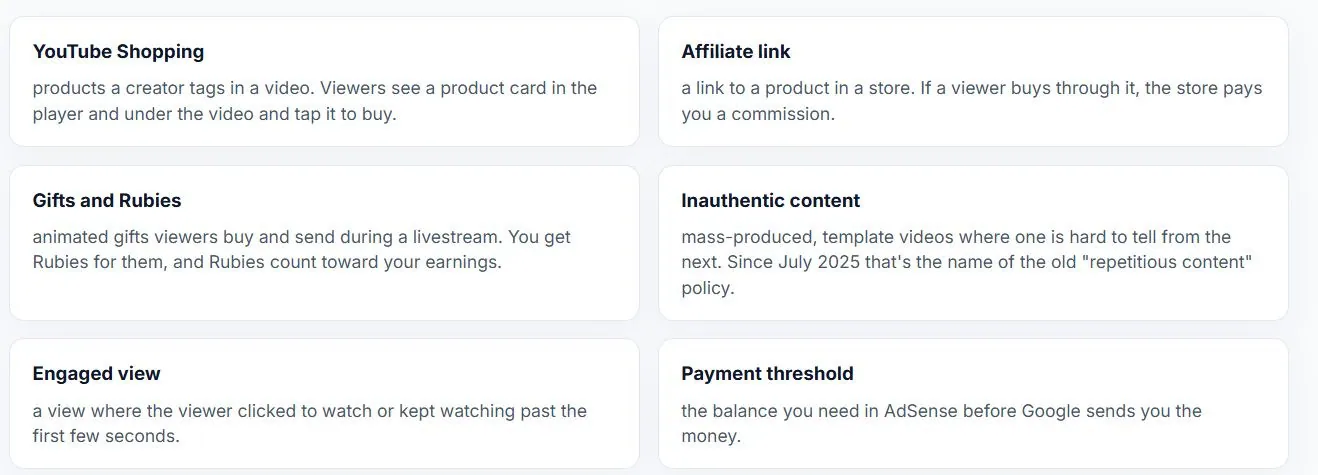
3. Palavras de que você vai precisar

Todo o resto eu explico onde aparecer pela primeira vez.
4. Em qual programa editar vídeos do YouTube
Comece com o que você já tem e com o que for gratuito. Se você nunca editou nada, você quer um editor de vídeo simples: sem experiência, dá para se sentir à vontade com o CapCut ou o Clipchamp numa noite, e não com o Premiere. Você sempre pode trocar depois, porque as operações são as mesmas em todo lugar e só os nomes dos botões mudam.
Editando vídeos do YouTube no celular, de graça
No celular, comece pelo CapCut: ele corta, empilha algumas trilhas e cuida de volume, velocidade e recorte. Antes de exportar, confira se você não usou um modelo, efeito ou adesivo pago — a própria página de ajuda do CapCut diz que uma exportação gratuita normal não leva marca d'água, e a marca d'água só aparece quando há um recurso Pro no projeto. Troque esse recurso por um gratuito e a marca d'água some. Os planos de preço mudam, então olhe a tela de exportação do seu próprio app antes de se comprometer com qualquer coisa.
O editor do próprio YouTube. Se você está em um dos países onde ele está disponível — EUA, Reino Unido, Canadá, Austrália, Índia, Alemanha, França, Espanha, Irlanda, Países Baixos, Finlândia, Brasil, Argentina, Turquia, Singapura, Indonésia, Tailândia, Hong Kong, Taiwan, Coreia do Sul ou Nova Zelândia — existe o YouTube Create, um app gratuito do próprio YouTube, sem anúncios. Ele roda no Android e no iPhone XR ou mais novo com iOS 17. Corta e organiza seus clipes e adiciona legendas com um toque. Ainda assim, eu o trataria como uma opção entre várias, e não como o padrão óbvio: o YouTube não publica seus limites de exportação, então confira qual resolução e qual taxa de quadros a sua cópia realmente gera antes de montar um fluxo de trabalho em cima dele.
No computador, de graça
No Windows 11 você normalmente já tem o Clipchamp, e, se não tiver, ele se instala pela Microsoft Store. A Microsoft é incomumente clara sobre as duas coisas que importam para iniciantes: contas gratuitas exportam em até 1080p, e o editor nunca adiciona marca d'água de nenhum tipo. Dois limites que você precisa conhecer. As exportações são travadas em 30 quadros por segundo em todos os planos, então, se você gravou em 60 e quer manter isso, use o CapCut: ele é gratuito e sem marca d'água, enquanto o Filmora só exporta limpo num plano pago. E 1080p é o teto do plano gratuito — 4K exige assinatura, então quem grava em 4K se dá melhor em outro lugar.
No que eu edito
O Wondershare Filmora é mais fácil de aprender do que as ferramentas profissionais, então eu o uso para trabalhos comuns. Ele pede no mínimo 8 GB de RAM e 16 GB para trabalhar com conforto em HD e 4K. Confira a sua clicando com o botão direito em Iniciar → Sistema e lendo a linha “RAM instalada”; com menos de oito, o Filmora vai brigar com você, então use o Clipchamp ou o celular. A versão gratuita coloca marca d'água nas suas exportações, e os termos de licença mudam, então leia a página oficial do Filmora antes de pagar.
O Adobe Premiere Pro faz sentido quando editar vira parte regular do trabalho e você precisa de ferramentas mais avançadas. É uma assinatura; confira o preço atual no seu país.
Todo editor tem botões de IA hoje em dia. Ative-os quando você já souber conferir o trabalho deles na mão: desfazer um corte ruim, corrigir uma legenda destruída, comparar o áudio processado com o original. Vamos ver essas ferramentas direito no módulo treze.
Onde aprender mais
Os editores gratuitos têm documentação de verdade, e ela vale mais do que um tutorial qualquer: a central de ajuda do CapCut e a ajuda do Clipchamp da Microsoft.
Se as imagens do seu iPhone dão trabalho ao editor
O Clipchamp aceita bem os arquivos do iPhone na maioria das vezes. Se a importação se arrasta ou você fica com som sem imagem, atualize o editor primeiro. Se isso não ajudar, mude o celular para Ajustes → Câmera → Formatos → Mais compatível, como sugeriu o módulo cinco, e regrave o trecho que deu problema: essas gravações ocupam mais espaço, mas abrem em qualquer lugar.
Passando as imagens do celular para o computador
Um cabo é o mais simples: conecte o celular, permita o acesso aos arquivos no próprio celular e copie os vídeos da pasta da câmera para a pasta do seu projeto. Sem cabo, qualquer armazenamento na nuvem serve, ou o Vínculo com o Celular no Windows. Mova os arquivos antes de começar a editar, direto para a pasta que você não vai mais mexer — a próxima seção explica por que isso importa.
5. A janela do editor: o que fica onde
Agora, o que fez a Emma tropeçar. A janela parece uma cabine de avião por um motivo: esses programas foram feitos para cinema e publicidade, onde um editor tem centenas de tarefas. Você precisa de seis. Quatro áreas e duas ferramentas.
Aqui está quase a janela inteira. Olhe para ela por um minuto sem ler os botões e lembre onde ficam as áreas. Três das quatro estão identificadas, além das ferramentas: o painel de configurações não está marcado, porque só aparece quando um clipe está selecionado.

A primeira pergunta do editor será sobre criar um projeto. É o arquivo de trabalho que guarda a sua montagem. Dê a ele um nome que você reconheça e não o apague até o vídeo ser publicado.
Área 1. Onde ficam os seus arquivos. Uma lista de tudo o que você trouxe para o projeto. Olhe para a esquerda, para o alto ou para baixo — os programas variam, então guie-se pelo nome do painel. O Premiere o chama de painel Projeto, o Filmora de Mídia do Projeto, o CapCut joga seus arquivos na área de mídia acima da linha do tempo, o Clipchamp os mantém no painel de mídia à esquerda. Os arquivos chegam ali por um botão de importar ou arrastados de uma pasta. A maioria dos editores guarda apenas um vínculo com o original, então não mova suas imagens até terminar a edição, ou o projeto perde o rastro delas.
Área 2. A pré-visualização. Normalmente no canto superior direito. Mostra o que está acontecendo no ponto onde está o cabeçote de reprodução.
Área 3. A linha do tempo e suas trilhas. A metade inferior inteira da janela: seu vídeo, disposto no tempo. É também onde você enxerga o fato mais útil sobre vídeo — o arquivo que você gravou só parece uma peça única. Por dentro, imagem e som correm separados, e na linha do tempo ficam em duas faixas. As trilhas de vídeo são marcadas com V, as de áudio com A, e as de áudio mostram uma forma de onda, para você ver de relance onde alguém está falando e onde há silêncio.

Como as camadas são separadas, você pode tratá-las separadamente: silenciar o som da câmera e manter a imagem, ou o contrário. As trilhas se empilham, e a regra é que a trilha de vídeo mais alta cobre a que está abaixo. Ponha um close na trilha de vídeo dois, sobre um plano aberto na trilha um, e o espectador vê o close. O áudio funciona diferente: as trilhas de áudio não se cobrem, elas tocam ao mesmo tempo. Ponha música por baixo da sua voz e você ouvirá as duas, que é exatamente onde o volume começa a importar.
Área 4. As configurações do clipe selecionado. Normalmente no alto à esquerda, ao lado dos seus arquivos, ou aparece quando você dá um duplo clique. Volume, recorte e velocidade ficam aqui. Você não vai encontrar esse painel identificado na janela completa acima, porque ele só aparece depois que um clipe é selecionado — na microprática abaixo, clique primeiro em qualquer pedaço da linha do tempo.
Duas ferramentas são tudo de que você precisa. A seta seleciona e move; a lâmina corta o clipe onde está o cabeçote. No Premiere, a lâmina fica no painel à esquerda da linha do tempo, e Ctrl + K faz a mesma coisa. O Filmora tem um ícone de tesoura e Ctrl + B; no CapCut e no Clipchamp o nome é Dividir — S no Clipchamp, Ctrl + B no CapCut. Nada mais naquele painel de ferramentas importa por enquanto, inclusive o painel de Efeitos cheio de transições e cores.
No Premiere, a exportação fica em um modo próprio: três abas no alto da janela, Importar, Editar, Exportar. No Filmora e no CapCut é um botão Exportar no canto superior direito, e o Clipchamp põe o botão Exportar no mesmo lugar.
O mesmo mapa em outro programa, o Filmora. Layout diferente, mesmas partes: a mídia com seus arquivos, a pré-visualização, uma fileira de ferramentas, a linha do tempo.


É por isso que passar de um editor gratuito para um pago é menos assustador do que parece: as quatro áreas e as duas ferramentas também estão lá.
Se você edita no celular
O mapa é o mesmo, só que dobrado. As quatro partes se revezam em uma única tela: seu vídeo corre como uma faixa na parte de baixo, a pré-visualização ocupa o alto, seus arquivos abrem por um botão de adicionar, e as configurações do pedaço selecionado sobem de baixo quando você o toca. Não há uma ferramenta de lâmina separada — você para o cabeçote e toca em Dividir.

Microprática
Abra o editor que você escolheu, arraste um dos seus vídeos para dentro dele e encontre as quatro áreas: seus arquivos, a pré-visualização, a linha do tempo, as configurações de um pedaço selecionado. Depois encontre o que corta. Ainda não corte nada.
6. Como um vídeo é construído: gancho, passos, recompensa
Antes de cortar, você precisa saber o que deve sobreviver. Um vídeo útil tem três partes.
O gancho, os primeiros dez a vinte segundos. O gancho é o trecho de abertura em que o espectador descobre por que deveria continuar assistindo. É a decisão mais importante da edição. Há três maneiras de construir um:
Tipo de gancho | Como funciona | Exemplo |
Resultado logo de cara | Diga o que o espectador ganha e quanto tempo leva | "Vamos trocar um câmbio traseiro em quinze minutos com um jogo comum de chaves Allen" |
Uma pergunta que você promete responder | Faça a pergunta que incomoda as pessoas do seu nicho e prometa a resposta neste vídeo | "Por que a massa cresce na tigela e murcha no forno? Vou mostrar a causa e como resolver" |
O problema, de perto | Mostre o defeito e diga o que você vai fazer a respeito | Close de uma porta rangendo: "Rangendo há seis meses? Dez minutos, e nem vamos tirar as dobradiças" |
Os três vêm com a mesma condição: a pergunta ou o problema do seu gancho precisa ser respondido neste vídeo. Prometeu o motivo de a massa ter murchado, mostre o motivo. Do contrário é caça-clique, e o módulo sete mostrou onde isso termina.
O meio, cumprindo a promessa passo a passo. Vá direto ao ponto, sem desvios do tipo “ah, e a propósito”. A cada par de minutos, um pequeno resultado: a roda saiu, a corrente está limpa, a tensão está ajustada. É isso que dá a alguém um motivo para esperar o próximo passo.
O final, o resultado e um próximo passo. Mostre o desfecho: freios que funcionam, o prato pronto, o gorro terminado. Depois dê ao espectador uma ação — assistir ao próximo vídeo ou deixar a própria versão nos comentários. O trabalho está feito, o vídeo está feito. Se você usa uma tela final do módulo sete, deixe dez segundos tranquilos depois do resultado para ela se acomodar.
O gancho é melhor dito em voz alta enquanto você grava, porque assim ele é simplesmente a primeira peça da sua linha do tempo. Se a sua gravação começa com “então, beleza, bora lá”, não regrave: grave a frase no gravador de voz do celular e coloque-a sobre as imagens de trabalho numa trilha própria. A seção 8 mostra como.
Microprática
Escreva três linhas para o seu próximo vídeo: o gancho em uma frase (escolha um tipo da tabela), de três a cinco passos para o meio, o resultado e um próximo passo. A partir daí, editar é só reduzir as imagens a essas três linhas.

7. Os primeiros trinta segundos: o YouTube os conta separadamente
A Emma tinha certeza de que a abertura dela estava boa: logo do canal com música, “oi, pessoal, a Emma aqui de novo”, um pouco sobre como a semana tinha sido, um pedido para se inscrever e uma explicação de por que frango hoje. A receita só começava aos cinquenta e dois segundos. Nenhuma dessas cinco coisas era o que o espectador tinha clicado para ver.
O YouTube mede a abertura separadamente do resto. No Studio, o relatório “Momentos importantes para a retenção do público” tem uma linha chamada Introdução, e a descrição do próprio YouTube é que a Introdução diz a porcentagem do seu público que ainda estava assistindo ao vídeo depois dos primeiros 30 segundos. Esses momentos importantes exigem um vídeo com pelo menos sessenta segundos e pelo menos cem visualizações para aparecer, e mesmo assim o YouTube pode não mostrar todos os tipos de momento em todos os vídeos. Até a Introdução aparecer, cronometre a sua própria abertura com o cronômetro do celular. Vamos tratar de análise direito no módulo onze.
A regra. A miniatura fez uma promessa; os primeiros segundos a confirmam. “Vamos trocar um câmbio traseiro em quinze minutos com um jogo comum de chaves Allen”, e a bicicleta já está na tela. Guarde o pedido de inscrição para o momento em que o espectador realmente já ganhou alguma coisa — uma frase curta basta.
Microprática
Abra seu último vídeo, ou o de qualquer outra pessoa do seu nicho, e cronometre o segundo em que o trabalho começa. Depois pegue cada pedaço anterior a esse segundo e pergunte: o espectador clicou por isso? O que não passar é candidato à lixeira.

8. Como editar: as cinco operações
A maioria dos editores faz as cinco, inclusive os gratuitos.
- Apare o começo e o fim. Tudo o que vem antes de “beleza, vamos lá” e depois de “é isso” vai para a lixeira. Arraste o clipe pela borda e ele encurta; o final se apara do mesmo jeito. Para o Paulo, na seção 14, só esse passo tirou mais de um minuto.
- Corte a parte frouxa do meio. Por parte frouxa entendo qualquer trecho em que nada acontece: uma pausa, uma fala errada que você repetiu, a procura por uma ferramenta, a explicação do óbvio. A sequência de movimentos é a mesma em todos os editores: corte no início do trecho morto, corte no fim dele, selecione o meio com a seta, apague e feche o espaço para não ficar um buraco preto no vídeo. Apagar e fechar num só movimento é Shift + Del no Filmora e Shift + Delete no Premiere; no CapCut os vizinhos se juntam sozinhos, e no Clipchamp você remove o espaço que sobrou com o botão de excluir espaço. Cortes secos são aceitáveis, o público está acostumado, e, se você tiver um close à mão, coloque-o bem em cima da emenda. Uma pausa mecânica longa — lavar as mãos, esperar a água ferver — pode ser acelerada em vez de cortada, usando a configuração Velocidade no painel do clipe. Silencie o trecho acelerado, ou sua voz vira a de um esquilo.
- Nivele o áudio. Um volume de fala consistente em todo o vídeo. Mais na seção 11.
- Coloque closes (também chamados de b-roll). Você está falando da tensão do cabo, então mostre o cabo. Para o seu primeiro vídeo, escreva uma lista de cinco a dez detalhes que valem ser gravados separadamente. Um trecho inserido traz o próprio áudio: se você não precisa dele, silencie-o para que não fale por cima de você.
- Coloque uma voz gravada separadamente, quando a gravação foi barulhenta. O módulo cinco tratou da técnica; veja como ela se encaixa no editor.
Não adicione transições, correção de cor, títulos animados ou efeitos sonoros de “whoosh” por hábito. Eles merecem seu lugar quando resolvem algo, e nenhum deles conserta um vídeo difícil de acompanhar.
Colocando a sua própria voz em uma trilha separada
Isso salva quem tem crianças em casa, um compressor na oficina ou vento lá fora.
- Grave sem falar. Sua boca falando precisa ficar fora do quadro: se seus lábios se mexem e a voz foi gravada separadamente, o espectador vê a diferença e é desagradável de assistir. Planeje isso antes de gravar — mãos trabalhando, rosto fora do enquadramento.
- Grave a voz no próprio celular, no gravador de voz, num ambiente silencioso, com suas anotações na frente. Fale como você contaria a um amigo o que está acontecendo na tela.
- Leve o arquivo para o editor. Um botão de importar ou adicionar arquivos; no celular, normalmente é Áudio e depois seus próprios arquivos.
- Solte-o numa trilha de áudio livre. Arraste-o para a linha do tempo, abaixo do vídeo, e ele cai como uma faixa própria. Agora há dois sons tocando ao mesmo tempo, e é por isso que o passo 5 existe.
- Abaixe o áudio da câmera. O clipe de vídeo tem um controle deslizante de volume ou um ícone de alto-falante; leve-o quase a zero, ou silencie por completo se for puro ruído.
- Deslize a voz por baixo da imagem. Arraste a trilha para a esquerda e para a direita até “e agora tensionamos o cabo” cair no momento em que você está tensionando o cabo. Você não precisa de sincronia labial, mas as palavras têm que combinar com o que está na tela.
E se você já gravou falando e o áudio está ruim?
Primeiro nivele o volume e tire o ruído de fundo constante com as ferramentas do seu editor. Se as palavras ainda estiverem difíceis de entender, regrave o trecho curto. Onde você estiver fora da câmera ou com as mãos no quadro, dá para regravar a voz e cobrir com closes.

Sobre recortar um close de um plano aberto
O módulo cinco mencionou que, se você gravou em 4K, pode recortar um close de um plano aberto na edição, porque um quadro 4K tem quatro vezes mais pixels que 1080p. A regra: amplie por dois, não mais. Um quarto de um quadro 4K contém exatamente os pixels de que o 1080p precisa; vá a três vezes e o software começa a inventar pixels que nunca existiram, e a imagem fica mole. A configuração se chama Recortar, Escala ou Transformar. Se você gravou em 1080p, como o módulo cinco esperava, não há resolução sobrando — grave os closes separadamente, como na operação 4.

Microprática
Volte ao vídeo da seção 5: corte-o em dois lugares, apague o meio, feche o espaço. Depois coloque tudo de volta — Ctrl + Z também desfaz edições, e no celular há uma seta de desfazer acima da linha do tempo.
9. Com que frequência cortar: o ritmo no seu nicho
O pedaço entre dois cortes se chama plano. Não existe uma duração universal para ele: num vídeo de conserto, o espectador precisa de tempo para copiar você com as próprias mãos, enquanto num vídeo de conversa os cortes servem principalmente para tirar pausas e repetições. Então a regra padrão é simples: em vídeo de conversa, corte onde houver pausa ou repetição; num passo a passo, mantenha o plano enquanto a ação durar. Cortar com mais frequência não torna um vídeo mais interessante por si só.
Seus vizinhos dirão mais. Abra dois ou três vídeos do seu assunto com uma função parecida com a do seu e assista aos primeiros trinta segundos de cada um — não com um contador de quadros, mas com uma pergunta: por que cada corte está ali? Quase sempre ele mostra um passo novo ou esconde uma pausa. Foi assim que o Paulo analisou três canais de conserto de bicicleta em casa: a imagem mudava a cada cinco a oito segundos neles, e ficava parada por quinze no primeiro vídeo dele. Ele não passou a cortar mais rápido para bater um número; foi procurar o que estava frouxo dentro daqueles planos longos.
O que fazer com a resposta. Quando você encontrar um plano longo em que nada acontece, ou corte a parte frouxa, ou acelere (operação 2), ou cubra com um close (operação 4). Se o seu vídeo mistura conversa com trabalho manual, aplique a regra a cada trecho separadamente: corte as pausas na conversa e deixe a ação rolar até o fim, mesmo que os planos dos seus vizinhos sejam mais curtos.
10. Ordem de trabalho e um limite de tempo
A edição se arrasta por causa do caos ao redor: as imagens são revistas dez vezes, a abertura é refeita três vezes e uma hora some escolhendo música.
- Estrutura primeiro, acabamento depois. A primeira passada pela linha do tempo é só cortes, do começo ao fim.
- Uma passada, uma tarefa. Closes na segunda passada, som e música na terceira. Não fique pulando entre elas.
- Assista ao corte bruto acelerado, se o seu editor permitir. Repetições e pausas longas ficam muito mais fáceis de notar. No celular, deslizar normalmente já resolve.
- Se você tem dúvida sobre um trecho, tire-o por enquanto. Assista à emenda sem ele e só o coloque de volta se o sentido quebrou.
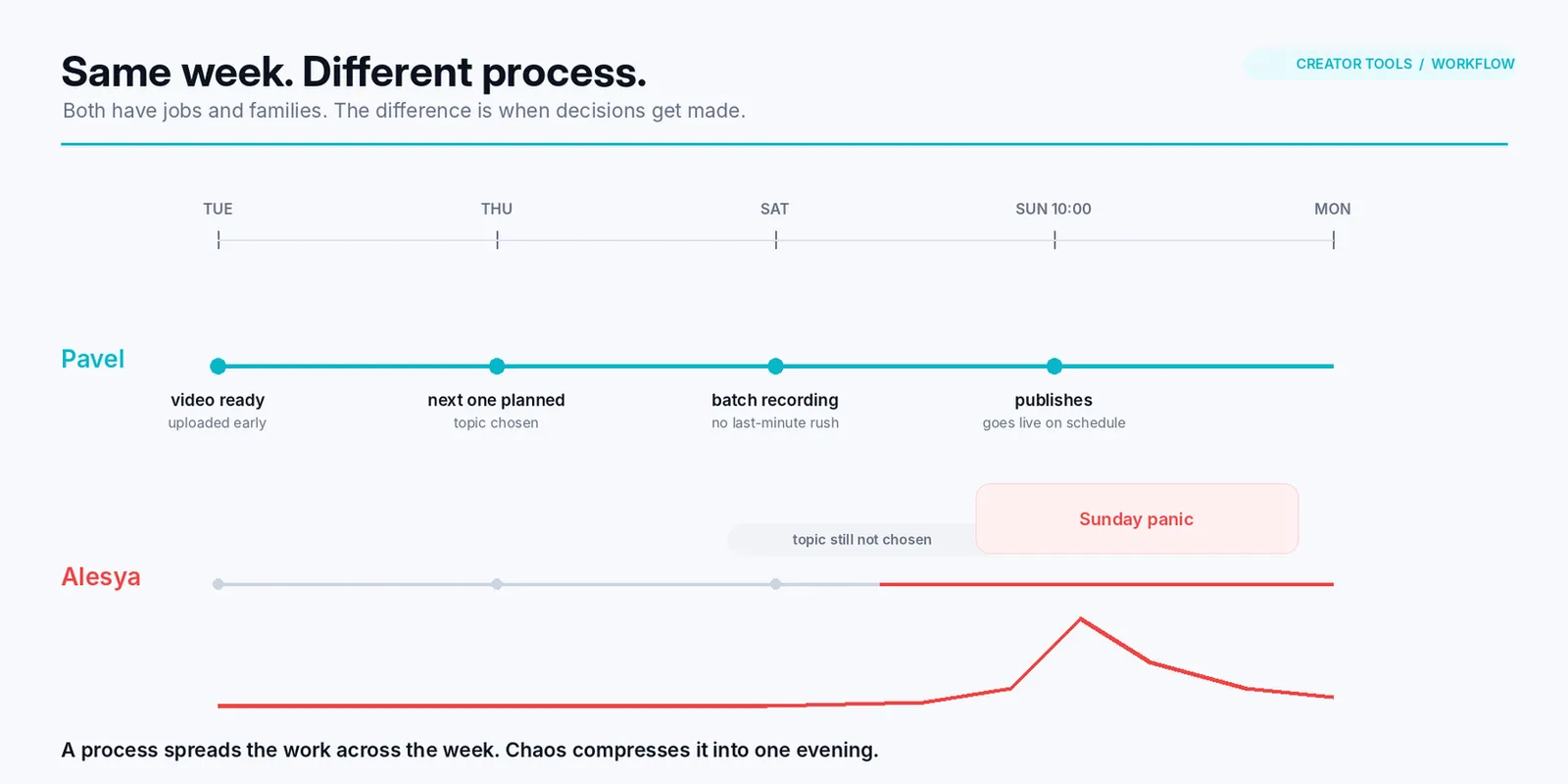
- Dê a si mesmo um limite de tempo e anote. Duas noites de uma hora, três noites, um sábado — você decide. Sem limite, a edição se expande para ocupar exatamente o tempo livre que você tiver.
- Salve. Ctrl + S a cada meia hora no computador; o Filmora e o Premiere salvam automaticamente, mas confira se está ativado. O Clipchamp e os editores de celular salvam o projeto sozinhos, e tudo o que você precisa fazer é não apagá-lo da lista e não limpar os dados do navegador.
A gravação também ajuda: quanto mais limpas as imagens, menos edição. Se você tropeçar numa fala, não recomece do meio — segure um instante e diga a frase inteira de novo, e a tomada extra sai num só movimento na edição.
Se você faz Shorts
Esta aula é construída em torno de um vídeo horizontal. Para um vertical, defina a proporção em 9:16 antes de começar a editar, para ver o que realmente está no quadro. Se só lembrar do formato no fim, você vai ter que reenquadrar cada clipe. As cinco operações não mudam; o módulo dois tratou do que torna os Shorts diferentes na intenção.
Se você encontrar um erro depois de publicar, algumas correções são possíveis no editor integrado do Studio. O módulo seis tratou dos limites dele.
11. Nivelando o áudio: voz e música
Primeiro a voz. Tomadas gravadas em momentos diferentes costumam ficar em volumes diferentes: você chegou mais perto, virou o rosto, gravou a segunda metade no dia seguinte. Ouça o vídeo inteiro sem olhar a imagem e marque cada ponto em que você precisa aumentar o volume para entender as palavras. Selecione esse clipe e aumente o volume dele com o mesmo controle deslizante que você abaixou na seção 8. A meta: em volume médio do celular, a fala é igualmente audível do começo ao fim. Faça a verificação final com fones de ouvido, que não disfarçam problemas como os alto-falantes de notebook.
Depois a música. A coisa mais comum que estraga um vídeo caseiro é a música abafando a voz. O YouTube estabiliza o volume na reprodução, mas não corrige um equilíbrio que você errou. Mesma verificação: em volume médio, as palavras chegam sem esforço. Se você precisa se inclinar para ouvir, a música abaixa.
Pegue música na Biblioteca de Áudio do Studio: essas faixas são gratuitas e liberadas para vídeos monetizados. Algumas exigem que você dê crédito ao artista na descrição, e o YouTube marca quais são ali mesmo na biblioteca. A faixa de outra pessoa pode render ao seu vídeo uma reivindicação de direitos autorais e, no pior caso, um aviso no canal; o módulo seis tratou direitos musicais direito.
12. Legendas: crie-as no seu editor
Enquanto você está no áudio, faça as legendas. Uma parte do seu público assiste sem som nenhum — no ônibus, no trabalho, ao lado de uma criança dormindo. Para eles, as legendas fazem o papel da voz.
O lugar mais fácil para criá-las é o editor em que você já está. As legendas automáticas transcrevem sua fala e distribuem as linhas pelos códigos de tempo, deixando para você corrigir as palavras que ele errou. As Legendas automáticas do Clipchamp são gratuitas e o painel de transcrição baixa o resultado como arquivo .srt; o CapCut tem Legendas automáticas na aba Texto, e o Filmora divide o trabalho em Fala para Texto e Legendas Dinâmicas. Se você consegue exportar um .srt simples depende da sua versão e de você estar editando no computador ou no celular — procure esse botão na sua cópia. Se ele não estiver lá, crie as legendas no YouTube Studio depois do envio: ele transcreve a fala e você corrige as palavras. O arquivo sai igual, e tudo abaixo sobre tradução continua valendo. Um vídeo de cinco minutos leva uns dez minutos, correções incluídas.

Daí, dois caminhos.
Um arquivo .srt para o YouTube. Exporte as legendas do seu editor e adicione o arquivo ao vídeo no Studio. O espectador as ativa no player, e o texto continua sendo uma camada separada que você pode corrigir depois de publicar sem refazer o vídeo.
Legendas transformadas em texto na tela. As falas-chave — um tamanho de ferramenta, uma temperatura de forno, um número de passo — podem virar texto grande direto no quadro com a mesma ferramenta, já que as palavras estão em seus códigos de tempo. A legenda do torque do Paulo na seção 14 foi feita exatamente assim, em cerca de um minuto.

Há um terceiro motivo para fazer isso desde o primeiro vídeo: legendas são um texto pronto para tradução. O módulo sete mostrou como o Creator Tools adiciona traduções a um vídeo de uma só vez. Com as legendas é igual — o serviço pega o texto e o devolve em mais de cinquenta idiomas, e seu vídeo sobre massa ou freios fica disponível para espectadores que não falam o seu idioma. Só que apenas o .srt viaja: o texto gravado no quadro continua no idioma em que você o digitou. Então, se você pretende ter traduções, mantenha as legendas como arquivo.
13. Exportando para o YouTube: formato, resolução, taxa de bits
Quando a edição termina, você aperta Exportar e o programa renderiza tudo em um único arquivo finalizado.
O público nunca vê o seu arquivo original. O YouTube o reconstrói em várias qualidades ao mesmo tempo, para que o vídeo toque numa conexão lenta no metrô e numa televisão. Ele é a fonte de cada versão que o público realmente assiste.
Por que o vídeo parece borrado logo depois do envio. O problema não é a sua exportação. O YouTube processa as resoluções em ordem: as baixas ficam disponíveis primeiro, e o HD e o 4K ainda estão sendo trabalhados em segundo plano, o que leva de alguns minutos a algumas horas. Confira com o ícone de engrenagem no player, em Qualidade. Se 1080p ainda não está na lista, o processamento não terminou. É daí que vem a ordem do módulo seis: envie como não listado, espere a qualidade que você quer e só então deixe o público entrar.
Qual taxa de bits definir. A taxa de bits é quanto espaço cada segundo de vídeo recebe. O YouTube vai recomprimir seu envio com os números dele de qualquer jeito, então sua taxa de bits tem exatamente uma função: manter os artefatos de compressão fora da imagem antes de ela chegar ao YouTube. Os números variam por resolução, e isso importa — 4K exportado com a taxa de bits do 1080p joga imagem fora à toa. O YouTube publica isso em sua página de configurações de codificação recomendadas para envio:
Resolução | 24–30 fps | 48–60 fps |
1080p | 8 Mbps | 12 Mbps |
4K | 35–45 Mbps | 53–68 Mbps |
Você não precisa digitar nada disso: os editores trazem uma predefinição pronta para o YouTube com a taxa de bits já preenchida. Se a sua sugerir um pouco mais — o Premiere no esboço abaixo fica em dezesseis para 1080p — deixe como está, porque a recompressão não recompensa o extra, o arquivo só fica mais pesado e mais lento de enviar. Forçar manualmente cem megabits também não ajuda. A tabela vale para vídeo comum sem HDR, que é o que você tem se desativou o HDR lá no módulo cinco.
A janela de exportação geralmente mostra o tamanho estimado do arquivo: nove minutos de 1080p a oito megabits dão cerca de meio gigabyte. Taxa de bits maior, arquivo proporcionalmente maior — a dezesseis megabits, no esboço abaixo, dez minutos passam de um gigabyte. Se o seu editor nunca pergunta sobre taxa de bits, escolha a predefinição de alta qualidade e olhe esse tamanho: várias vezes menor que o esperado significa que você está numa configuração baixa. E anote em qual pasta o arquivo finalizado cai.

Qual resolução definir. O YouTube aceita e processa tudo até 8K, então nenhum celular vai bater no teto. Siga uma só regra: exporte na resolução em que gravou. Gravou em 1080p, defina 1080p — subir para 4K não inventa detalhe nenhum. Gravou em 4K e seu computador aguenta, exporte em 4K.
O que definir na janela de exportação: MP4 (o Premiere o nomeia pelo codec, H.264), a resolução em que você gravou, a taxa de quadros original e a taxa de bits da tabela acima. No Premiere você pode escolher uma predefinição pronta do YouTube para a sua resolução — um conjunto de configurações com tudo isso já preenchido — e os nomes das predefinições mudam um pouco entre as versões. O tempo de exportação depende do seu computador, da duração, dos efeitos e da resolução.
Se você edita no celular
Metade desses controles não estará lá: o CapCut pede uma resolução, às vezes uma taxa de quadros, e escolhe a taxa de bits sozinho. Escolha 1080p — ou 4K, se foi o que você gravou — e deixe o resto. Faça a microprática com as configurações que você realmente tiver.
Microprática
Abra sua janela de exportação e encontre as quatro configurações do quadro acima: formato, resolução, taxa de quadros, taxa de bits. Ainda não exporte nada; apenas descubra onde elas ficam.
14. Um exemplo prático: o vídeo do Paulo, das imagens ao produto final
O Paulo, aquele que convenceu a Emma a gravar logo de início, tem um canal sobre consertar bicicletas em casa. Aqui está o quarto vídeo dele, “trocando um câmbio traseiro”: o que as imagens continham e no que se transformaram.
A abertura tinha exatamente o que vimos na seção 7 com a Emma: uma animação de introdução, uma saudação, as novidades da semana passada, um pedido de inscrição e algumas reflexões sobre câmbios em geral. A bicicleta só apareceu em 1:10.
No que se transformou. O vídeo agora abre com um close do câmbio torto e a frase “olha o que aconteceu com ele — vamos trocar isto, em cerca de quinze minutos”. Isso era o 1:10 das imagens, e tudo o que vinha antes sumiu.
Cortado do meio. Procurar a chave Allen certa, quarenta segundos. Três rodadas de “ãh, então” com a frase recomeçada, doze segundos. A pausa enquanto ele lava as mãos, um minuto e quarenta, dos quais sobrevivem quatro segundos acelerados e silenciados. Uma digressão sobre marcas de cabo que só interessava a ele, dois minutos.
Adicionado. Closes gravados logo depois da tomada principal: o parafuso sob a chave, a corrente nas coroas, a tensão do cabo, a gaiola do câmbio, a roda girando livre. Ele gravou cinco e usou três — errou o foco em dois. Esses três cobrem os pontos em que o Paulo está falando e não há nada para olhar.
O resultado. Quinze minutos de imagens viraram um pouco mais de nove, e o que saiu foi principalmente a abertura e a parte frouxa. Ele acrescentou um texto na tela, para o momento em que diz o valor do torque, porque ele não se sustentava só no áudio. Sem transições, sem correção de cor. Um vídeo assim me toma duas noites de uma hora; o seu próprio limite foi tratado na seção 10.
15. Erros de edição de iniciantes
- Uma animação de logo no começo. Ela come justamente os segundos em que o espectador decide se fica. Deixe o logo viver na miniatura e no canto do quadro.
- Efeitos no lugar de estrutura. Transições e títulos não salvam um vídeo difícil de acompanhar. Faça primeiro a linha do tempo inteira só com cortes.
- Música mais alta que a voz. O tratamento de volume na reprodução não vai consertar isso; confira o equilíbrio você mesmo, como na seção 11.
- Editar por semanas. O vídeo atrasa, o canal para. O limite de tempo da seção 10 é anotado antes de começar, não depois.
16. Sua tarefa
Escreva suas respostas direto nos campos abaixo. Reserve de uma hora a uma hora e meia para a lista inteira, e de vinte minutos a uma noite inteira para o minuto montado — na primeira vez, a maior parte do tempo vai para achar botões, e depois fica mais rápido. Dividir em duas noites é permitido. As respostas são salvas só neste navegador: limpar os dados do navegador as apaga. Copie o resultado para suas anotações ou para um documento quando terminar.
1. Três linhas de estrutura para o seu próximo vídeo
O gancho em uma frase (um tipo da tabela da seção 6), de três a cinco passos para o meio, o resultado e um próximo passo.
2. Uma observação do seu nicho
Assista à abertura do vídeo de qualquer vizinho e anote por que os cortes estão ali e, mais ou menos, com que frequência a imagem muda.
3. O segundo em que o trabalho começa e o segundo em que deveria ter começado
Use seu último vídeo ou, se você ainda não publicou, o de qualquer outra pessoa do seu nicho.
4. O editor que você escolheu e a confirmação de que achou as quatro áreas e o botão que corta
Onde ficam seus arquivos, a pré-visualização, a linha do tempo, as configurações do clipe e o que corta.
5. De cinco a dez closes que você vai gravar para o seu próximo vídeo
Grave-os logo depois da tomada principal, enquanto tudo ainda está montado.
6. Seu próprio limite de tempo para editar um vídeo, em horas
Sem limite, a edição se expande para ocupar exatamente o tempo livre que você tiver.
7. O minuto montado
Pegue qualquer imagem que você já tenha, apare as pontas, corte três partes frouxas, exporte o arquivo como MP4 e assista até o fim. São sessenta segundos para você, não para publicar — mas você percorre o caminho todo, da importação ao arquivo finalizado, uma vez. Anote quanto tempo levou e onde você travou.
17. Confira antes do próximo módulo
- seu próximo vídeo tem três linhas de estrutura, com o gancho construído sobre um dos três tipos;
- você analisou a abertura do vídeo de um vizinho e sabe dizer por que os cortes dele estão ali;
- um editor foi escolhido, e as quatro áreas e o botão de corte foram encontrados nele;
- o segundo em que o trabalho começa no seu último vídeo está cronometrado;
- a lista de closes para o próximo vídeo está escrita;
- o minuto montado foi exportado como MP4 e assistido até o fim;
- as imagens não foram movidas e o projeto não foi apagado;
- quiz aprovado: pelo menos 4 de 5 corretas.
Depois que você realmente editar o seu próximo vídeo, mais seis itens entram na lista:
- a voz está nivelada, a música fica por baixo dela e a música veio da Biblioteca de Áudio;
- as legendas foram feitas no editor e adicionadas ao vídeo, seja como .srt no Studio, seja como texto no quadro;
- a edição coube no limite que você definiu;
- as quatro configurações de exportação foram conferidas: formato, resolução, taxa de quadros e a taxa de bits da tabela da seção 13;
- o arquivo finalizado foi exportado: MP4, na resolução em que você gravou, taxa de quadros intacta (gravou a 60 fps? lembre que o Clipchamp entrega 30, então faça essa no CapCut);
- o arquivo finalizado foi aberto e assistido do começo ao fim: som em todo lugar, nada sobrando no final, sem marca d'água. Som perdido num trecho significa que você levou esse volume a zero onde não devia. Marca d'água significa que há um recurso pago no projeto.
18. Resumindo
- Editar começa jogando coisas fora: tire primeiro tudo o que é desnecessário e só depois pergunte o que está faltando.
- Todo editor é construído do mesmo jeito: quatro áreas (arquivos, pré-visualização, linha do tempo com trilhas, configurações do pedaço selecionado) e duas ferramentas (selecionar e cortar).
- Vídeo é uma imagem e um som que ficam separados. A trilha de vídeo de cima cobre a de baixo; as trilhas de áudio tocam juntas.
- O YouTube conta os primeiros trinta segundos separadamente, como a linha Introdução no relatório de retenção. O que a miniatura prometeu precisa se cumprir dentro deles.
- Três maneiras de construir um gancho: resultado logo de cara, uma pergunta que você promete responder, o problema de perto.
- Não existe um número pronto de cortes. Regra padrão: corte as pausas na conversa, mantenha o plano enquanto a ação durar num passo a passo.
- Cinco operações compõem toda a edição de um iniciante: aparar as pontas, cortar a parte frouxa, nivelar o áudio, colocar closes e colocar uma voz separada quando a gravação foi barulhenta.
- As legendas levam cerca de dez minutos no editor, e o Creator Tools depois as traduz para mais de cinquenta idiomas.
- Seu arquivo é a fonte a partir da qual o YouTube cria as versões que o público assiste. No começo só a qualidade baixa está disponível, enquanto as resoluções maiores são processadas.
- Exportação: MP4, a resolução em que você gravou, taxa de quadros intacta, taxa de bits por resolução (1080p: 8 Mbps a 30 fps, 12 a 60; 4K: 35–45 e 53–68), ou uma predefinição pronta do YouTube.