Doblaje desde subtítulos: cómo crear una pista de voz en otro idioma
Los subtítulos traducidos ayudan a entender un video, pero no todos quieren leer texto en la parte inferior de la pantalla. Una voz en su propio idioma es más fácil de seguir, sobre todo en tutoriales, reseñas y videos largos. Grabar un doblaje con un locutor lleva tiempo y dinero. Si tu video ya tiene subtítulos, gran parte del trabajo está hecho: el archivo de subtítulos tiene el texto y el tiempo de cada frase. En esta guía verás cómo hacer el doblaje de un video desde subtítulos, desde preparar el archivo hasta tener la pista de audio en otro idioma.
Qué es el doblaje desde subtítulos
Un archivo de subtítulos .srt es una lista de líneas. Cada línea tiene un número, un tiempo de inicio y de fin, y el texto. Un sintetizador de voz lee esas líneas y coloca cada frase en el momento en que aparece en pantalla. El resultado es una pista de voz que va al ritmo del video, y no tienes que cortar ni mover trozos de audio a mano en la línea de tiempo.
Así funciona el doblaje desde subtítulos con Creator Tools Speaker: subes un archivo .srt, eliges el idioma y la voz, y obtienes un archivo .mp3 sincronizado con los tiempos de los subtítulos.
Qué necesitas
- El video terminado. Haz el doblaje después de la edición final: si luego recortas una parte del medio, los tiempos se descuadran.
- Subtítulos en el idioma original. Tu propio archivo .srt o los subtítulos automáticos de YouTube ya revisados.
- La traducción de los subtítulos al idioma en que debe sonar la pista.
- Una herramienta de locución. En los ejemplos usamos Speaker: admite 44 idiomas y entrega el resultado en formato .mp3.
Paso 1. Prepara los subtítulos en el idioma original
La locución repite todo lo que dice el archivo, incluidos los errores de escritura y de reconocimiento. Por eso, revisa primero los subtítulos:
- Corrige los errores de reconocimiento. Los subtítulos automáticos suelen confundir nombres, términos y marcas. La voz dirá exactamente lo que está escrito.
- Pon los signos de puntuación. Los puntos y las comas marcan las pausas y la entonación. Un texto corrido sin puntuación suena monótono.
- Quita lo que no se debe leer. Notas como [música] o [risas] no van en la locución.
- Revisa los tiempos de cada línea. Si una línea está en pantalla medio segundo pero tiene texto para tres segundos, la voz tendrá que acelerar mucho.
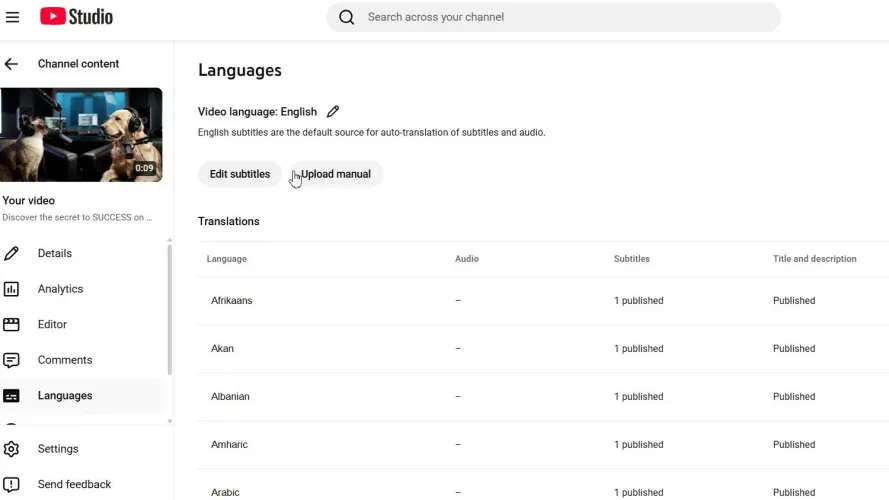
Si el video todavía no tiene subtítulos, agrégalos en YouTube Studio: sube tu propio archivo o toma los subtítulos automáticos y corrígelos.
Paso 2. Traduce los subtítulos al idioma de destino
La locución suena en el idioma en que está escrito el texto. Speaker pone voz al texto, pero no lo traduce. Así que antes del doblaje necesitas un archivo de subtítulos en el idioma de destino con los mismos tiempos que el original. Puedes hacerlo de dos formas:
- A mano. Descarga el archivo de subtítulos, traduce cada línea y cuida que no se rompan los números de línea ni los tiempos.
- Automáticamente. Creator Tools traduce los subtítulos que tu video ya tiene a cualquiera de 143 idiomas, junto con el título y la descripción, y publica las traducciones en YouTube por ti. Más detalles en la guía sobre cómo traducir subtítulos de YouTube.
Después de traducir, pide a un hablante nativo que lea el texto si puedes. Una frase traducida suele ser bastante más larga que la original. Si una línea tiene demasiado texto, acórtala para que la voz no tenga que apurarse. ¿No sabes con qué idiomas empezar? Consulta los mejores idiomas para traducir tus videos de YouTube.
Paso 3. Crea la locución en Speaker
- Sube el archivo. Arrastra un archivo de subtítulos .srt o .txt, o pega el texto directamente. Los tiempos originales del .srt se conservan automáticamente.
- Elige el idioma y la voz. Hay 44 idiomas y más de 130 voces naturales. La voz se elige por idioma, género y estilo; algunos idiomas tienen variantes regionales, por ejemplo inglés estadounidense, británico y australiano, o portugués y portugués de Brasil.
- Ajusta el sonido. Regula el tono y la velocidad, de 0,5x a 2x. Activa la sincronización automática mediante IA o el ajuste de velocidad para que las frases encajen mejor con el video.
- Haz clic en “Generar”. Cuando la locución está lista, recibes un enlace de descarga por correo electrónico. El resultado es un solo archivo .mp3 con calidad de estudio (48 kHz / 96 kbps).
Límites por generación: hasta 560 líneas en el modo subtítulos y hasta 20.000 caracteres en el modo texto. Si el video es largo, divide los subtítulos en partes y ponles voz una tras otra.
Puedes escuchar ejemplos de voces en varios idiomas en la página de Speaker, la locución con IA para subtítulos.
Paso 4. Revisa la pista junto con el video
Coloca el .mp3 debajo del video en tu editor y mira el video completo. Fíjate en tres cosas:
- Sincronía. Cada frase debe sonar cuando en pantalla pasa aquello de lo que habla.
- Ritmo. Si en algún punto la voz va demasiado rápido, esa línea tiene demasiado texto para su tiempo. Acorta la traducción de esa línea y vuelve a generar la locución.
- Pronunciación. Los nombres, las marcas y las siglas a veces suenan de forma inesperada. Ayuda escribir la palabra como se pronuncia o cambiar la sigla por su forma completa.
Corrige en el archivo de subtítulos, no en el audio: arreglas la línea, generas de nuevo y los tiempos siguen siendo correctos.
Paso 5. Agrega la pista a tu video
Puedes usar la locución terminada de dos maneras:
- Como pista de audio adicional del mismo video en YouTube. El espectador cuyo idioma preferido coincide con ella la escucha automáticamente, y los demás escuchan el original. Cómo hacerlo y quién tiene la función, en la guía sobre cómo agregar una pista de audio en otro idioma en YouTube.
- Como una versión aparte del video. Reemplaza la voz en tu editor o pon la locución sobre el original con el volumen bajo, y publica el video por separado, por ejemplo en un segundo canal, como Shorts o en redes sociales.
No olvides el texto que acompaña al video: un título y una descripción en el idioma de la locución ayudan a que los espectadores de otro país lo encuentren. Cómo traducirlos para todos tus videos a la vez lo explicamos en la guía sobre cómo traducir tu canal de YouTube.
Cuánto cuesta el doblaje desde subtítulos
En Speaker pagas por los caracteres que conviertes en voz: cuentan las letras, los espacios y los signos de puntuación. Un minuto de habla son unos 850 caracteres, así que un video de 10 minutos con mucha narración ronda los 8500 caracteres. La duración exacta depende de la voz y del texto.
- Gratis: 1000 caracteres para escuchar tu propio texto con voz antes de comprar.
- Básico: 2,69 € por 25.000 caracteres, unos 29 minutos de locución.
- Estándar: 8,99 € por 120.000 caracteres, unos 141 minutos.
- Avanzado: 14,99 € por 205.000 caracteres, unos 241 minutos.
- Pro: 24,99 € por 350.000 caracteres, unos 412 minutos.
Los paquetes solo se diferencian en el tamaño y el precio por carácter: los idiomas, las voces y la calidad de audio son los mismos en todos. Los precios actuales están en la página de precios.
Cuándo funciona mejor el doblaje desde subtítulos
Una voz sintética funciona bien cuando lo principal es el contenido: tutoriales y cursos en línea, instructivos, reseñas, explicaciones en pantalla, podcasts. Es más difícil en videos que dependen de la emoción y de la forma de hablar del creador. Ahí conviene doblar primero un video y ver cómo lo recibe el público en el nuevo idioma.
Empieza con un video y un idioma: sube subtítulos revisados, elige una voz y compara el resultado con el original. Puedes probar gratis el doblaje desde subtítulos con 1000 caracteres, suficiente para un fragmento corto del video.
Doblaje desde subtítulos: preguntas frecuentes
¿Qué es el doblaje desde subtítulos?
Es una pista de voz que un sintetizador de voz crea a partir de un archivo de subtítulos. En un archivo .srt cada línea tiene su texto y su tiempo, así que cada frase suena justo cuando aparece en pantalla.
¿Qué formato de subtítulos necesito para el doblaje?
Creator Tools Speaker acepta archivos de subtítulos .srt y .txt, o texto pegado directamente. Para que la locución coincida con los tiempos del video, sube un archivo .srt. Un archivo de subtítulos puede tener hasta 560 líneas por generación.
¿En qué idiomas puedo doblar un video?
Speaker pone voz al texto en 44 idiomas, entre ellos inglés, español, alemán, francés, portugués, árabe, hindi, japonés y ruso. Puedes elegir voz masculina o femenina y ajustar el tono y la velocidad de 0,5x a 2x. Speaker lee el texto tal como está y no lo traduce, así que los subtítulos ya deben estar en el idioma de destino.
¿En qué formato recibo el doblaje terminado?
Un solo archivo MP3 de 48 kHz / 96 kbps. Cuando está listo, recibes un enlace de descarga por correo electrónico.
¿Cuánto cuesta el doblaje desde subtítulos?
Pagas por los caracteres que conviertes en voz: cuentan las letras, los espacios y los signos de puntuación. Tienes 1000 caracteres gratis para probar. Los paquetes empiezan en 2,69 € por 25.000 caracteres, unos 29 minutos de voz con unos 850 caracteres por minuto.