Озвучка видео по субтитрам: как сделать голосовую дорожку на другом языке
Переведённые субтитры помогают зрителю понять видео, но смотреть ролик с текстом внизу экрана готов не каждый. Голос на родном языке воспринимается проще — особенно в обучающих роликах, обзорах и длинных видео. Записывать дубляж с диктором долго и дорого, а если у видео уже есть субтитры, большая часть работы сделана: в файле субтитров есть и текст, и время каждой фразы. В этой статье разберём, как сделать озвучку видео по субтитрам — от подготовки файла до готовой звуковой дорожки на другом языке.
Что такое озвучка по субтитрам
Файл субтитров .srt — это список строк. У каждой строки есть номер, время начала и конца и сам текст. Синтезатор речи читает эти строки и ставит каждую фразу в то место, где она появляется на экране. В итоге получается голосовая дорожка, которая идёт в такт видео, и её не нужно вручную резать и двигать по таймлайну.
Так работает озвучка видео по субтитрам в Creator Tools Speaker: вы загружаете файл .srt, выбираете язык и голос, а на выходе получаете файл .mp3, синхронизированный с таймингом субтитров.
Что понадобится
- Готовое видео. Озвучку лучше делать после финального монтажа: если потом вырезать кусок из середины, тайминг поедет.
- Субтитры на исходном языке. Свой файл .srt или проверенные автоматические субтитры YouTube.
- Перевод субтитров на язык, на котором должна звучать дорожка.
- Сервис озвучки. В примерах ниже — Speaker: он поддерживает 44 языка и отдаёт результат в формате .mp3.
Шаг 1. Подготовьте субтитры на исходном языке
Озвучка повторит всё, что написано в файле, — вместе с опечатками и ошибками распознавания. Поэтому сначала вычитайте субтитры:
- Исправьте ошибки распознавания. Автоматические субтитры часто путают имена, термины и названия брендов. Синтезатор произнесёт ровно то, что написано.
- Расставьте знаки препинания. Точки и запятые задают паузы и интонацию. Сплошной текст без знаков звучит монотонно.
- Уберите лишнее. Пометки вроде [музыка] или [смех] в озвучке не нужны.
- Проверьте время строк. Если строка висит на экране полсекунды, а текста в ней на три секунды, голосу придётся сильно ускоряться.
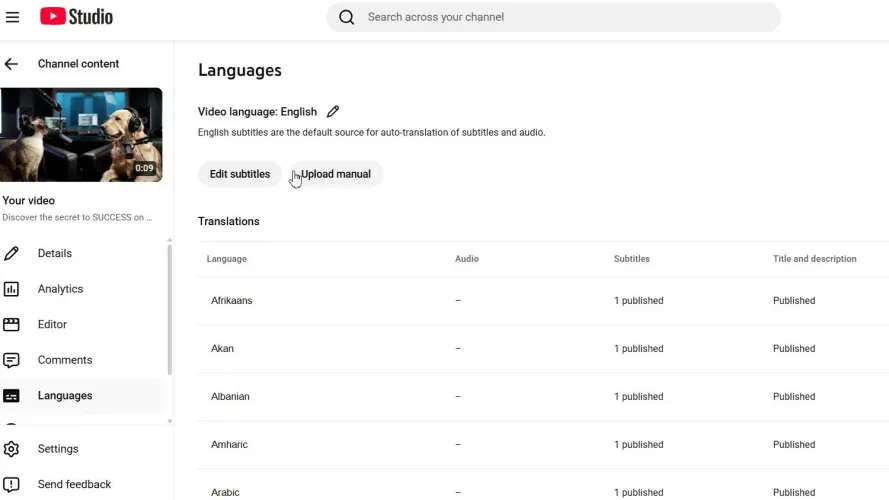
Если у видео ещё нет субтитров, добавьте их в Творческой студии YouTube: загрузите свой файл или возьмите автоматические субтитры и поправьте их.
Шаг 2. Переведите субтитры на нужный язык
Озвучка звучит на том языке, на котором написан текст. Поэтому до озвучки нужен файл субтитров на целевом языке с теми же таймингами, что и у оригинала. Сделать его можно двумя способами:
- Вручную. Скачайте файл субтитров, переведите каждую строку и следите, чтобы не сломались номера строк и время.
- Автоматически. Creator Tools переводит уже готовые субтитры видео на любые из 143 языков вместе с названием и описанием и сам публикует переводы на YouTube. Подробнее — в статье о том, как переводить субтитры YouTube автоматически.
После перевода прочитайте текст глазами носителя языка, если есть такая возможность. Переведённая фраза бывает заметно длиннее оригинала. Если в строке слишком много текста, сократите её — так голос не будет торопиться. Не знаете, на какие языки делать озвучку в первую очередь? Посмотрите, какие языки выбрать для перевода видео на YouTube.
Шаг 3. Создайте озвучку в Speaker
- Загрузите файл. Перетащите файл субтитров .srt или .txt либо вставьте текст напрямую. Исходная временная разметка из .srt сохраняется автоматически.
- Выберите язык и голос. Доступны 44 языка и более 130 естественных голосов. Голос выбирается по языку, полу и манере речи; у некоторых языков есть региональные варианты — например, английский американский, британский и австралийский или португальский и бразильский португальский.
- Настройте звучание. Отрегулируйте тон и скорость — от 0,5× до 2×. Включите автоматическую подгонку тайминга или регулировку скорости с помощью ИИ, чтобы фразы точнее попадали в видео.
- Нажмите «Сгенерировать». Когда озвучка готова, ссылка на скачивание приходит на почту. Результат — один файл .mp3 студийного качества (48 кГц / 96 кбит/с).
Ограничения за один запуск: в режиме субтитров — до 560 строк в файле, в режиме текста — до 20 000 символов. Для длинного видео разбейте субтитры на части и озвучьте их по очереди.
Послушать примеры голосов на разных языках можно на странице Speaker — ИИ-озвучки для субтитров.
Шаг 4. Проверьте дорожку вместе с видео
Положите .mp3 в монтажную программу под видео и посмотрите ролик целиком. Обратите внимание на три вещи:
- Синхронность. Фраза должна звучать, когда на экране происходит то, о чём она говорит.
- Темп. Если голос в каком-то месте частит, значит, в строке слишком много текста для её времени. Сократите перевод этой строки и озвучьте файл заново.
- Произношение. Имена, бренды и аббревиатуры иногда звучат неожиданно. Помогает написать слово так, как оно произносится, или заменить аббревиатуру полной формой.
Исправлять лучше в самом файле субтитров, а не в звуке: поправили строку, озвучили ещё раз — и тайминг остаётся правильным.
Шаг 5. Добавьте дорожку к видео
Готовую озвучку можно использовать двумя способами:
- Как дополнительную звуковую дорожку того же видео на YouTube. Зритель, у которого в аккаунте указан этот язык, услышит её автоматически, а остальные — оригинал. Как это сделать и кому доступна функция, читайте в статье как добавить аудиодорожку на другом языке на YouTube.
- Как отдельную версию ролика. Замените голос в монтаже или положите озвучку поверх приглушённого оригинала и опубликуйте видео отдельно — например, на втором канале, в Shorts или в соцсетях.
Не забудьте и про текст вокруг видео: название и описание на языке озвучки помогут зрителям из другой страны найти ролик. Как перевести их для всех видео сразу, мы разобрали в статье как перевести канал на YouTube.
Сколько стоит озвучка видео по субтитрам
В Speaker оплачиваются озвученные символы: считаются буквы, пробелы и знаки препинания. Минута речи — это примерно 850 символов, так что 10-минутное видео с плотным текстом — около 8 500 символов. Точная длительность зависит от голоса и текста.
- Бесплатно — 1 000 символов, чтобы послушать свой текст в озвучке до покупки.
- Базовый — $2.69 за 25 000 символов, примерно 29 минут озвучки.
- Стандарт — $8.99 за 120 000 символов, примерно 141 минута.
- Продвинутый — $14.99 за 205 000 символов, примерно 241 минута.
- Pro — $24.99 за 350 000 символов, примерно 412 минут.
Пакеты отличаются только объёмом и ценой за символ: языки, голоса и качество звука везде одинаковые. Актуальные цены — на странице тарифов.
Когда озвучка по субтитрам подходит лучше всего
Синтезированный голос хорошо работает там, где главное — содержание: обучающие видео и онлайн-курсы, инструкции, обзоры, объяснения с экрана, подкасты. Сложнее с роликами, где многое держится на эмоциях и живой подаче автора, — там стоит сначала озвучить одно видео и посмотреть, как его примут зрители на новом языке.
Начните с одного ролика и одного языка: загрузите проверенные субтитры, выберите голос и сравните результат с оригиналом. Попробовать озвучку по субтитрам бесплатно можно на 1 000 символах — этого хватит на короткий фрагмент видео.
Озвучка видео по субтитрам: частые вопросы
Что такое озвучка видео по субтитрам?
Это голосовая дорожка, которую синтезатор речи создаёт из файла субтитров. В файле .srt у каждой строки есть текст и время, поэтому каждая фраза звучит в тот момент, когда она появляется на экране.
В каком формате нужны субтитры для озвучки?
Creator Tools Speaker принимает файлы субтитров .srt и .txt или текст, вставленный напрямую. Чтобы озвучка совпала с таймингом видео, загружайте файл .srt. В одном файле субтитров — до 560 строк за запуск.
На каких языках можно сделать озвучку?
Speaker озвучивает текст на 44 языках, среди них английский, испанский, немецкий, французский, португальский, арабский, хинди, японский и русский. Голос можно выбрать мужской или женский, а тон и скорость настроить от 0,5× до 2×.
В каком формате получается готовая озвучка?
Один файл MP3 48 кГц / 96 кбит/с. Когда он готов, ссылка на скачивание приходит на почту.
Сколько стоит озвучка видео по субтитрам?
Оплачиваются озвученные символы: буквы, пробелы и знаки препинания. Для пробы бесплатно доступно 1 000 символов. Пакеты начинаются от $2.69 за 25 000 символов — это примерно 29 минут речи из расчёта около 850 символов на минуту.