Как перевести канал на YouTube: названия, описания и субтитры видео
Большинство зрителей YouTube не говорят по-русски. Они ищут видео, листают рекомендации и читают названия на своём языке. Если у вашего канала названия и описания только на одном языке, для большей части аудитории его просто не существует, даже если само видео им было бы интересно. В этой статье разберём, что на ютубе можно перевести, как сделать это вручную в Творческой студии YouTube, где ручной способ перестаёт работать и как перевести весь канал в несколько кликов.
Что значит «перевести канал на YouTube»
Ничего не нужно перезаливать, и второй канал заводить тоже не нужно. YouTube позволяет хранить у одного видео тексты сразу на нескольких языках:
- Название и описание. У каждого видео может быть своё название и описание на каждом языке. Зритель, у которого в YouTube выбран один из этих языков, видит эту версию в поиске, в рекомендациях и на странице просмотра.
- Субтитры. У каждого видео может быть дорожка субтитров на каждом языке, чтобы зрители понимали ролик на родном языке.
- Название и описание канала. Основную информацию о канале тоже можно перевести — в Творческой студии YouTube, в разделе «Настройка канала».
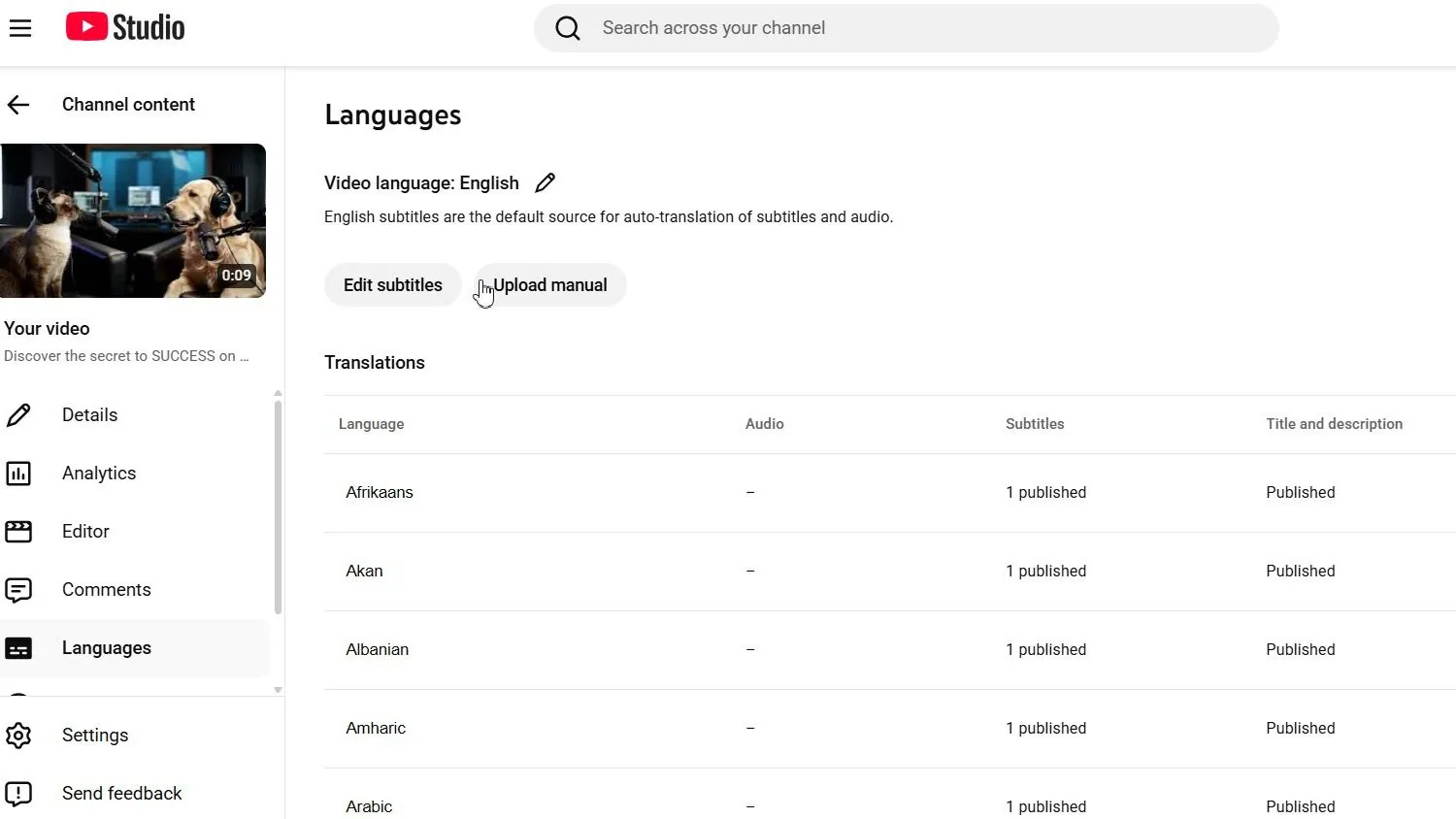
Важнее всего название. Именно его люди читают в поиске и рекомендациях, прежде чем решить, открывать видео или нет. Вот как то же видео видит зритель, у которого в YouTube выбран эстонский язык:

Не знаете, с каких языков начать? Читайте, на какие языки лучше переводить видео на YouTube.
Как перевести название и описание видео в Творческой студии YouTube
Вручную это делается по одному видео и по одному языку за раз:
- Откройте Творческую студию YouTube и выберите в меню слева Субтитры.
- Нажмите на видео. Если YouTube спросит язык видео, укажите язык, на котором вы в нём говорите.
- Нажмите Добавить язык и выберите нужный язык.
- В строке этого языка, в столбце Название и описание, нажмите Добавить.
- Введите или вставьте переведённые название и описание и нажмите Опубликовать.

У переведённого названия тот же лимит, что и у исходного, — 100 символов. Описание может занимать до 5000 символов. Ставьте в начало названия слова, по которым люди ищут на этом языке, а не дословный перевод исходного названия.
Как добавить перевод субтитров
В той же строке нажмите Добавить в столбце Субтитры. Можно загрузить файл субтитров на этом языке или ввести текст вручную. Чтобы получить такой файл, сначала нужны субтитры на вашем языке, а затем перевод каждой строки с сохранением таймингов. Для 10-минутного видео это несколько сотен строк на каждый язык. Подробнее о том, как переводить субтитры YouTube автоматически.
Как перевести название и описание канала
В Творческой студии YouTube откройте Настройка канала → Основные сведения и добавьте язык для названия и описания канала. Это делается один раз для каждого языка, так что здесь вполне хватит ручного способа.
Где ручной способ перестаёт работать
Перевести одно видео на один язык — дело нескольких минут. Перевести канал — совсем другая задача:
- Работа множится. 50 видео на 20 языков — это 1000 названий и 1000 описаний, которые нужно перевести, вставить и опубликовать, плюс 1000 дорожек субтитров.
- Любая правка запускает всё заново. Поменяли название или ссылку в описании — и все языковые версии устарели.
- Машинный перевод нужно проверять. Дословный перевод названия редко совпадает с тем, что люди ищут в другой стране, и к тому же может не уложиться в 100 символов.
- Старые видео остаются без перевода. На практике авторы переводят несколько следующих роликов и так и не добираются до старых, хотя именно они часто собирают больше всего просмотров.
Поэтому большинство каналов переводят всего несколько видео или не переводят ничего.
Как перевести весь канал с Creator Tools
Creator Tools переводит названия, описания и уже готовые субтитры ваших видео на любые из 143 языков и сам публикует переводы на YouTube через официальный API YouTube. Само видео и его звук не меняются.
Шаг 1. Войдите через Google
Нажмите «Войти через Google», выберите аккаунт Google, которому принадлежит ваш YouTube-канал, и разрешите доступ, чтобы сервис мог добавлять переводы к вашим видео.

Шаг 2. Выберите канал
В списке появятся все каналы этого аккаунта Google — и личные, и бренд-аккаунты. Если нужного канала нет, войдите через другой аккаунт Google.

Шаг 3. Выберите языки
Откройте «Настройки перевода». Выбирайте языки по одному, возьмите готовый набор на 50, 60, 70, 90 или 110 языков или выберите сразу все 143. Включите то, что нужно: «Включить субтитры», «Включить хэштеги», «Переписать» и «Региональные языковые параметры».

Шаг 4. Переведите
Нажмите «Перевести видео!» рядом с видео. Примерно через 15 секунд переводы уже на YouTube. Старые видео удобнее переводить пачкой — до 200 видео за раз, а не по одному.

Шаг 5. Проверьте результат в Творческой студии YouTube
Откройте видео в Творческой студии YouTube → Субтитры и обновите страницу. Теперь у каждого языка есть название, описание и, если вы включили субтитры, дорожка субтитров. Любой перевод можно поправить вручную.
Нужна пошаговая инструкция со скриншотами, в том числе про ИИ-ассистента, который предлагает названия, описания и теги? Читайте полную инструкцию по Переводчику.
Субтитры: что важно знать перед переводом
Creator Tools переводит субтитры, которые у видео уже есть. Сервис не создаёт субтитры из звука и не озвучивает видео. Если у видео ещё нет субтитров, сначала добавьте их в Творческой студии YouTube (свой файл или автоматические субтитры YouTube, предварительно проверив их), а затем переведите.
Хотите, чтобы видео ещё и звучало на других языках? Creator Tools Speaker превращает субтитры в ИИ-озвучку на 44 языках — в виде файла .mp3, который можно добавить как звуковую дорожку. Как это сделать по шагам, разобрано в статье «Озвучка видео по субтитрам: голосовая дорожка на другом языке».
Прямые трансляции
Название и описание трансляции можно перевести прямо во время эфира, чтобы зрители из других стран находили её на своём языке. Субтитры переводятся после окончания трансляции. Сама трансляция — голос и видео — не переводится.
Что меняется после перевода
Переведённые названия и описания позволяют YouTube показывать ваши видео зрителям, которые говорят на других языках, — в их поиске и рекомендациях. Вот аудитория одного канала по странам до и после перевода видео:

Зрители из стран с более дорогой рекламой приносят больше за каждый просмотр, поэтому то же число просмотров может дать больший доход. Боитесь, что YouTube сочтёт много языков спамом? Читайте, что YouTube говорит о переведённом контенте.
Сколько переводов вам нужно
Один язык для одного видео — это один перевод. Чтобы прикинуть объём на месяц, умножьте число видео, которые вы публикуете, на число языков и добавьте 5–10% на эксперименты. Например, 8 видео на 50 языков — это 400 переводов. Перевод старых видео — разовая задача сверх этого.
Новые пользователи получают 300 бесплатных переводов — этого хватит, чтобы перевести несколько видео на десятки языков и сравнить их просмотры с другими вашими роликами. Подписки и разовые пакеты — на странице тарифов.
Перевод канала на YouTube: частые вопросы
Можно ли перевести канал на YouTube на другие языки?
Да. У каждого видео может быть своё название и описание на каждом языке, а также субтитры на каждом языке. Зрители, у которых в YouTube выбран один из этих языков, видят ваше видео на своём языке. Добавить переводы можно вручную в Творческой студии YouTube или с помощью сервиса, который работает через API YouTube.
Меняет ли перевод названия и описания само видео?
Нет. Видео, его звук и исходное название остаются прежними. Переводы — это дополнительные версии названия, описания и субтитров, которые YouTube показывает зрителям с другим языком.
Создаёт ли Creator Tools субтитры для видео?
Нет. Creator Tools переводит субтитры, которые у видео уже есть, и загружает их на каждом выбранном языке. Если у видео ещё нет субтитров, сначала добавьте их в Творческой студии YouTube, а затем переведите.
На сколько языков можно перевести видео на YouTube?
Creator Tools поддерживает 143 языка. Их можно выбрать по одному, взять готовый набор на 50, 60, 70, 90 или 110 языков или выбрать сразу все 143.
Сколько переводов расходуется на одно видео?
Один язык для одного видео — это один перевод. Перевод одного видео на 143 языка — это 143 перевода. Новые пользователи получают 300 бесплатных переводов.
Разрешает ли YouTube переводить названия и описания?
Да. Переведённые названия, описания и субтитры — стандартная функция Творческой студии YouTube. Creator Tools добавляет их через официальный API YouTube — туда же, куда вы вписали бы их вручную.