Cómo traducir tu canal de YouTube: títulos, descripciones y subtítulos
La mayoría de los espectadores de YouTube no habla tu idioma. Buscan, navegan y leen títulos en el suyo. Si tu canal solo tiene títulos y descripciones en un idioma, para la mayoría de ellos no existe, aunque el contenido en sí les pueda servir. En esta guía verás qué puedes traducir en YouTube, cómo hacerlo a mano en YouTube Studio, dónde deja de funcionar el método manual y cómo traducir un canal entero en pocos clics.
Qué significa «traducir un canal de YouTube»
No necesitas volver a subir nada ni abrir un segundo canal. YouTube permite que un mismo video tenga varias versiones de su texto, una por idioma:
- Título y descripción. Cada video puede tener un título y una descripción por idioma. Quien usa YouTube en uno de esos idiomas ve esa versión en la búsqueda, en las recomendaciones y en la página del video.
- Subtítulos. Cada video puede tener una pista de subtítulos por idioma, para que la gente lo siga en su propio idioma.
- Nombre y descripción del canal. La información básica de tu canal también se puede traducir, en YouTube Studio, dentro de Personalización.
Lo que más pesa es el título. Es lo que la gente lee en los resultados de búsqueda y en las recomendaciones antes de decidir si hace clic. Así ve el mismo video alguien que tiene YouTube en estonio:

¿No sabes con qué idiomas empezar? Mira los mejores idiomas para tu contenido de YouTube.
Cómo traducir el título y la descripción de un video en YouTube Studio
Puedes hacerlo a mano, un video y un idioma a la vez:
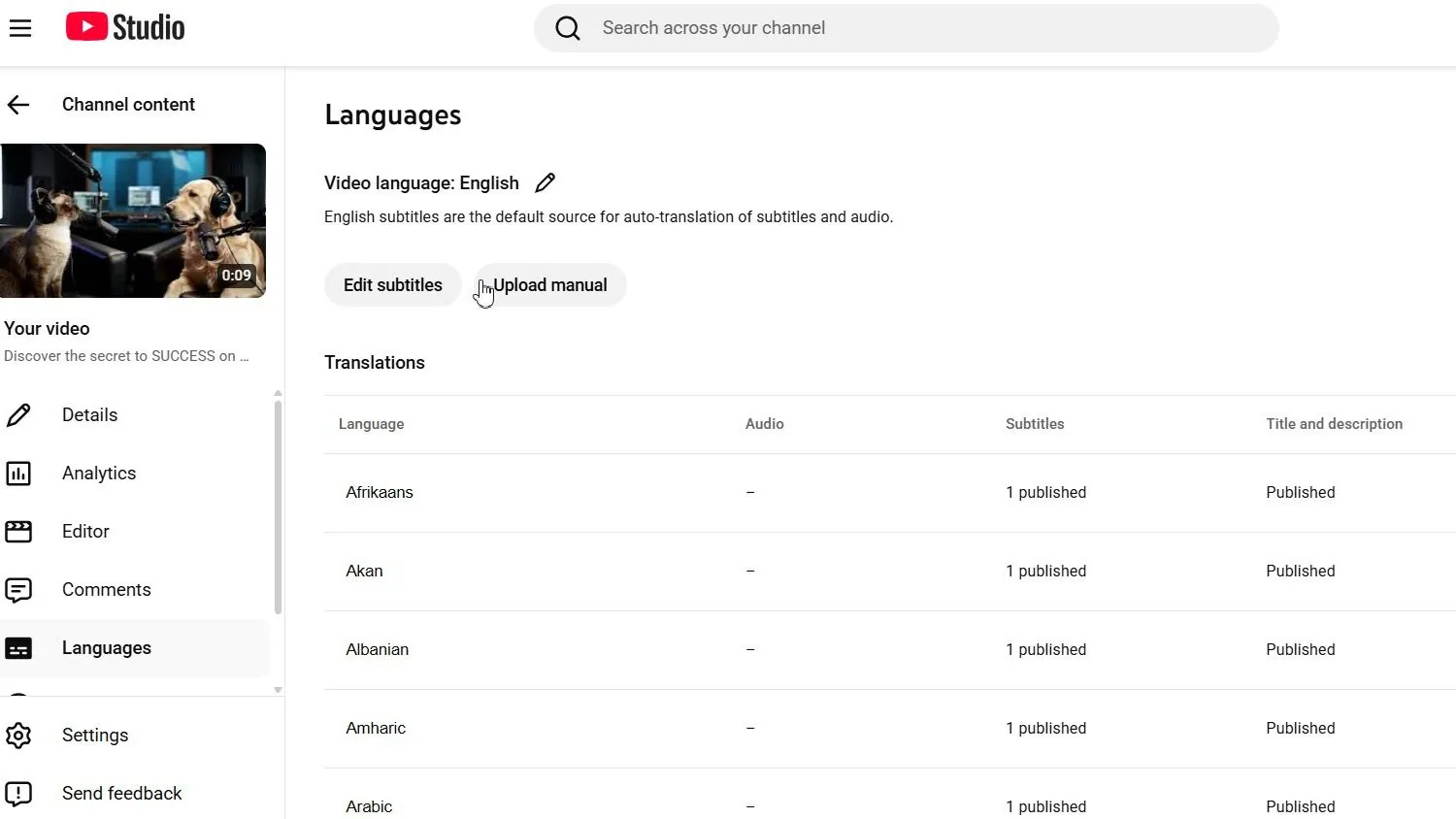
- Abre YouTube Studio y elige Subtítulos en el menú de la izquierda.
- Haz clic en el video. Si YouTube te pide el idioma del video, indica el idioma en el que hablas en él.
- Haz clic en Agregar idioma y elige el idioma que quieres sumar.
- En la fila de ese idioma, haz clic en Agregar debajo de Título y descripción.
- Escribe o pega el título y la descripción traducidos, y haz clic en Publicar.

Un título traducido tiene el mismo límite que el original: 100 caracteres. La descripción admite hasta 5.000 caracteres. Pon al principio del título las palabras clave que la gente busca en ese idioma, en lugar de copiar tu título original palabra por palabra.
Cómo agregar subtítulos traducidos
En la misma fila, haz clic en Agregar debajo de Subtítulos. Puedes subir un archivo de subtítulos en ese idioma o escribir el texto. Para tener ese archivo, primero necesitas subtítulos en tu idioma y después la traducción de cada línea, sin perder los tiempos. En un video de 10 minutos son varios cientos de líneas por idioma. Para saber más, lee cómo traducir subtítulos de YouTube de forma automática.
Cómo traducir el nombre y la descripción del canal
En YouTube Studio, abre Personalización → Información básica y agrega un idioma para el nombre y la descripción de tu canal. Se hace una sola vez por idioma, así que aquí el método manual funciona bien.
Dónde deja de funcionar el método manual
Traducir los textos de un video a un idioma lleva unos minutos. Un canal entero es otra historia:
- El trabajo se multiplica. 50 videos en 20 idiomas son 1.000 títulos y 1.000 descripciones que traducir, pegar y publicar, más 1.000 pistas de subtítulos.
- Cada cambio te hace empezar de nuevo. Si cambias un título o un enlace de la descripción, todas las versiones en otros idiomas quedan desactualizadas.
- La traducción automática hay que revisarla. La traducción literal de un título casi nunca es lo que la gente busca en ese país, y puede pasarse de los 100 caracteres.
- Los videos antiguos se quedan atrás. En la práctica, los creadores traducen las próximas publicaciones y nunca llegan al catálogo anterior, que muchas veces es donde está la mayor parte de las vistas.
Por eso la mayoría de los canales solo traduce los textos de unos pocos videos, o de ninguno.
Cómo traducir todo tu canal con Creator Tools
Creator Tools traduce los títulos, las descripciones y las pistas de subtítulos que ya tienen tus videos a hasta 143 idiomas, y los publica en YouTube por ti a través de la API oficial de YouTube. No modifica tu video ni su audio.
Paso 1. Inicia sesión con Google
Haz clic en Iniciar sesión con Google, entra con la cuenta de Google a la que pertenece tu canal de YouTube y permite el acceso, para que el servicio pueda agregar las traducciones a tus videos.

Paso 2. Elige tu canal
En la lista aparecen todos los canales de esa cuenta de Google, tanto personales como de marca. Si no ves el tuyo, inicia sesión con otra cuenta de Google.

Paso 3. Elige los idiomas
Abre Configuración de traducción. Elige los idiomas uno por uno, usa un paquete predefinido de 50, 60, 70, 90 o 110 idiomas, o selecciona los 143. Activa lo que necesites: Incluir subtítulos, Incluir hashtags, Reescribir y Opciones de idioma regional.

Paso 4. Traduce
Haz clic en ¡Traducir video! junto a un video. En unos 15 segundos las traducciones ya están en YouTube. Para el catálogo anterior, procesa hasta 200 videos en un solo lote en lugar de ir uno por uno.

Paso 5. Revisa el resultado en YouTube Studio
Abre el video en YouTube Studio → Subtítulos y recarga la página. Ahora cada idioma tiene su título, su descripción y, si activaste los subtítulos, su pista de subtítulos. Puedes seguir editando cualquiera de ellos a mano.
¿Quieres ver cada paso con capturas, incluido el asistente de IA que sugiere títulos, descripciones y etiquetas? Mira la guía completa del Traductor.
Subtítulos: lo que debes saber antes de traducir
Creator Tools traduce las pistas de subtítulos que tu video ya tiene. No crea subtítulos a partir del audio ni dobla el video. Si un video todavía no tiene subtítulos, agrégalos primero en YouTube Studio (tu propio archivo, o los subtítulos automáticos de YouTube después de revisarlos) y luego tradúcelos.
¿Quieres que tu video también se escuche en otros idiomas? Creator Tools Speaker convierte los subtítulos en una voz en off con IA en 44 idiomas, en un archivo .mp3 que puedes agregar como pista de audio. Paso a paso: cómo hacer el doblaje de un video desde subtítulos y luego cómo agregar una pista de audio en otro idioma en YouTube.
Transmisiones en vivo
El título y la descripción de una transmisión en vivo se pueden traducir mientras está al aire, para que los espectadores de otros países la encuentren en su idioma. Sus subtítulos se pueden traducir cuando termina. La transmisión en sí, con su voz y su imagen, no se traduce.
Qué cambia después de traducir
Los títulos y descripciones traducidos permiten que YouTube muestre tus videos a espectadores de otros idiomas, en sus resultados de búsqueda y en sus recomendaciones. Esta es la audiencia de un canal por país, antes y después de traducir los títulos y descripciones de sus videos:

Los espectadores de países con tarifas publicitarias más altas también te generan más por cada vista, así que la misma cantidad de vistas puede traer más ingresos. ¿Te preocupa que tantos idiomas parezcan spam para YouTube? Lee lo que dice YouTube sobre el contenido traducido.
Cuántas traducciones necesitas
Un idioma en un video es una traducción. Para calcular un mes, multiplica los videos que publicas por los idiomas que quieres y suma un 5–10 % para pruebas. Por ejemplo, 8 videos en 50 idiomas son 400 traducciones. El catálogo anterior es un trabajo único que se suma a eso.
Los nuevos usuarios reciben 300 traducciones gratis, suficientes para llevar unos cuantos videos a decenas de idiomas y comparar sus vistas con las de tus otros videos. Los planes y los paquetes únicos están en la página de precios.
Preguntas frecuentes
¿Puedo traducir mi canal de YouTube a otros idiomas?
Sí. Cada video puede tener su propio título y descripción en cada idioma, además de pistas de subtítulos en cada idioma. Los espectadores que usan YouTube en uno de esos idiomas ven tu video en su idioma. Puedes agregarlos a mano en YouTube Studio o con una herramienta que funcione con la API de YouTube.
¿Traducir el título y la descripción cambia mi video?
No. El video, su audio y tu título original se quedan como están. Las traducciones son versiones adicionales del título, la descripción y los subtítulos que YouTube muestra a los espectadores que usan otro idioma.
¿Creator Tools crea subtítulos para mi video?
No. Creator Tools traduce las pistas de subtítulos que tu video ya tiene y las sube en cada idioma de destino. Si un video todavía no tiene subtítulos, agrégalos primero en YouTube Studio y luego tradúcelos.
¿A cuántos idiomas puedo traducir los títulos y subtítulos de un video de YouTube?
Creator Tools admite 143 idiomas. Puedes elegirlos uno por uno, usar un paquete predefinido de 50, 60, 70, 90 o 110 idiomas, o seleccionar los 143.
¿Cuántas traducciones usa un video?
Un idioma en un video es una traducción. Llevar un video a 143 idiomas usa 143 traducciones. Los nuevos usuarios empiezan con 300 traducciones gratis.
¿YouTube permite traducir títulos y descripciones?
Sí. Los títulos, descripciones y subtítulos traducidos son una función estándar de YouTube Studio. Creator Tools los agrega a través de la API oficial de YouTube, en el mismo lugar donde los escribirías a mano.