Cómo agregar una pista de audio en otro idioma en YouTube
El título, la descripción y los subtítulos traducidos ayudan a que los espectadores de otros países encuentren tu video y lo entiendan. El siguiente paso es que el video también suene en su idioma. Antes, eso significaba subir una versión aparte del video o abrir un segundo canal. Ahora YouTube permite que un mismo video tenga varias pistas de audio en distintos idiomas. En esta guía verás cómo funciona el audio en varios idiomas, quién puede usarlo, cómo agregar una pista de audio en YouTube Studio y de dónde sacar la locución.

Qué es el audio en varios idiomas en YouTube
El audio en varios idiomas son pistas de audio adicionales de un mismo video: el video y su dirección no cambian, solo la voz suena en otro idioma. Según la ayuda de YouTube, estas pistas se pueden agregar tanto a videos normales como a Shorts.
YouTube decide qué pista escucha cada espectador: reproduce la que coincide con su idioma preferido. Si alguien prefiere escuchar en otro idioma, puede cambiar la pista en los ajustes del reproductor.
Un detalle: los subtítulos automáticos de YouTube se crean en el idioma de la pista de audio original.
Quién puede usar la función
Según la ayuda de YouTube, el audio en varios idiomas está disponible para los creadores que tienen acceso a las funciones avanzadas. Si al agregar un idioma no ves la opción Doblaje, revisa si tu canal tiene acceso a las funciones avanzadas. Qué hacer en ese caso lo verás más abajo, en Si todavía no tienes la función.
Cómo agregar una pista de audio en YouTube Studio
Las pistas se agregan desde una computadora, un idioma a la vez:
- Inicia sesión en YouTube Studio desde una computadora.
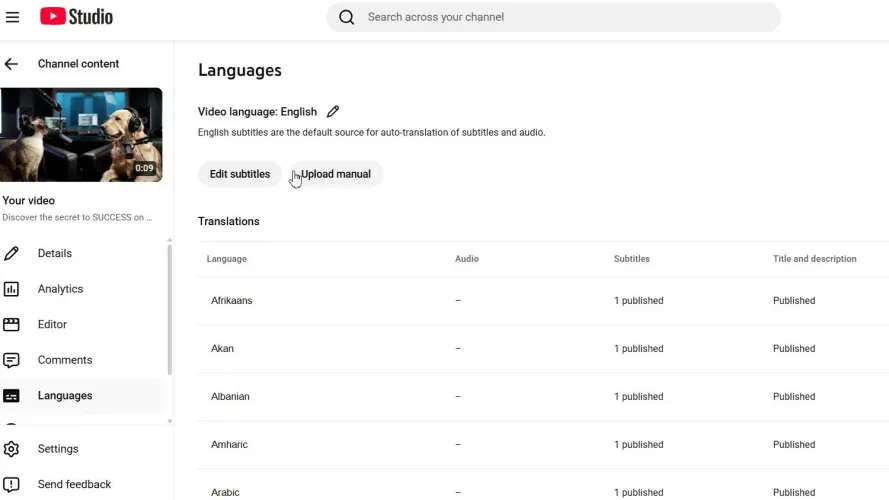
- En el menú de la izquierda, selecciona Idiomas.
- Haz clic en el video.
- Haz clic en Añadir idioma y elige el idioma de la lista.
- Junto a Doblaje, haz clic en Añadir.
- Haz clic en Seleccionar archivo y elige el archivo con la locución.
- Haz clic en Publicar.
Para cada idioma siguiente, repite desde el paso cuatro. En la misma fila del idioma puedes agregar el título, la descripción y los subtítulos traducidos, para que el espectador tenga el video completo en su idioma: en la búsqueda y en el reproductor.
Qué debe cumplir el archivo de audio
La ayuda de YouTube menciona dos condiciones: el archivo debe estar en un formato de solo audio admitido y tener aproximadamente la misma duración que el video. Ese artículo de ayuda no enumera los formatos, así que si YouTube no acepta tu archivo, consulta los formatos admitidos en la ayuda de YouTube.
La segunda condición importa más de lo que parece. La pista debe coincidir con el video no solo en la duración total, sino también en el sentido de cada momento: si la voz se adelanta unos segundos a la imagen, el espectador lo nota enseguida. Por eso conviene armar la pista según los tiempos del propio video, y no simplemente leer la traducción de corrido.
Dos reglas más de la ayuda de YouTube:
- Derechos de autor. Si la pista agregada tiene contenido protegido distinto del audio original, por ejemplo otra música, es posible que se retire el archivo. Lo más seguro es mantener el mismo fondo que el original y cambiar solo la voz.
- Cambios en el video. Si después recortas o cambias el audio del video original, esos cambios se aplican también a las pistas adicionales.
Tu propio doblaje y el doblaje automático
YouTube también tiene doblaje automático, pero es otra función. Las pistas de las que habla esta guía las preparan los propios creadores: YouTube no las genera. Si un video ya tiene doblaje automático en un idioma y quieres poner el tuyo, la ayuda de YouTube indica que primero elimines el doblaje automático y luego subas tu audio.
De dónde sacar la locución en otro idioma
Hay tres opciones:
- Grabarla tú mismo, si hablas ese idioma con fluidez.
- Contratar a un locutor nativo. Es la mejor opción para videos en los que importa la forma de hablar, y también la más cara: cada idioma nuevo es una grabación aparte.
- Hacer un doblaje desde subtítulos. Si el video tiene subtítulos, puedes traducirlos y ponerles una voz sintética. En un archivo de subtítulos cada frase ya tiene su tiempo, así que la voz va al ritmo del video.
La tercera opción es la más fácil de escalar. Creator Tools Speaker hace el doblaje de tu video desde subtítulos: subes un archivo .srt, eliges uno de 44 idiomas y una voz masculina o femenina, ajustas el tono y la velocidad de 0,5x a 2x y obtienes un .mp3 sincronizado con los tiempos de los subtítulos. Speaker pone voz al texto pero no lo traduce, así que sube subtítulos que ya estén en el idioma de destino. Tienes 1000 caracteres gratis para probar; los paquetes empiezan en 2,69 € por 25.000 caracteres.
Todo el proceso paso a paso, desde preparar y traducir los subtítulos hasta generar y revisar la pista, está en la guía sobre cómo hacer el doblaje de un video desde subtítulos.
Qué revisar antes de subir la pista
- La edición del video es definitiva. Haz la locución sobre la versión final; si no, los tiempos se descuadran.
- La pista dura más o menos lo mismo que el video. Es un requisito directo de la ayuda de YouTube.
- El fondo es igual al del original. Cuanto menos cambie en la pista aparte de la voz, menor es el riesgo con los derechos de autor.
- El título y la descripción están traducidos. Si no, el espectador puede escuchar el video en su idioma, pero no lo encontrará en la búsqueda. Cómo traducirlos para todos tus videos a la vez lo explicamos en la guía sobre cómo traducir tu canal de YouTube.
Si todavía no tienes la función
Sin acceso al audio en varios idiomas, igual puedes aprovechar la locución:
- Una versión aparte del video. Edita una versión con la locución en otro idioma y publícala por separado, en un segundo canal para ese público o como clips cortos para redes sociales.
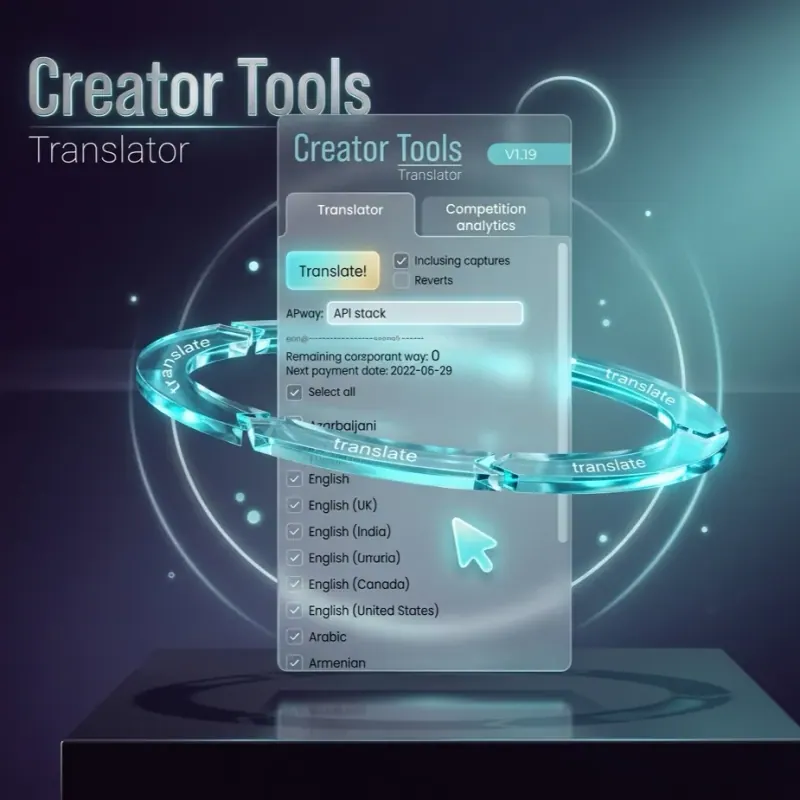
- Subtítulos y metadatos traducidos. Aunque no haya audio en su idioma, el espectador encuentra el video por el título en su idioma y lo sigue con subtítulos. Creator Tools traduce títulos, descripciones y subtítulos ya existentes a cualquiera de 143 idiomas y publica las traducciones en YouTube por ti.
Cuando la función llegue a tu canal, solo tendrás que agregar los archivos .mp3 que ya tienes a los mismos videos como pistas. ¿No sabes con qué idiomas empezar? Consulta los mejores idiomas para traducir tus videos de YouTube.
Para saber cómo suena tu video en otro idioma, sube un fragmento corto de sus subtítulos y escucha la locución con IA para subtítulos en Speaker: 1000 caracteres gratis.
Pista de audio en otro idioma: preguntas frecuentes
¿Puedo agregar una pista de audio en otro idioma a un video de YouTube?
Sí. YouTube permite agregar pistas de audio en distintos idiomas a videos normales y a Shorts. Según la ayuda de YouTube, el audio en varios idiomas está disponible para los creadores que tienen acceso a las funciones avanzadas.
¿Dónde agrego una pista de audio en YouTube Studio?
En el menú de la izquierda, abre Idiomas y haz clic en el video. Haz clic en Añadir idioma y elige el idioma. Luego, junto a Doblaje, haz clic en Añadir, después en Seleccionar archivo y, por último, en Publicar.
¿Qué debe cumplir el archivo de la pista de audio?
Según la ayuda de YouTube, el archivo debe estar en un formato de solo audio admitido y tener aproximadamente la misma duración que el video.
¿Qué pista escuchará el espectador?
YouTube reproduce la pista que coincide con el idioma preferido del espectador. El espectador puede cambiar el idioma en los ajustes del reproductor.
¿De dónde saco una locución en otro idioma si no tengo locutor?
Puedes crearla a partir de subtítulos traducidos. Creator Tools Speaker pone voz a un archivo .srt en uno de 44 idiomas y te entrega un .mp3 sincronizado con los tiempos de los subtítulos. Speaker no traduce, así que los subtítulos ya deben estar en el idioma de destino.