Как добавить аудиодорожку на другом языке на YouTube
Переведённые название, описание и субтитры помогают зрителям из других стран найти видео и понять его. Следующий шаг — чтобы ролик ещё и звучал на их языке. Раньше для этого приходилось заливать отдельную версию видео или заводить второй канал. Теперь YouTube позволяет хранить у одного видео несколько звуковых дорожек на разных языках. В этой статье разберём, как работает эта функция, кому она доступна, как добавить аудиодорожку в Творческой студии и где взять саму озвучку.

Что такое многоязычные звуковые дорожки на YouTube
Многоязычное аудио — это дополнительные звуковые дорожки к одному и тому же видео: ролик и его адрес не меняются, на другом языке звучит только голос. Согласно справке YouTube, такие дорожки можно добавлять и в обычные видео, и в Shorts.
Какую дорожку услышит зритель, YouTube решает сам: автоматически включается дорожка на языке, который указан в настройках аккаунта зрителя. Если человеку удобнее другой язык, он может переключить дорожку в настройках видеопроигрывателя.
Одна деталь: автоматические субтитры YouTube создаются на языке оригинальной аудиодорожки.
Кому доступна функция
По справке YouTube, многоязычное аудио пока доступно только авторам, которые пользуются продвинутыми функциями. Если при добавлении перевода вы не видите пункта «Дубляж», проверьте, доступны ли вашему каналу продвинутые функции. Что делать в таком случае, читайте ниже, в разделе «Если функции пока нет».
Как добавить аудиодорожку в Творческой студии YouTube
Дорожка добавляется на компьютере, по одному языку за раз:
- Откройте Творческую студию YouTube на компьютере.
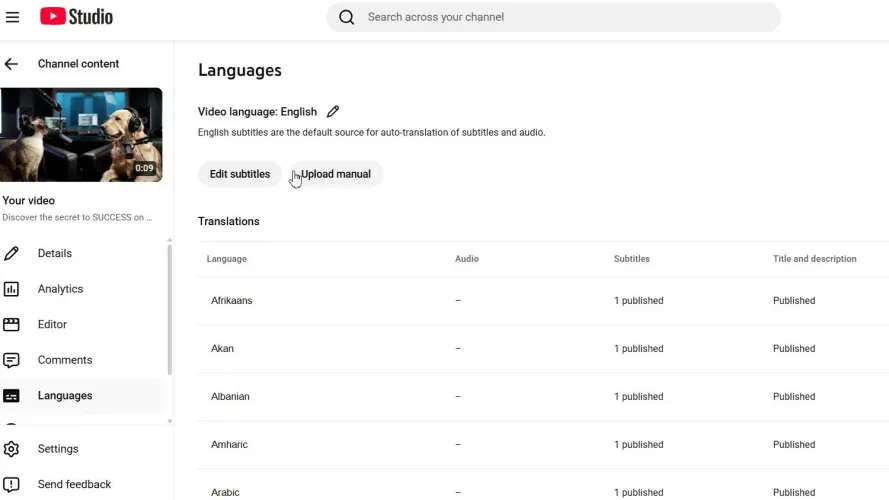
- В меню слева нажмите Языки.
- Выберите видео.
- Нажмите Добавить перевод и выберите язык из списка.
- Рядом с пунктом Дубляж нажмите Добавить.
- Нажмите Выбрать файл и выберите файл с озвучкой.
- Нажмите Опубликовать.
Для каждого следующего языка повторите шаги с четвёртого. В той же строке языка можно добавить переведённые название, описание и субтитры — тогда зритель получит видео на своём языке целиком: и в поиске, и в плеере.
Требования к файлу аудиодорожки
Справка YouTube называет два условия: дорожка должна быть в поддерживаемом формате файла и примерно той же продолжительности, что и видео. Конкретный список форматов в этой статье справки не приводится, поэтому если YouTube не принял файл, уточните поддерживаемые форматы в справке YouTube.
Второе условие важнее, чем кажется. Дорожка должна совпадать с видео не только по общей длине, но и по смыслу в каждый момент: если голос опережает картинку на несколько секунд, зритель это сразу заметит. Поэтому дорожку стоит собирать по таймингу самого видео, а не просто читать перевод подряд.
Ещё два правила из справки YouTube:
- Авторские права. Если в добавленной дорожке есть защищённый контент, которого нет в оригинале, — например, другая музыка, — файл могут удалить. Безопаснее оставлять тот же фон, что в оригинале, и менять только голос.
- Правки видео. Если вы потом измените звук оригинала, эти изменения отразятся и в дополнительных дорожках.
Свой дубляж и автоматический дубляж
У YouTube есть и автоматический дубляж, но это отдельная функция. Дорожки, о которых идёт речь в этой статье, авторы готовят сами: YouTube их не создаёт. Если для какого-то языка у видео уже есть автоматический дубляж, а вы хотите поставить свой, справка YouTube советует сначала удалить автоматический дубляж, а затем загрузить своё аудио.
Где взять озвучку на другом языке
Вариантов три:
- Записать самому, если вы свободно говорите на этом языке.
- Нанять диктора-носителя. Это лучший вариант для роликов, где важна живая подача, но и самый дорогой: каждый новый язык — отдельная запись.
- Сделать озвучку из субтитров. Если у видео есть субтитры, их можно перевести и озвучить синтезированным голосом. В файле субтитров у каждой фразы уже есть время, поэтому голос звучит в такт видео.
Третий способ проще всего масштабировать. Creator Tools Speaker делает озвучку видео по субтитрам: вы загружаете файл .srt, выбираете один из 44 языков, мужской или женский голос, настраиваете тон и скорость от 0,5× до 2× и получаете файл .mp3, синхронизированный с таймингом субтитров. Для пробы бесплатно доступно 1 000 символов, пакеты — от $2.69 за 25 000 символов.
Весь процесс по шагам — подготовка субтитров, перевод, генерация и проверка — описан в статье озвучка видео по субтитрам: как сделать голосовую дорожку на другом языке.
Что проверить перед загрузкой
- Видео смонтировано окончательно. Озвучку делают по финальной версии, иначе тайминг разойдётся.
- Длина дорожки примерно совпадает с длиной видео. Это прямое требование справки YouTube.
- Фон не отличается от оригинала. Чем меньше нового в дорожке, кроме голоса, тем меньше риска с авторскими правами.
- Название и описание переведены. Иначе зритель услышит видео на своём языке, но не найдёт его в поиске. Как перевести их сразу для всех видео, читайте в статье как перевести канал на YouTube.
Если функции пока нет
Без доступа к многоязычному аудио озвучку всё равно можно использовать:
- Отдельная версия видео. Соберите в монтаже ролик с озвучкой на другом языке и опубликуйте его отдельно — на втором канале для этой аудитории или в виде коротких роликов для соцсетей.
- Переведённые субтитры и метаданные. Даже без звука на другом языке зритель найдёт видео по названию на своём языке и поймёт его с субтитрами. Creator Tools переводит названия, описания и уже готовые субтитры на любые из 143 языков и сам публикует переводы на YouTube.
Когда функция появится на вашем канале, готовые .mp3-файлы можно будет просто добавить к тем же видео как дорожки. Не знаете, с каких языков начать? Посмотрите, какие языки выбрать для перевода видео на YouTube.
Чтобы оценить, как звучит ваше видео на другом языке, загрузите короткий фрагмент субтитров и послушайте ИИ-озвучку для субтитров в Speaker — 1 000 символов бесплатно.
Аудиодорожка на другом языке: частые вопросы
Можно ли добавить к видео на YouTube звуковую дорожку на другом языке?
Да. YouTube позволяет добавлять к обычным видео и Shorts звуковые дорожки на разных языках. По справке YouTube, многоязычное аудио пока доступно только авторам, которые пользуются продвинутыми функциями.
Где в Творческой студии добавить аудиодорожку?
В меню слева откройте «Языки», выберите видео, нажмите «Добавить перевод» и выберите язык. Затем рядом с пунктом «Дубляж» нажмите «Добавить», выберите файл и нажмите «Опубликовать».
Какой должна быть аудиодорожка?
По справке YouTube, дорожка должна быть в поддерживаемом формате файла и примерно той же продолжительности, что и видео.
Какую дорожку услышит зритель?
YouTube автоматически включает дорожку на языке, указанном в настройках аккаунта зрителя. Зритель может переключить язык в настройках проигрывателя.
Где взять озвучку на другом языке, если нет диктора?
Её можно сделать из переведённых субтитров. Creator Tools Speaker озвучивает файл .srt на одном из 44 языков и выдаёт файл .mp3, синхронизированный с таймингом субтитров.