ИИ ответит на комментарии YouTube за вас: автоответы Creator Tools
Creator Tools помогает ответить на комментарий на YouTube: ИИ читает его, учитывает контекст видео и пишет ответ на языке зрителя в выбранном вами тоне. Ответы можно проверять перед публикацией или включить автоответы, пока вы занимаетесь контентом.

Как ИИ отвечает на комментарии YouTube?
ИИ читает каждый комментарий, определяет его язык и формулирует содержательный ответ в выбранном вами тоне. Вы можете выбрать роль — мужскую, женскую или от имени компании — и каждый ответ генерируется с учётом контекста видео, чтобы оставаться релевантным и по теме.
Передайте рутинные ответы Creator Tools: он отвечает в заданном вами тоне и на языке комментатора. Первые 200 ответов бесплатно, без банковской карты.
Что умеет ИИ?
Грамотно справляется с негативом
ИИ распознаёт агрессивные и враждебные комментарии и отвечает на них спокойно и вежливо — защищая ваше сообщество без вашего участия.
Пишет настоящие, вдумчивые ответы
Забудьте о шаблонных «спасибо!». ИИ генерирует контекстные ответы, которые по-настоящему вовлекают зрителей и стимулируют общение.
Многоязычность по умолчанию
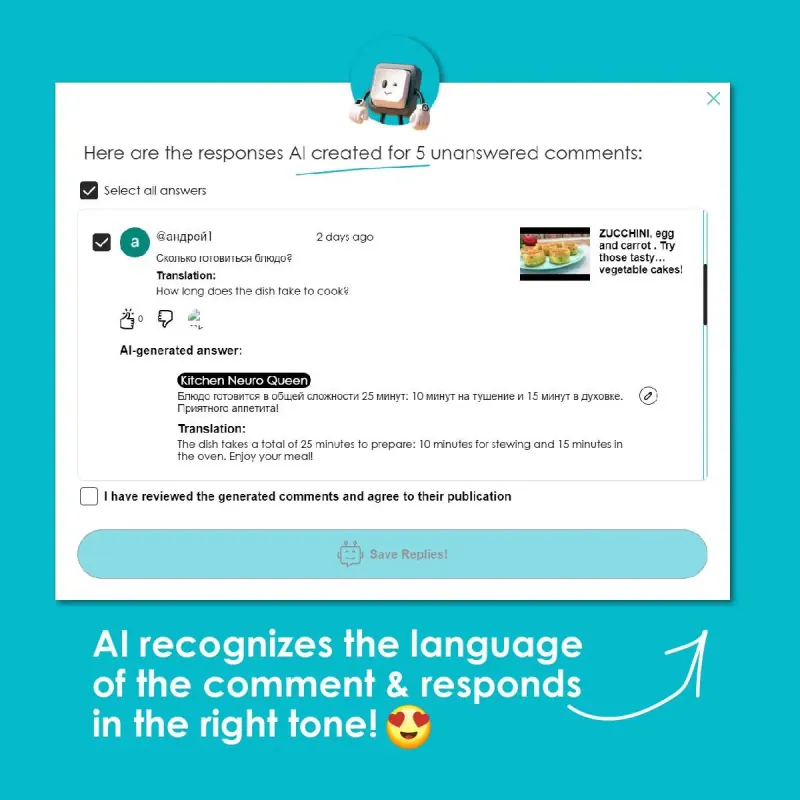
ИИ отвечает на языке каждого комментария, а комментарии можно перевести на свой язык, чтобы их прочитать.

Как включить автоответы: пошагово
Настройка занимает пару минут, а начать можно с режима, в котором без вашего одобрения ничего не публикуется.
- Подключите канал. Вход идёт через официальный YouTube OAuth, а доступ нужен только к комментариям: пароль, видео и настройки канала Creator Tools не видит.
- Задайте голос канала. Выберите роль (мужская, женская или от имени компании), тон и форму обращения — на «ты» или на «вы». Можно взять один из готовых стилей или описать правила своими словами, например: «отвечай тепло, коротко, без рекламы, не больше двух предложений».
- Добавьте стоп-слова. Перечислите слова и фразы, при которых автоответ не отправляется: «розыгрыш», «взаимная подписка», названия конкурентов. Такие комментарии останутся вам для ручного разбора.
- Поработайте в режиме черновиков. ИИ готовит ответ на языке зрителя, а вы видите сам комментарий, его перевод, вариант ответа и перевод ответа. Вы правите текст, если нужно, и сами нажимаете «Ответить».
- Включите автопилот, когда стиль вас устроит. После этого каждые 10 минут ИИ проверяет новые комментарии и отвечает от имени канала.
Автопилот или черновики: что выбрать
Оба режима пишут ответы одинаково — разница в том, кто нажимает кнопку публикации.
- Черновики подходят на старте, пока вы настраиваете тон, и для каналов, где каждое слово важно: экспертные, медицинские, финансовые темы, бренды с жёсткими правилами коммуникации. Через черновики же удобно отвечать на старые комментарии: автопилот их не трогает.
- Автопилот подходит, когда комментариев много и большинство из них — благодарности, реакции и простые вопросы по теме видео. Он отвечает только на новые комментарии, появившиеся после включения, поэтому ИИ не начнёт внезапно отвечать на обсуждения двухлетней давности.
Режим выбирается для каждого канала отдельно, а поставить автопилот на паузу можно в один клик — например, на время спорного выпуска, где вы хотите отвечать сами.
На что всё равно стоит отвечать самому
Автоответы снимают рутину, но не заменяют вас полностью. Оставьте за собой:
- предложения о сотрудничестве и деловые вопросы;
- сообщения о серьёзных ошибках в видео — их лучше исправить в описании или закреплённом комментарии;
- развёрнутую критику, на которую вы хотите ответить по существу;
- комментарии постоянных зрителей, с которыми у вас сложился личный диалог.
Как отвечать на критику и хейт, настраивать модерацию в YouTube Studio и выстраивать общение со зрителями, подробно разобрано в уроке бесплатного курса про комментарии на YouTube и автоматические ответы.
Что нового?
Каждый пользователь Creator Tools получает 200 бесплатных автоответов для старта — без каких-либо условий.
Нужно больше? Дополнительные пакеты ответов можно приобрести в любой момент, когда они закончатся.


Оставайтесь на связи без лишних усилий
Не упустите возможность поддерживать контакт с аудиторией — легко и без лишних усилий. Попробуйте ИИ-ответы на комментарии от Creator Tools уже сегодня и навсегда забудьте о рутине.

Частые вопросы
Как включить автоответ на комментарии в YouTube?
Подключите канал к Creator Tools, задайте тон и роль, проверьте несколько ответов в режиме черновиков и включите автопилот. По умолчанию он выключен: пока вы его не включите, ИИ только готовит черновики.
Как часто публикуются автоответы?
Автопилот срабатывает каждые 10 минут и за один цикл берёт последние 50 веток комментариев канала.
Можно ли проверять ответы перед публикацией?
Да. Пока автопилот выключен, ничего не публикуется без вашего одобрения. Отключить его для любого канала можно в один клик.
Отвечает ли ИИ на комментарии на других языках?
Да. ИИ определяет язык каждого комментария и отвечает на нём, а вы можете прочитать перевод комментария и ответа на своём языке.