Как зациклить видео в эфире YouTube 24/7
Lo-fi радио, звуки дождя и природы, совместная учёба, неспешная ночная поездка по городу: многие стримы 24/7 на YouTube — это одно видео или короткий плейлист, который идёт по кругу. Зрители приходят в любое время, остаются ненадолго и уходят, а стрим продолжается, когда приходит следующий.
Чтобы зациклить видео в эфире YouTube, нужны три вещи: файл, который хорошо повторяется, трансляция на вашем канале и что-то, что снова и снова отправляет этот файл на YouTube. В этом гайде разобрано всё по порядку и оба способа вести цикл: OBS на вашем компьютере или облачный сервис.
Что такое зацикленный стрим
Зацикленный стрим — это одна трансляция, в которой один и тот же контент идёт по кругу. Для YouTube это единый непрерывный эфир с одной ссылкой и одним чатом, сколько бы раз видео ни повторилось. В этом отличие от загрузки 10-часового ролика: у трансляции есть чат, и она может идти вообще без времени окончания.
Шаг 1. Подготовьте видео для цикла
Цикл смотрят кусками, с любого места, поэтому файл здесь важнее, чем в обычном стриме.
- Сделайте стык незаметным. Смонтируйте видео так, чтобы последний кадр переходил в первый: тот же ракурс, тот же свет, музыка затихает и снова нарастает. Резкий скачок каждые 20 минут зрители замечают первым делом.
- Сделайте его достаточно длинным. Цикл в несколько минут повторяется много раз за час. Для музыкальных стримов плейлист из нескольких треков делает повтор гораздо менее заметным, чем одна песня.
- Используйте MP4. Для HD-стрима — около 6 800 кбит/с при 24 или 30 кадрах в секунду или 8 000 кбит/с при 60 кадрах. В плейлисте у всех видео должны совпадать кодек, частота кадров и разрешение; Creator Tools проверяет это до старта.
- Используйте свой контент. Цикл с чужой музыкой или чужими кадрами может получить жалобы на нарушение авторских прав.
Шаг 2. Создайте трансляцию в Творческой студии YouTube
- Откройте Творческую студию YouTube и выберите «Создать» → «Начать трансляцию».
- Напишите название и описание, по которым понятно, что это за стрим (например, «lofi beats to study to, 24/7»), добавьте значок и теги и укажите основной язык.
- Отключите DVR. Без DVR зрители не могут перематывать эфир назад, а значит, не прокрутят его и не заметят повтор.
- Включите автозапуск и автоостановку, чтобы YouTube начинал эфир, когда приходит видео, и завершал, когда оно перестаёт идти.
- Скопируйте ключ трансляции. Его нужно будет вставить в OBS или в облачный сервис.
Для каждого стрима нужен свой ключ, поэтому если на канале планируется несколько циклов, создайте отдельный ключ для каждого. Скриншоты всех шагов — в статье как настроить бесконечный стрим на YouTube.
Шаг 3а. Зациклите видео в OBS
- В OBS откройте Настройки → Трансляция, выберите YouTube и вставьте ключ трансляции.
- Добавьте в сцену источник мультимедиа (Media Source), выберите MP4 и отметьте повтор. Чтобы файлы шли друг за другом, используйте вместо него источник VLC (VLC Video Source; нужен установленный VLC) и включите повтор плейлиста.
- Нажмите «Начать трансляцию».
Для одного вечера этого достаточно. Для 24/7 слабое место — не OBS, а компьютер под ним: он должен быть включён, онлайн и не засыпать каждый час каждого дня. Одно обновление Windows или отключение света обрывает трансляцию, а следующая начнётся с новой ссылкой и пустым чатом. Если именно этого хочется избежать, прочитайте, как вести стрим 24/7 без OBS.
Шаг 3б. Зациклите видео в облаке
Облачный сервис хранит ваш файл на своих серверах и оттуда пускает его в эфир. В Creator Tools — сервисе для зацикленного стрима 24/7 на YouTube цикл настраивается так:
- Загрузите видео — или несколько видео для плейлиста — в браузере. Файлы, отмеченные красным или жёлтым, можно перекодировать для стрима в один клик.
- Вставьте ключ трансляции и Stream ID, выберите видео и перетащите их в нужном порядке.
- Включите Loop и Infinitely. Теперь плейлист идёт по кругу без времени окончания.
- Запустите стрим и закройте вкладку.
Цикл работает внутри движка стриминга, а не в вашем браузере. Если связь с YouTube оборвётся или сервер перезагрузится, стрим переподключится в той же трансляции и продолжит с той секунды, на которой остановился, а не с первого видео. В панели у такого стрима будет статус «перезапущен», так что вы увидите, что это случилось.
Цикл и архив 12 часов
Если трансляция короче 12 часов, YouTube может автоматически сохранить её в архив как видео на канале. Если трансляция длится дольше 12 часов, она может не сохраниться вовсе, поэтому рассчитывайте, что цикл 24/7 существует, только пока он в эфире.
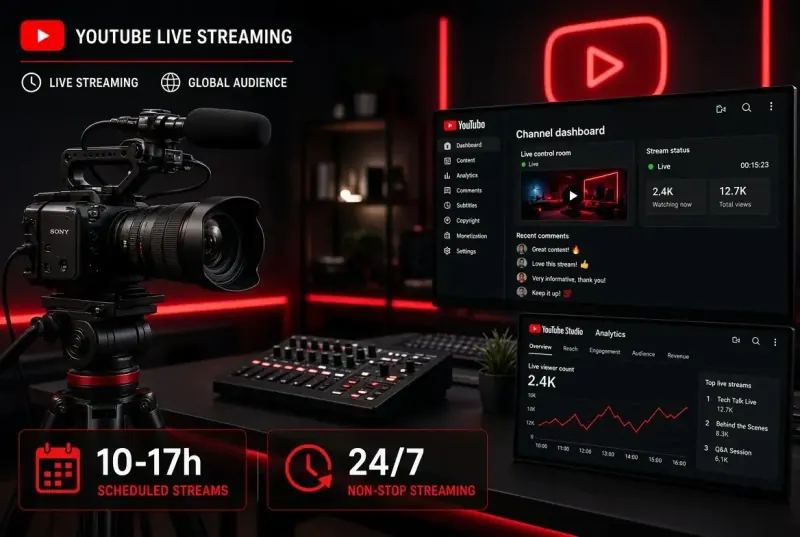
Для канала в формате радио это нормально. Если запись нужна и на канале, запускайте цикл с временем окончания: стрим, который завершится в 11:55, может сохраниться в архив и продолжать собирать просмотры как обычное видео. В Creator Tools длительность или время окончания задаются при создании стрима, его можно запланировать на будущую дату, и он завершится сам.
Как не навредить каналу зацикленным стримом
- Обновляйте контент. YouTube может счесть стрим, который никогда не меняется, некачественным, а повторно используемый или однообразный контент может лишиться монетизации. Меняйте видео, добавляйте новые треки, время от времени обновляйте сцену. В Creator Tools плейлист можно менять прямо во время эфира.
- Не копируйте один цикл на много стримов. Десять и больше одновременных стримов с одним и тем же видео считаются спамом, и канал могут ограничить.
- Время от времени проверяйте стрим. Читайте чат, смотрите на статус, проверяйте, что название всё ещё подходит.
Какие форматы длинных стримов безопасны, читайте в статье стратегии стримов на YouTube: от 10-часовых эфиров до 24/7.
Отправьте свой цикл в облако на три ночи и посмотрите, как он держится: Full HD и 4K, карта не нужна.
Тарифы на один, два или четыре зацикленных стрима — в разделе тарифы на зацикленный стрим 24/7. Выбираете сервис? Смотрите сравнение сервисов для стрима 24/7 на YouTube.
Вопросы и ответы
Можно ли зациклить видео в эфире YouTube без OBS?
Да. Облачный сервис хранит видео и пускает его в вашу трансляцию со своих серверов. В Creator Tools вы включаете Loop и Infinitely, запускаете стрим и закрываете вкладку; компьютер может быть выключен.
Сохранится ли зацикленный стрим 24/7 на канале?
Не рассчитывайте на это. Если трансляция короче 12 часов, YouTube может автоматически сохранить её в архив; если она длится дольше 12 часов, она может не сохраниться вовсе. Чтобы сохранить запись, завершите стрим до 12 часов, например в 11:55.
Начнётся ли цикл заново после обрыва связи?
С OBS на домашнем компьютере сбой обрывает трансляцию, и запускать её снова придётся вам. В Creator Tools стрим переподключается в той же трансляции и продолжает с той секунды, на которой остановился.