Как сделать стрим из записи на YouTube: OBS, облако или Премьера
У вас есть готовое видео — лекция, концерт, длинная атмосферная сцена — и вы хотите, чтобы зрители смотрели его вместе, в прямом эфире, с чатом. Для этого у YouTube есть один встроенный способ и два способа через трансляцию. Снаружи они похожи, но работают совсем по-разному: один показывает видео один раз, второй зависит от того, включён ли ваш компьютер, а третий может идти сутками.
Ниже — шаги для каждого способа, их сильные и слабые стороны и короткая подсказка, как выбрать.
Три способа рядом
| Премьера на YouTube | OBS на компьютере | Облачный сервис для стрима | |
|---|---|---|---|
| Что это | Новое видео, которое показывают в назначенное время | Трансляция с вашего компьютера | Трансляция с серверов сервиса |
| Сколько идёт | Видео, один раз | Пока работают компьютер и OBS | Часы, сутки или 24/7 |
| Несколько видео или цикл | Нет | Да | Да |
| Максимальное качество | 1080p | Сколько потянут компьютер и скорость отдачи | Зависит от тарифа, до 4K |
| Стоимость | Бесплатно | Бесплатная программа, ваше электричество и железо | Ежемесячная оплата |
| Лучше всего для | Выхода нового видео | Разового повтора, пока вы за компьютером | Регулярных стримов или стримов 24/7 |
Перед началом
Для трансляции — хоть из OBS, хоть из облачного сервиса — на канале должны быть включены прямые эфиры. Подтвердите номер телефона в YouTube и включите трансляции; они станут доступны через 24 часа, поэтому сделайте это за день. Полный список — в статье что нужно для стрима на YouTube.
Видео должно быть в формате MP4. Для HD плавно работает битрейт около 6 800 кбит/с при 24 или 30 кадрах в секунду или 8 000 кбит/с при 60 кадрах.
Способ 1: Премьера на YouTube
Премьера — собственный способ YouTube показать новое видео всем зрителям одновременно. Это не трансляция, но выглядит похоже: зрители ждут на странице просмотра, общаются в чате до и во время показа, и вы можете с ними разговаривать.
- В Творческой студии YouTube загрузите видео как обычно и заполните название, описание и значок.
- На шаге с параметрами доступа выберите Премьеру: сразу, как только видео обработается, или в запланированные дату и время.
- Выберите оформление и длительность обратного отсчёта. Отсчёт начнётся в назначенное время.
- Поделитесь страницей просмотра. В назначенное время пройдёт отсчёт, и видео начнёт играть для всех.
Плюсы: бесплатно, ничего не нужно устанавливать, а после показа видео просто остаётся на канале как обычное, вместе с просмотрами с Премьеры.
Минусы: одно видео и один показ. Премьеру нельзя зациклить или растянуть на часы, качество выше 1080p не поддерживается, Shorts нельзя показать Премьерой, а зрители могут перематывать назад, но не вперёд.
Способ 2: OBS на компьютере
OBS Studio — бесплатная программа для стриминга. Она может пустить видеофайл в трансляцию точно так же, как изображение с камеры.
- В Творческой студии YouTube выберите «Создать» → «Начать трансляцию», задайте название, описание, значок и доступ. Пока тестируете, оставьте доступ ограниченным.
- Скопируйте ключ трансляции из её настроек.
- В OBS откройте Настройки → Трансляция, выберите сервис YouTube и вставьте ключ. В настройках вывода используйте значения, которые рекомендует YouTube: H.264, постоянный битрейт, ключевой кадр каждые 2 секунды.
- Добавьте в сцену источник мультимедиа (Media Source) и выберите MP4. Если видео должно повторяться, отметьте повтор.
- Нажмите «Начать трансляцию». Если в Творческой студии включён автозапуск, эфир начнётся, как только придёт видео.
Плюсы: бесплатно, полный контроль над сценами и наложениями, подходит для эфира любой длины, пока вы рядом.
Минусы: компьютер, OBS и интернет должны работать весь эфир. Обновление системы, отключение света или зависший процесс обрывают трансляцию, а новая трансляция — это новая ссылка и пустой чат. Качество ещё и ограничено скоростью отдачи.
Способ 3: облачный сервис
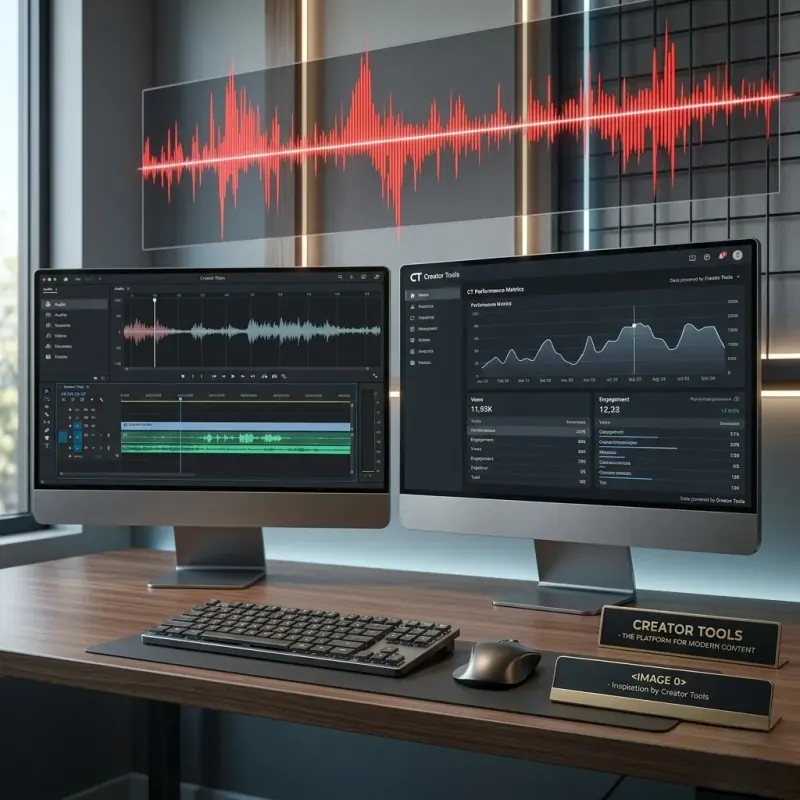
Облачный сервис делает то же, что OBS, только на своих серверах. Вы один раз загружаете видео, и сервис отправляет его на YouTube по вашему ключу трансляции. Этот способ и сделан для стримов из записи и каналов 24/7. Вот как это выглядит в Creator Tools — облачном сервисе для трансляции записанного видео на YouTube:
- Создайте трансляцию в Творческой студии YouTube, как в первом шаге для OBS, и скопируйте ключ трансляции и Stream ID (ссылку на эту трансляцию).
- Загрузите видеофайлы в браузере. Большие файлы загружаются частями, а прерванная загрузка продолжается, а не начинается заново.
- Посмотрите на цвет каждого файла. Красный — файл нужно оптимизировать для стрима, жёлтый — это рекомендуется. Один клик — и файл перекодируется на наших GPU; оригинал не меняется.
- Вставьте ключ и ID, выберите видео и их порядок, а потом запустите сразу, запланируйте дату, задайте точные часы или включите Loop и Infinitely для стрима 24/7.
- Нажмите Start и закройте вкладку. Компьютер можно выключить.
Так же можно стримить видео, которые уже есть на вашем канале YouTube, а плейлист можно менять прямо во время эфира.
Плюсы: дома ничего не работает, стримы могут идти сутками, а в Creator Tools оборванное соединение переподключается в той же трансляции и продолжается с той же секунды, так что ссылка и чат сохраняются. 4K доступно на тарифах 4K.
Минусы: ежемесячная оплата, и у всех видео в одном стриме должны совпадать кодек, частота кадров и разрешение. Creator Tools стримит только на YouTube.
Цены у сервисов сильно различаются; мы собрали их в одной таблице в статье сравнение сервисов для стрима 24/7 на YouTube.
Какой способ выбрать
- Новое видео, один показ, общение с фанатами в чате: Премьера.
- Записанный доклад или повтор матча сегодня вечером, и вы будете за компьютером: OBS.
- Один и тот же контент каждый день, ночью или круглосуточно: облачный сервис. Смотрите, как зациклить видео в эфире YouTube 24/7.
- Стрим из записи в 4K: OBS, если потянут железо и интернет, или облачный тариф с 4K. Премьеры ограничены 1080p.
Сохранить запись: правило 12 часов
Каким бы способом вы ни вели эфир, судьбу записи решают 12 часов: если трансляция короче 12 часов, YouTube может автоматически сохранить её в архив; если она длится дольше 12 часов, она может не сохраниться вовсе. Сохранённая трансляция продолжает работать после эфира: она остаётся среди трансляций канала и собирает просмотры как обычное видео. Поэтому, если запись важна, завершайте стрим чуть раньше предела, например в 11:55. В Creator Tools можно задать длительность или время окончания, и стрим остановится сам. Стрим 24/7 нужен для эфира, а не для архива.
Попробуйте облачный способ на своём канале: загрузите видео, вставьте ключ трансляции и оставьте стрим на ночь. 3 дня бесплатно, Full HD и 4K, без карты.
Тарифы, восстановление после обрыва и все возможности — на странице стрим из записи на YouTube. Остались вопросы? В статье стрим из записи на YouTube: вопросы и ответы собраны ответы на 19 частых вопросов.
Вопросы и ответы
Премьера на YouTube — это то же самое, что трансляция?
Нет. Премьера — это первый показ загруженного видео в назначенное время, с обратным отсчётом и чатом, и после показа видео остаётся на канале как обычное. Трансляция — это эфир, который отправляет программа или сервис для стриминга; в нём может идти много видео, по кругу и часами.
Можно ли сделать трансляцию записанного видео бесплатно?
Да, через Премьеру или через OBS — это бесплатная программа. С OBS компьютер должен работать весь эфир. Облачные сервисы берут ежемесячную плату; у Creator Tools есть 3 бесплатных дня без карты.
Видят ли зрители стрим из записи как прямой эфир?
Да. Стрим из OBS или облачного сервиса — это обычная трансляция YouTube, с плеером прямого эфира и чатом.