Подсказки ответов в YouTube Studio vs автоответ ИИ: в чём разница
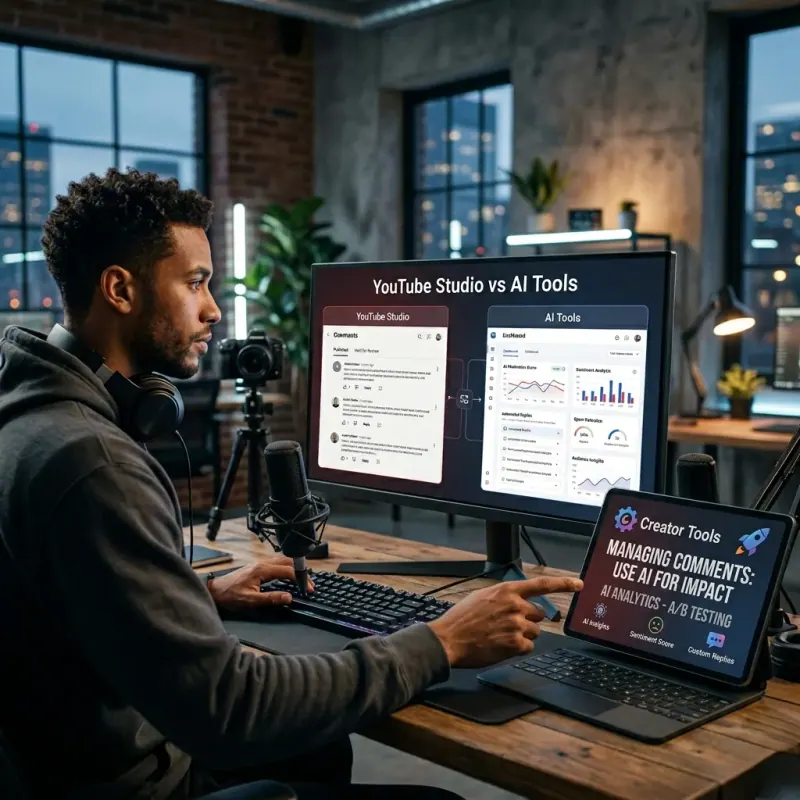
YouTube Studio теперь умеет предлагать готовый ответ на комментарий зрителя. Это удобно, но это не автоответ: подсказка так и висит, пока вы сами её не опубликуете. Эта статья только про эту функцию: что она собой представляет, как ей пользоваться, что она может и чего не может, и чем она отличается от ИИ-автоответа, который отвечает на комментарии сам.
Если вас интересует более общий вопрос — хватит ли инструментов Studio, когда канал растёт, — прочитайте, достаточно ли YouTube Studio для работы с комментариями.
Что такое подсказки ответов в YouTube Studio
Подсказки ответов — это короткие варианты ответа, которые Studio пишет с помощью ИИ и показывает для комментария. Справка YouTube говорит о них две вещи: подсказка пишется на языке комментария и старается повторять вашу обычную манеру отвечать. Функция встроена в Studio, поэтому ничего не нужно устанавливать и ни за что не нужно платить.
Подсказка — это заготовка, а не опубликованный ответ. Её можно отправить как есть, сначала поправить формулировку или вообще проигнорировать и написать своё. Если под вашими комментариями подсказок нет, загляните в статью Справки YouTube о подсказках ответов на комментарии: там написано, кому функция доступна сейчас.
Как пользоваться подсказками: пошагово
- Войдите в YouTube Studio и откройте страницу «Комментарии» своего канала.
- Выберите комментарий, на который хотите ответить.
- Посмотрите, какой ответ на него предлагает Studio.
- Прочитайте его до публикации. Проверьте, что ссылки, цены и даты в нём верны для вашего канала.
- Если тон не ваш, перепишите его, а затем опубликуйте ответ сами.
- Перейдите к следующему комментарию и повторите.
Что подсказки умеют и чего не умеют
Умеют:
- давать черновик, чтобы меньше печатать;
- отвечать на языке автора комментария — так сказано в Справке YouTube;
- держаться близко к вашему привычному стилю — тоже по Справке YouTube;
- оставлять каждое опубликованное слово под вашим контролем.
Не умеют:
- Публиковать что-либо сами. Каждый ответ отправляете вы.
- Работать, пока вы не в сети. Нет ни расписания, ни автопилота. Комментарий, пришедший ночью, ждёт, пока вы откроете Studio.
- Обрабатывать пачкой. Комментарии идут по одному, так что пятьдесят комментариев — это пятьдесят отдельных решений.
- Следовать вашим правилам. Нет списка стоп-слов и нельзя сказать «пропускай комментарии про розыгрыш».
- Охватывать несколько каналов сразу. Вы работаете в том канале, который открыт. Второй канал — это переключение и всё сначала.
Подсказки ответов vs ИИ-автоответ
Сервис автоответов подключается к каналу, пишет ответы и может публиковать их без того, чтобы вы открывали Studio. Вот чем ИИ-автоответ на комментарии YouTube от Creator Tools отличается от подсказок Studio:
- Черновики или автопилот. Studio только предлагает. Creator Tools тоже начинает с черновиков: автопилот выключен, пока вы его не включите, и ничего не публикуется, пока вы не нажмёте «Ответить». Когда автопилот включён, он каждые 10 минут смотрит последние 50 веток комментариев канала и отвечает на новые — днём и ночью.
- Язык зрителя. Язык каждого комментария определяется автоматически, из более чем 140 языков, включая нелатинские алфавиты, и ответ приходит на том же языке. Переводы помогают понять, что написал зритель и что ответил ИИ.
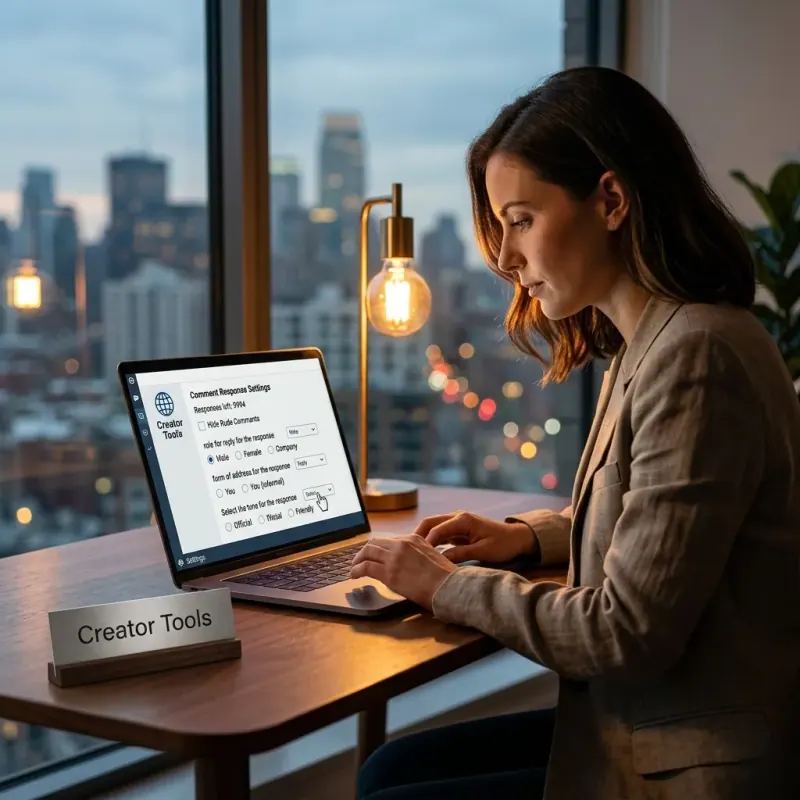
- Ваш голос и ваши инструкции. Выберите один из 48 готовых стилей или опишите, как вы хотите звучать. Перед ответом ИИ ещё и читает описание видео.
- Правила. Стоп-слова не дают автопилоту отвечать на комментарии с выбранными словами, например «розыгрыш» или названием конкурента. Любой канал можно поставить на паузу в один клик, настройки при этом сохраняются.
- Несколько каналов. Любой тариф покрывает неограниченное количество каналов по одной цене.
- Цена. Подсказки Studio бесплатны. Creator Tools продаёт пакеты ответов без подписки: $9.99 за 3 100 ответов, $24.99 за 9 300 и $64.99 за 31 000, и ответы не сгорают.
Одно ограничение: автопилот отвечает только на комментарии, которые появились после его включения. Для старых комментариев используйте режим черновиков и публикуйте ответы сами.
Другие способы получить помощь ИИ с ответами
Подсказки Studio и сервис автоответов — два края. Между ними расширения для браузера и no-code сценарии:
| Подсказки ответов Studio | Расширение Chrome | Сценарий Make / Pabbly | Автоответ Creator Tools | |
|---|---|---|---|---|
| Кто публикует | Вы, по одному комментарию | Вы, после клика | Собранный вами сценарий | Автопилот каждые 10 минут или вы из черновиков |
| Пока вас нет | Нет | Нет | Да, пока сценарий работает | Да, при включённом автопилоте |
| Язык ответа | Язык комментария | По-разному | Как настроите шаг с ИИ | Определяется для каждого комментария, 140+ языков |
| Настройка | Не нужна | Установить | Собрать и поддерживать | Вход через Google, выбор тона |
| Каналы | Тот, что открыт в Studio | По-разному | Отдельный сценарий на канал | Без ограничений |
| Цена | Бесплатно | По-разному | Тариф платформы плюс модель ИИ | Пакеты от $9.99 за 3 100 ответов |
Расширение ускоряет набор текста, но вы всё равно должны сидеть за клавиатурой. Сценарий в Make или Pabbly может работать сам, но промпт пишете вы, и следить за его работой тоже вам. Конкретные продукты и то, кому какой подходит, — в обзоре лучших ИИ-инструментов для ответов на комментарии YouTube.
Как перейти с подсказок Studio на автоответ
Если вы уже отвечаете с помощью подсказок Studio, переключаться сразу на всё не обязательно:
- Подключите канал к Creator Tools и не включайте автопилот. Сравните его черновики с тем, что Studio предлагает на те же комментарии.
- Выберите стиль и добавьте свои инструкции, например ссылки, которые вы часто даёте, или то, как вы подписываетесь. Добавьте стоп-слова для тем, на которые хотите отвечать сами.
- Когда черновики начнут звучать как вы, включите автопилот. На любой комментарий вы по-прежнему можете ответить лично в Studio.
Зрители из других стран? Смотрите, как отвечать на комментарии YouTube на нескольких языках. Подробная настройка — в статье нейросеть для ответов на комментарии YouTube: как работает Creator Tools.
Сравните черновики с подсказками Studio на своих комментариях: 200 ответов бесплатно на месяц, без банковской карты.
Хотите уйти от ответов по одному? Попробуйте ИИ-автоответ на комментарии YouTube: 200 ответов бесплатно и держите его в режиме черновиков, пока не начнёте ему доверять.
Частые вопросы
Что такое подсказки ответов в YouTube Studio?
Это черновики ответов, которые YouTube Studio пишет с помощью ИИ и предлагает для комментария. По Справке YouTube, они пишутся на языке комментария и повторяют вашу обычную манеру отвечать. Опубликовать, поправить или пропустить каждую подсказку решаете вы.
Публикуют ли подсказки YouTube Studio ответы автоматически?
Нет. Подсказка — только черновик. Ничего не публикуется, пока вы сами не отправите ответ, по одному комментарию за раз.
Можно ли задать правила или стоп-слова для подсказок Studio?
Нет. Подсказки приходят по одной на комментарий, без списка стоп-слов и без правил, на какие комментарии отвечать. В Creator Tools есть стоп-слова, которые не дают автопилоту отвечать на выбранные комментарии.
Работают ли подсказки сразу для нескольких каналов?
Они работают в том канале, который открыт в Studio, поэтому с несколькими каналами придётся переключаться и повторять. Creator Tools покрывает неограниченное количество каналов по одной цене.
Чем подсказки ответов отличаются от ИИ-автоответа?
Подсказки помогают написать ответ, пока вы в Studio. Автопилот Creator Tools каждые 10 минут проверяет новые комментарии и публикует ответы на языке каждого зрителя, даже когда вас нет. По умолчанию он выключен, так что можно начать с черновиков.
Подсказки ответов в YouTube Studio бесплатные?
Да. Они встроены в YouTube Studio, ничего не нужно устанавливать или покупать.